2010/12/26

Libertine eta Biolinum kb bi letra mota interesgarri

Libertine Open Fonts Project proiektuak bi letra mota multzo interesgarri eta libre eskaintzen digu:

Batetik Libertine letra tipoa, seriff motakoa, alegia letretan errematea duena, hain ezaguna den Times New Roman letraren antzekoa. Letra hau oso interesgarria iruditzen zait matematika eta oro har zientzia arloko testuentzat, izan ere ikur matematikoz ondo hornitua dago. Begira horietako batzuk:


Bestetik Biolinum keyboard. Sans seriff edo errematerik gabeko letra mota honek duen berezitasuna da letrek teklaren itxura hartzen dutela eta tekla bereziak ere barnean direla.


Interesgarria iruditzen zait testuetan laster teklak eta oro har teklatuko eragiketak adierazteko.

Bi letra multzo hauek Linux, Mac zein Windowsen erabili daitezke. Horretarako bertatik

Ondoren deskonprimatu behar da. .tgz formatuan dago, beraz, Windows zein Macen 7zip edo Izarc moduko deskonpresore on -eta libre- bat behar da. Ondoren Fonts karpetan sartu, bertan bi letra mota hauen hainbat aldaera ditugu: arrunta (Re), Bold edo lodia (Bd), etzana edo italikoa (it)... eta LinBiolinumen kasuan keyboard (Kb), denetan Truetype (ttf) eta aurreratuagoa den Opentype (otf) formatuan. Instalatzeko:

Windowsen c:\windowss\fonts karpetara kopiatu.
Linuxen fitxategian klikatu letra-tipoen ikustaileak ireki dezan eta bertan ematen du aukera instalatzeko.
Mac-en, sentitzen dut, Gurutze, ez dakit.

Gaur (11/1/22) ikusi dut Libreofficek instalatuta ekarriko dituela.

2010/12/18

Imagelabel: irudiei testu kutxa eransteko Nautiluserako scripta

Imagelabel Nautilusen, hau da Gnomeren arakatzailean dabilen scritp bat da. Hari esker arakatzailean gaudela irudi fitxategiei esker klik egin eta zabaltzen den menuan, Script-ak atalean klikatuta imagelabel agertuko da eta hari klik eginez testu kutxarako aukerak ageriko dira.
  • Kutxa koloreduna -horia- edo ez -grisa-.
  • Testuaren letraren tamaina.
  • Testua bera.

Frogak egin ditzakegu gustura gelditu arte, orduan testua idazten den tokian "save" idatzi eta gordeko dugu.

 Hona hemen bi argazki labeldun


Instalatzeko fitxategi hau

ondoren deskonprimatu eta fitxategia zure karpetako .gnome2/nautilus-scripts karpetara eraman (izenaren aurretik puntua duten karpetak ezkutukoak dira eta berauek ikusteko arakatzailean Ctrl+h egin behar duzu).

Script hau oso ondo moldatzen da irudiak biratzeko eta tamaina aldatzeko aplikazioarekin.

Informazio iturria

2010/12/17

2011 egutegia

Aurtengo urtea azkenengoetan dago eta hurrengoa gogotsua urbiltzen ari da.
Iazkoaren antzera Ubunturen kolorea hartu du urte berriko egutegiak. OpenOfficeren kalkulu orriaz egina, gura baduzu hemendik:


Lehenengo orrian urte osoa agertzen da:


Beheko kontrolen bidez hurrengo hamabi orrietara joan gaitezke eta bertan hilabeteak daude:


Txantiloian klikatzen duzun bakoitzean egutegi berri bat sortzen da eta bertan, nahi izanez gero, forma aldatu, jaiegun eta oporrak markatu, urtebetetzeak edo hitzorduak idatz ditzakezu.
Txantiloi hau hurrengo urteetarako ere balio dizu.
Fitxategia irekitzeko OpenOffice behar duzu, software libreko bulegorako aplikazio-pakete nagusia, edozein sistema eragilean dabilena. Oraindik ez badaukazu hemendik eta hemendik jaitsi dezakezu debalde.

2010/12/11

Debmirror eta Apt-proxy lehia bizian

Gure institutuko internetaren konexioa hain da motela eta kaxkarra ezen GNU/Linux eta aplikazioen instalazioak eta eguneratzeak luuuuze amaitezinak izaten dira.

Atsekabetua GISAko lagunekin kontaktuan jarri, arazoa komentau eta bi irtenbide aurkeztu ziguten: Debmirror eta Apt-proxy. Bata zein bestea zerbitzari batean instalatzen dira.


Debmirror Debian edo Ubuntu distribuzioen mirror,  hau da ispilu edo errepositorio lokala egiteko sistema da. Errepositorioa sistema eragile eta aplikazioen biltegia da,  40 GBeko pisua du eta  gauez eguneratzeko programatzen da. Bezeroetan, alegia Linuxa duen ekipoetan softwarearen jatorria, hau da sources.list aldatu behar da zerbitzari lokalari apuntatzeko.  Instalazio eta eguneratzeak zerbitzari lokaletik egiten dira, Internetera jo gabe, sare lokalaren abiaduran.

Apt-proxy ren sistema antzeko da, zerbitzarian instalatzen da eta ekipoetan sources.list aldatu behar da. Diferentzia da aplikazio honek proxy bat sortzen duela, alegia bitarteko biltegi bat; ekipo batek software deskarga bat eskatzen duenean zerbitzari lokalari eskatzen dio eta honek, bertan ez badu, interneteko errepositorioetara jotzen du. Behin deskarga egina beste ekipo batek eskatzen badio, bertan duenez, Internetera jo beharrean berak zerbitzatuko dio.

Bi sistemak aukerakoak dira, helburu bera baitute: behin eta berriz eskatzen diren paketeak behin ekarri eta barrutik zerbitzatu nahi bestean. Hartara internet gutxiago kontsumitzen da eta instalatze eta eguneratze lanak izugarri azkartzen omen dira.

OpenClipArt eta Inkscapez egina


Bata ala bestea, zalantzaren aurrean biak instalatu digute eta denboraldi batez biak izango ditugun martxan eguneroko funtzionamenduan aztertu ahal izateko. Instalazioaren ondoko frogetan Debmirror erraz gailendu zitzaion Apt-proxyri -ordu bete inguru ematen zuen eguneratze bat segundo gutxi batzuetan burutu zuen- baina hau maratoia bat da eta denborak esango du zein geratuko den etxean betiko. Jakina horren berri emango dizuet.

Instalazioa eskolan edo enpresan egin nahi baduzue eta ez bazarete adituak merezi du Gisa Elkartekoen edo beste adituen eskuetan utzi.

2010/12/10

Linux Brasilgo eskoletan

Brasilgo Hezkuntza Ministerioak Linux Mandriva sistema eragilearekin banatuko ditu ikastetxetarako netbook edo ekipo ultraarinak.


Mandriva banaketa 1995ean sortu zen Frantziako Mandrake eta Brasilgo Conectiva Linux banaketen elkarketatik. KDE interfaze grafikoa erabiltzen du.

Dudarik gabe urrats handia Linux eta Mandrakerentzat zeren eta milio eta erdi inguru ordenagailuko operazioa da. Amerikan gauza asko aldatzen ari da.

Iturria: blog.mandriva.com

2010/12/05

Animazioak gordetzen Firefoxen bidez


Animazioak gehienetan Flash aplikazioan egiten dira eta swf formatua izaten dute gehienetan. Animazio dibulgatibo oso onak daude interneten eta oso erabilgarriak dira klasean baina eskola publikoetan sufritzen dugun konexioa dela eta komeni da animazioak gordetzea eta diskotik edo USB memoriatik erreproduzitzea.

Delako flash animazio hauek ez dute gordetzeko aukerarik ematen eskuin klik eginez baina Firefoxen bidez erraz gordeko ditugu, animazioa duen web orrian gaudela urrats hauek emango ditugu:
Tresnak > Orriaren informazioa > Multimedia atala eta web orriak dituen elementu multimedien artean, irudi, soinu eta abar, swf formatua duena hautatu eta Gorde honela egingo dugu. Behin animazioa gordeta dugula, berau erreproduzitzeko haren gainean eskuin klik egin eta Ireki honekin > Firefox nabigatzailea aukeratu eta kito.

Praktikatzeko hona hemen zenbait animazio interesgarri:
Webgeology. Geologiari buruzko animazioak, horietariko zenbait euskaraz.
David Harrison-en animazioak Fisikari buruz.
Consumer-en infografiak gaitegi zabala dutenak.

Prozedura berbera erabili daiteke flash-jolasak deskargatzeko eta konexiorik gabe  erabiltzeko.

2010/11/29

Google SketchUp nola instalatu Ubuntun


Google SketchUp hiru dimentsiotako objetktuak diseinatzeko aplikazio erabilterraza da. Google-k eskaintzen du beste gauzen artean G Earth eta G Maps-en mapei eraikinen 3D irudiak eransteko.

Aplikazioa berez Windowserako dago konpilatua baina Ubuntun oso ondo dabil Wine simuladoreari esker.

Instalatzeko
Egiaztatu Wine instalatuta duzula eta, hala ez bada, software-biltegitik instala ezazu.
Jaitsi SketchUp-en Windows bertsioa hemendik mahaigainean edo nahi duzun tokitan gordeta.
Fitxategira joan, eskuin klik egin eta ireki Wine-rekin.
Instalazio aukerak onartu eta kito.


Ibiltzeko
Aplikazioak > Wine > Programs > Google SketchUp

2010/11/28

Ubuntu: Irudien tamaina edota orientazioa Nautilusean aldatu.

 
Argazki edo bestelako irudiei tamaina eta orientazioa aldatzeko era asko daude, tartean noizbait komentatu dudan Phatch aplikazioa, oso egokia irudi asko eta tratamendu bat baino gehiago egiteko.

Gaur komentatuko dudana, Nautilus-image-converter, potentziagatik baino abiadura eta erabiltzeko erraztasunagatik nabarmendu nahi dut. Berez Nautilusen, Ubuntuk erabiltzen duen Gnomeren, fitxategien arakatzailearen plugin edo gehigarri bat da. Bi funtzio besterik ez ditu: irudien tamaina eta orientazioa aldatzea eta arakatzailean bertan irudiaren miniaturari eskuin klik egin eta bi aukera berri horiek agertuko zaizkigu.

Instalazioa.
Bi aukera: Ubunturen software-biltegian Nautilus-image-converter bilatu eta instalatzeko agindu edo terminal bat ireki eta honako hau exekutatu:
sudo apt-get install nautilus-image-converter
Appleta martxan jar dadin Nautilus berrabiaraziko dugu:
killall nautilus

Nola erabili.
Nautilus arakatzailea ireki -panel nagusian Lekuak sakatuta- eta irudiak dituzun karpeta batera joan; irudi baten tamaina ikusi nahi baduzu eskuin klik egin eta bukaerako Propietateak klikatu eta Irudia fitxan bere tamaina pixeletan agertuko zaizu. Tamaina hori aldatzeko miniaturan eskuin klik egin berriz eta agertzen den menu horretan Resize Images... estreinatuko dugu.

Irudia redimentsionatzeko aukerak agertzen dira goiko leihoan: zerrendako tamina estandartetako bat, eskalatu %tan -proposatzen duen 50ak erdira ekarriko du irudia- edo guk nahi duzun zabalera eta altuera finka dezakegu. Aldaketa nola gorde erabaki behar dugu: proposatzen digu jatorrizko irudia mantentzea eta beste bat sortzea jatorrizkoaren izenari .resized erantsita. Resazi in place hautatuko bagenu jatorrizkoaren ordez gordeko luke.

Ezarpen bera erabili behar badugu hainbat irudien tamaina moldaketan horien denak hauta -ctrl tekla zapalduta- eta ezarpenak emanda denak batera aldatuko ditu.

Irudiaren orientazioa aldatzeko Reseze Images... ordez Rotate Images... aukertuko dugu.

2010/11/26

Software librea eta enpresa. Estatistikak.

Tecnologiapyme.com enpresa eta TIK harremanaz dihardun blogak Cenatic zabaldutako hainbat datu eskaini eta komentatzen ditu. Interesgarria.

2010/11/24

Ubunturen panelak edo haren ikonoak berreskuratu eta blokeatu (gnome2)

Hona hemen zenbait tresna Ubunturen panelak edo panelen ikonoak berreskuratzeko Gnome2 inguruetan (10.10. arte eta 11.04 Ubuntu Classic).

Panelen bat desagertu bazaizu edo dena delakoagatik panelak bere hasierako itxurara bueltatu nahi badituzu horrela egin dezakezu:

1- Terminal bat ireki. Horretarako zanpa  Crtl+Alt+T
2- Terminalean banan bana hiru agindu hauek :

gconftool-2 --shutdown
rm -rf ~/.gconf/apps/panel
pkill gnome-panel


Kito.


Hau dena egin ondoren blokeatu nahi badituzu panelak terminalean idatzi:
gconf-editor /apps/panel/global/locked_down
eta agertzen den leihoan locked_down laukitxoa markatu eta itxi.
Panelean zerbait aldatzeko hori bera idatzi eta laukitxoa desmarkatu.


Ubuntu 12.04 klasikoan panela aldatzeko Alt tekla zapaldu eta eskuin klik panelean. Efektu grafikorik gabeko Ubuntu klasikoan berdin baina Super+Alt zapaldua.

2010/11/22

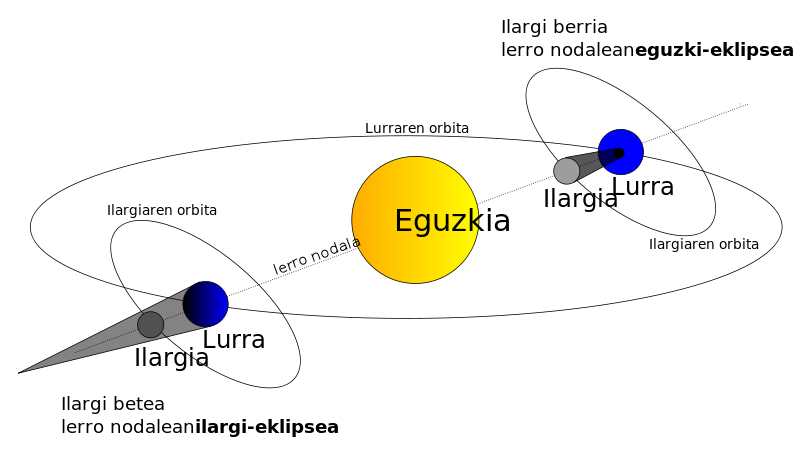
Wikipediako SVG eskemak nola euskaratu

Wikipedian hainbat irudi, batez ere eskemak, SVG formatua dute eta horietako asko erraz euskara daitezke.

SVG formatua irudien formatu bektoriala da. Irudia objektuz osatuta daude: objektu geometrikoak eta testua, eta banaka edita daitezke. Abantaila handi bat dute: guztiz eskalagarriak dira, alegia asko handituta ere ez dute definiziorik galtzen.

Ingelesez, gazteleraz edo beste erdarazko Wikipedian gustuko eskema bat topatzen badugu, edo eta Wikipedia Commons orrian -Wikipediaren irudiak eta gordetzen den biltegian- kategorietan bilatuta eskema interesgarri bat topatzen baduzu erdaraz, SVG formatua badu sarritan erraz itzultzeko aukera ematen du; adibidez demagun topatu duzula irudi hau:

Irudia ondo ikusteko egin eskuin klik eta ondoko fitxan ikusiko duzu hobeto zeren eta blogaren atzeko plano beltzan irudia ez da bat ere ondo ikusten.


Irudian eskuin klik egin -jatorriko artiluluarenean- eta ondoko fitxan zabalduko da irudia eta haren ezaugarriak, tartean itzultzeko leihoa:


this page horretan klikatuta eskeman agertzen diren testu-kateak eta haren euskal ordainak betetzeko leihoak ageriko dira. Leiho horietan euskal izenak idatzi, Language delako atalean euskara hauta, Submit Traslation klikatu eta irudia euskarazko testuekin gordetzeko aukera ematen digu.

Irudia, gorde ondoren, irekiko dugu eta prest dugu erabiltzeko.

Wikipediari emandakoa eskertzeko irudia haren beharra duen sarreraren batean koka dezakegu; kasu honetan nik eklipse sarreran kokatu dut. Hori nola egiten den beste egun batean azalduko dut.

Ikusi duzu bi pausutan nola euskaratu dugun eskema polit bat bertan agertzen diren terminoak euskaraz nola idatzi behar diren formularioan zehaztuta. Terminoak euskaratzeko laguntza behar baduzu gogoan izan Euskalbar instalatuta eskura duzula Euskalterm, Elhuyar, Morris eta beste hainbat hiztegi.

Egizu proba.

2010/11/19

Ikasleen sormena lantzeko estrategiaz Consumer aldizkarian


Irudipena dut ikasleak erritmo handian "zahartzen" zaizkigula/ditugula institutuan. Alai, sortzaileak eta jakin minez beteaz sartzen dira eta serio, arrazional, esaneko eta apatikoak ateratzen dira sei urteren ondoren.

Eroski atzean duen Consumer aldizkariak sormena lantzeko hainbat estrategi interesgarri aipatzen dituen artikulua argitaratu du. Bitxia iruditu zait sormena lantzea eskatzen zaigula irakasleoi ez berez sustatu beharreko kualitatea delako baizik eta enpresek orain langile sortzaileak eskatzen dituztelako.

Hona hemen artikulua.