2020/03/22

Arbelak online

Bideo bidezko eskolak ematean arbela antzeko pantaila bat erabili nahi badugu baditugu hainbat aukera offline aplikazioetan, esate baterako Xournal++ eta OpenBoard, baina ez badugu ezer instalatu nahi online arbela erabiltzen ahal dugu. Asko dagi, hona gogoko bost ekarriko ditut:

excalidraw.com:  interfaze argia erraza eta erakargarria.
  • Software librea da.
  • Ez da erregistratu behar eta proiektuak lokalki gorde daitezke.
  • Saioa partekatu daiteke beste erabiltzaileekin.
  • Interfazea euskaraz jar daiteke.


classroomscreen.com: interfaze polita eta euskalduna. Aukera asko ditu baina erabili aurretik aztertu behar da. Merezi du bideo-tutorial hau.
  • irudiak kargatu daitezke ordenagailutik.
  • arbelaren atzeko planoa, koloreak, eta saretak ezarri daitezke.
  • widget edo tresna bereziak ditu: erlojua-egutegia, atzerako kontuak.
  • arkatza eta testua bai, forma, lerro, gezirik ez. Ezin da ikasleekin partekatu arbela.
awwapp.com:  minimalista baina doako bertsio nahiko osatua dauka. Eta oso intuitiboa.
  • irudiak kargatu daitezke eta arbela irudi bezala deskargatu.
  • edizio tresnak: arkatza, lerroa, formak, testua...
  • ikasleei gonbidatzen ahal zaie arbela partekatuta ikusteko edo editatzeko baimenarekin. Partekatzea URL eta QR bidez egin daiteke.


idroo.com  erraza eta interesgarria, batez ere notazio matematikoa erabili nahi duzuenontzat.

  • laguntza formulak idazteko
  • edizio tresnak: arkatza, lerroa, formak, testua..
  • editatzeko partekatu daiteke URL bidez
  • pdf edo irudi formatuan gorde daiteke. 
  • doako bertsioak ez du irudirik, dokumentuak eta estekak onartzen eta bost arbel aktibo gorde daitezke.


2020/03/20

Heimer, kontzeptu-mapak egiteko aplikazioa

Kontzeptu mapa edo mapa mentala gai baten inguruko termino nagusiak lotzen dituen diagrama da. Diagrama hauetan kutxatiletan daude kontzeptuak eta haien arteko erlazioa gezien bidez irudikatzen dira. Gezi hauetan erlazioaren testua jar daiteke. Hierarkia ez da izaten oso zorrotza baina normalean kontzeptu nagusia erdian kokatzen da eta adarren bidez zabaltzen dira gainerako kontzeptuak.


Heimer aplikazioa librea da, C++ eta Qt bidez egina, eta Linux eta Windowserako bertsioak ditu. Aplikazioaren web orria Githuben dago.

Bere ezaugarri nagusiak dira arintasuna eta erabiltzeko erraztasuna. Ez dauka formatu aukera handirik, ezin dira irudiak edo estekak txertatu... baina ez dira beharrezkoak izaten kontzeptu mapetan. Aukera gehiago ditu CmapTools aplikazioak baina astunagoa eta erabiltzeko konplexuagoa da.

Sortutako mapak gordetzeaz gain png formatura esportatu daitezke, atzeko plano koloreduna edo gardenarekin eta nahi dugun tamainakoa.

Hau izan daiteke mezu honen kontzeptu mapa:


Instalatzeko web orriaren Releases orrira joango gara, behar dugun instalazio fitxategia deskargatu: exe Windows-erako eta deb Ubuntu eta deribatuetarako eta klik bikoitza eginda instalatuko da aplikazioa.

Kontzeptu mapak diseinatzea ez da gauza erraza, kontzeptuak hautatu, haien arteko harreman analizatu eta era argian antolatzeak entrenamendua eskatzen duen ataza da. Zirriborrotik abiatuta Heimer aplikazioaren bidez txukun jartzea, ordea, oso erraza da.

Testu batetik abiatuta horrelako eskema egiteak asko laguntzen du testuaren edukia analizatzen eta ezagutza bihurtzen.

2020/03/18

Moodle, nola kontrolatu ikasleen bertaratzea eta parte-hartzea

Moodle erabiltzen da aurrez aurreko ikastaroetan, soilik online diren ikastaroak eta mistoetan. Hori dela aztertuko dugu bertaratzea eta partaidetza.

A - Bertaratzea

Saioak aurrez aurrekoak  direnean edo  online BigBlueButton edo bestelako bideo-konferentzietan.

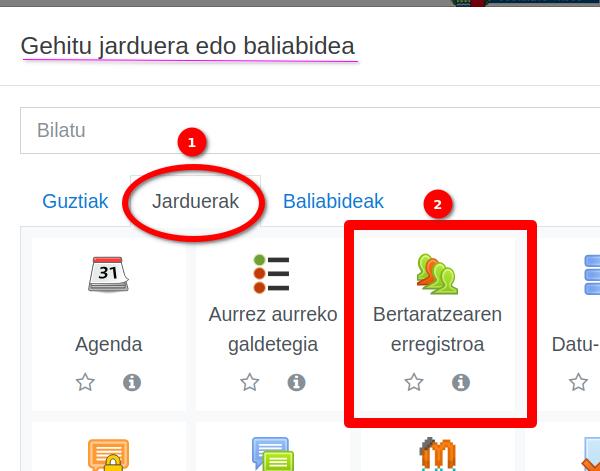
Bertaratze mota hori kontrolatzeko Moodleek berariazko jarduera bat du: Bertaratzearen erregistroa


Ikastaroaren hasiera izan daiteke toki egokia kokatzeko.


Ezarpenak. Ikas-saioen datak eta orduak zehaztu behar dira. Saioen data-orduen errepikapena zehaztu daiteke. Saio bakoitzean gaitu daiteke ikasleek auto-erregistratzea bere asistentzia -normalean pasahitza edo Qr baten bidez-.

Egoera multzoak editatu daitezke, ohikoak B bertaratua, FJ falta justifikatua, FE falta ez justifikatua, A atzerapena...


Erabili aurretik konfiguratu behar da: 


Erabilera: Saioaren data iristean gezi berdea sakatuta aktibatuko dugu erregistroa eta ikasle bakoitzaren egoeraren  erregistroa egingo dugu (edo haiek horrela markatu badugu).

Bertaratzea pantailan ikus daiteke hainbat formatutan Txostena eskatuta edo kalkulu orri formatura esportatu daiteke.


B - Parte-hartzea

Moodlera, ordea, ikasleak edozein tokitan eta unean sar daitezke baliabideak kontsultatzera edo jarduerak egitera.

Sartzen al dira gure ikasleak, ikusten al dituzte baliabideak?

Ikasleek zereginak bidaltzen dutenean haien jardueraren berri izaten dugu baina hortik kanpo nola jakin gure ikastaroan sartzen diren eta jarritako dokumentuak, estekak, orriak eta abar ikusten ote duten?.  Jakina, ikasleak matrikulatuta egon behar dute, bisitari gisa sartzen badira jai daukagu.

Hona hemen hiru modu:

1-  Sinple eta azkar, ikusteko ikasleak gure ikastaroan sartu diren menuko partaideetan klikatu eta taulan Azken sarrera ikastarora zutabea begiratu.


2- Txosten zehatzagoak ikusteko ikastaroaren engranajean klikatu eta aukera Gehiago sakatuta ikastaroaren kudeaketarako tresna guztiak ikusiko ditugu eta bertan Txostenak.


  • Txostenen artean ikasleen aktibitate guztia zehazki jasotzen duena Agerraldiak dira. Bertan menuaren bidez zehaztu dezakegu ikaslea, unea, jarduera... eta itxura honetako txosten bat sortuko du:

Zein unetan ikasleak zer egin duen eta zein IPtik


  • Ez hain zehatza baina oso grafikoa da txostenen artean jardueraren osaketa izenekoa. Erakusten duen taulan agertzen dira errenkadetan ikasleak eta zutabeetan jarduerak.

Taula hau oso adierazgarria da, baina kontuan eduki behar dira, gutxienez, pare bat gauza:
  • taula hau ikusteko ikastaroan (eta jarduera bakoitzean) aktibatuta eduki behar dugu jardueraren osaketa, bestetik,
  • kontrol laukietan ertza etena dutenak bidalketak izaten ohi dira eta irakasleak markatu behar du jarduera osatzeko bidalketa egin behar dela. Ertza jarraia dutenak ikasleak egintzat markatu ditu baina irakasleak ezin du bermatu.
 Egun berezi hauetan irakasleok pendiente egon behar gara "deskonektatuta" dauden ikasleak Internet ez dutelako, gailu egokirik ez dutelako... eta, kasu hauetan bide alternatiboak bilatuko dugu. Sikiera zerbait ikasiko bagenu...

2020/03/15

Moodle. ikasleekin komunikatzeko hainbat aukera


Isolatze garai honetan Moodle plataformak irakasle-ikasle eta ikasleen arteko komunikazio aukeren abaniko zabala eskaintzen du. Momentu hona da horien errepaso bat egiteko.

Lehenik eta behin nahi dut azpimarratu puntu bat Moodle plataforman alta emateko ez da behar posta elektroniko konturik. Hau bereziki interesgarria da Lehen Hezkuntzako eskoletarako. Altak ematean, banaka zein CSV bidez, posta kontu bat eman behar da baina ez du zertan erreala izan behar, ikasle156@ezdago.ez  moduko kontuak erabili daitezke. Horrelako kasuetan  komeni da foroan harpidetzak desgaitzea eta zereginetan ikasleei bidali beharreko jakinarazpenak, posta bidalketak ez sortzeko.


Ikasle guztiek jasoko dituzte mezuak, irakaslearenak zein kideenak, goiko panelean eta benetako posta dutenek postaz ere.


Komunikazio tresna nagusiak:

  • Jakinarazpenak (Berrien foroa):  Hauen bidez irakasleek maila osoko ikasleei edo ikasle talde bati bidaliko diote informazioa.
  • Foro arruntak: Ikastaro osorako edo gai zehatz
    baterako. Ikasleek mezuak jasotzeaz gain erantzun dezakete edo zalantzak edo iradokizunak egin ditzakete. Ikasleek elkarri laguntzeko aukera polita da (irakaslearen begiradapean).
  • Bideo-konferentziak BigBlueButton bidez. Ohiko bideo eta audio transmisioaz gain arbela, dokumentu partekatua, pdf aurkezpenak, pantaila partekatzeak eta bestelako tresnak ditu.
  • Egutegia: Ikastaroko eskuineko panelean egutegiak komunikatuko dio
    ikasleari zein eta zer ordutan diren eguneko bideo-konferentziak, zereginak bidaltzeko epemugak...
  • Mezuak: Paneletik edo partaideen zerrendatik irakasleek ikasle zehatz bati edo batzuei mezuak bidaltzen ahal dizkiete. Ikasleek ere irakasleei edo kideei idaztea dute.
  • Inkestak: tresna hau Google Form-en parekoa da. Beraren bidez ikasleen informazioa jaso dezakegu.
  • Blogak: ikastaro bakoitzean irakasleak eta ikasleek blog partikular bana dute. Tresna egokia izan daiteke ikasle bakoitzak kontatzeko egunez egun zer aurrerapenak egin dituen proiektuan.
  • Irakasleak, blokeen bidez, erakutsi dezake zein partaide dauden konektatuta eta, nahi izanez gero, txat bat aktibatu dezake. Txatak normalean ez dira erabiltzen ume eta gaztetxoen ikastaroetan baina egoera berezi honetan, batez ere txikienentzat, lagunekin solastatzeko aukera polita izan daiteke (eta bide batez komunikazio idatziaren lehengo urratsak).
  • Hausnarketak, kontsultak, iruzkinak... eta beste tresna batzuk daude partaideen arteko komunikazioa osatzeko.
Idatziz, ahoz zein bideoz erreminta asko ditu plataformak. Gure esku dago era egokian erabiltzea.

Ez dut bukatu nahi aipatu gabe irakasleak arreta berezia jarri behar duela Internet edota ordenagailua, tableta... ez duten ikasleengan eta, edukita ere, konektatzen ez direnengan. Moodleeren txostenek zehazki esango digute ikasleek konektatu diren, zer ordutan, zer egin duten...

Lehenengo taldeari bestelako komunikazioa eta materialen trukaketa eskainiko diegu eta bigarren taldekoak konektatzeko gurasoen laguntza eskatu beharko dugu.

2020/03/11

Openboard, nola grabatu zure klasea

Openboard arbel digitalerako aplikazioa da. Aplikazioa librea da eta euskaraz dago. Azalpen edo klase bat grabatzen ahal duzu arbelean edo zure ordenagailuan ikasleek azalpenaren bideoa nahi dutenean ikusteko. Instalazioa egin daiteke deskarga bidez. Ubuntu 18.04rako kontsultatu hemen.


Behin Openboard martxan, grabazioa aktibatzeko menu nagusian (1) Podcast aukeratuko dugu (2) eta leihatila txiki bat irekiko da (3) non grabazioaren ezarpenak, iraupena eta aktibatzeko eta gelditzeko botoia agertzen den. Audioa hartzeko komeni da mikrofono bat erabiltzea.


Grabatuko da erabiltzen duzun arbelaren area mp4 formatuan eta gordeko da mahaigainean. Hortik nahi dugun karpeta eraman dezakegu eta Moodle edo bestelako sistemaren bidez partekatzen ahal dugu.

Grabazioa egiteko ez duzu arbel digitalik behar, ordenagailuan bertan egin dezakegu. Kasu horretan, arbelean arkatza erabili behar baduzu interesgarria izan daiteke tableta digital bat erabiltzea.

Arkatzaren erabilera pantaila hutsean.


Gogoan izan Openboard-ek automatikoki gordetzen dituela pantailak eta menuko Dokumentuak klikatuta aukera dugu pdf dokumentuak eta irudiak kargatzea, esate baterako guk sortutako aurkezpenak behin pdf bihurtu ondoren. Kargatutako dokumentu hauetan arkatza, nabarmentzeko tresna eta abar erabili dezakegu.

PDF dokumentua inportatu, ireki eta haren gainean editatu


2020/03/06

Collabora Office mugikorrerako

Collabora (bi l-rekin) enpresa britainarrak LibreOffice bulegoko pakete librea linean jartzeko lan handia egin duenak orain Android eta IOSerako app edo aplikazioa garatu du.


Orain arte mugikorrean LibreOffice-ren bidez egindako testuak (odt), kalkulu orriak (ods), aurkezpenak (odp) eta irudiak (odg) ikusteko LibreOffice Viewer aplikazioa erabili behar zen, motela eta editatzeko aukerarik ematen ez zuena.
Orain Collaborari esker azkarrago ireki, hobeto ikusi eta editatzeko aukera dugu.

Hauek dira ikusi eta editatu daitezkeen dokumentu motak:
  • Open Document Format (.odt, .odp, .ods, .ots, .ott, .otp). odg irudiak ikus daitezke baina ezin editatu.
  • Microsoft Office 2007/2010/2013/2016/2019 (.docx, .pptx, .xlsx, .dotx, .xltx, .ppsx)
  • Microsoft Office 97/2000/XP/2003 (.doc, .ppt, .xls, .dot, .xlt, .pps)

Dokumentu guzti horiek ondo ikusteaz gain editatu ere egin daitezke. Mugikorrean editatzea erraza ez bada ere Collaborak lan handia egin du. Testu prozesadorean, esate baterako, irudiak, taulak eta iruzkinak txertatu daitezke. Kalkulu orrian grafikoak sortu daitezke.

Google Docs edo lineako Officeren aldean Collaborak pribatutasuna zaintzen du eta gailuan gordetzeko aukera ematen du eta, nahi izanez gero, ondoren, dokumentua gure gogoko hodeira kargatu daiteke. Izan ere Collabora app mugikorrerako Nextcloud sinkronizazio bezeroaren osagarri bikaina da.


Dokumentuak zerotik hasteko aukera ematen du:


PDF eta beste formatutara esportatu.


Eta aplikazioa euskaraz ez badago ere oso ikonikoa da, ez dago arazorik ingelesez ulertu gabe ere erabiltzeko eta badirudi zuzentzaile ortografikoa euskaraz ere funtzionatuko duela.


Aplikazioa deskargatzeko aukera dago Androiden eta IOSen

2020/03/02

Linux nola konpondu Initramfs errorea

Disko gogor magnetikoekin ez zait behin ere gertatu baina SSD eta EMMC diskoekin gertatu izan zait ordenagailua piztean pantaila beltza eta Initramfs errorea agertzea.

Normalean arrazoia da Linux dagoen partizioak errore bat duela eta ezin du arrankatu.

Gehienetan arazoa horrela konpontzen da:

1- Pantaila horretan bertan (initramfs)-ren ondoan idatzi exit eta sakatu Intro. Errorearen arrazoia azaltzen duen mezua agertuko da:

Kasu honetan Linux /dev/sda2 partizioan dago eta txostenak esaten digu konpondu behar dugula fsck komandoaren bidez.


2- Behin dakigula zein den korruptoa dagoen partizioa konpontzeari ekin behar diogu. Horretarako (initramfs) ondoan idatziko dugu:

fsck /dev/sda2 -y

Zuk a2-ren ordez jarri behar duzu zure txostenak esaten duena.

3- Behin errorea konponduta (initramfs)-ren ondoan reboot idatziko dugu berrabiarazteko (edo Ctrl+Alt+Del)

Horrek funtzionatuko ez balu beti dago instalazio Live USBa sartu eta berrinstaltu dezakegu (hala badagokio /home errepetatuz). 

2020/03/01

Nola entzun mikrofonoa bozgorailuetatik Ubuntun

Demagun prestatu behar duzula gela bat hitzaldi baterako eta soinu sistema
bakarrik dagoela konektatuta ordenagailuarekin.

Nahi baduzu bozgorailuetatik entzun mikrofonoa eta ordenagailuko soinua hau egin dezakezu:


Administratzaile kontuarekin ireki terminala (Ctrl+Alt+t) eta Pavucontrol instalatzeko:
sudo aptinstall pavucontrol

Mikrofonoa aktibatzeko:
pactl load-module module-loopback latency_msec=1
eta desaktibatzeko

pactl unload-module module-loopback


Proba egin aurretik bolumen jaitsi eta gero bolumenaren kontrolarekin probatu irteera eta mikroaren bolumen egokiak.


2020/02/22

Nola ikusi kml formatuko ibilbideak lineako Google Earth-en

Google-ek Earth aplikazioa lineara pasa du, aurrena soilik Chromerako baina orain Firefox-en ere badabil helbide honetan: https://earth.google.com

Offline aplikazioak dituen funtzionalitate guztiak ez baditu ere, adibidez denbora-lerroa, nahiko ongi funtzionatzen du, batez ere saguaren gurpiltxoa sakatuta egiten den nabigazioa.

Mezu honetan azalduko dut kml fitxategi bat Firefoxen -edo beste nagigatzailean- nola ikusi:

Suposatuko dugu kml fitxategia badugula, Wikiloc-etik deskargatuta edo.

a- Behin Firefoxen Earth ireki dugula, ezkerreko paneleko goiko aldean dagoen menua irekiko dugu eta bertan Settings edo ezarpenak. Ezarpenetan behera egingo dugu Turn on KML file import (aktibatu KML fitxategien inportazioa) ikusi arte eta aktibatuko dugu:


 b- kml fitxategia irekitzeko ezkerreko menuko azken aurrekoa den Projects (proiektuak) ireki eta bertan New project (proiektu berria) ireki eta bertan Import KML file from computer (inportatu KML fitxategia), fitxategia arakatu eta irekita nabigatzailea ibilbidera eramango gaitu.


2020/02/18

Luberri_18.04.8_64bit.iso bertsioa prest deskargatzeko

Hezkuntzarako bereziki bideratutako Luberri sistemak bertsio berria kaleratu du: 18.04.8 hain zuzen ere.

Deskarga, instalazio jarraibideak eta bertsioaren berritasunak alboko paneleko Luberri instalatu estekan daude.

Labur, Ubuntun oinarritutako sistema honek zeukan bi aplikazio pribatiboak: Master PDF Editor eta Google Earth bertsio berrian kanpoan geratu dira. Lehenengoaren tokia, pdf fitxategietan oharrak eta bestelako edizioak egiteko Okular aplikazioak hartu du (oharrak eta berriztapenak Okularren) eta bigarrenak online bidez erabili daiteke Firefox-en bertan helbide honetan: https://www.google.com/earth/.

Beste ordezkapen bat ere egon da: pantaila kapturak egiteko Flameshot aplikazioak utzi gaitu eta Ksnip programak hartu du bere tokia, izan ere, arinagoa eta edizio aukera zabalagoak ditu (informazio gehiago).


Horretaz gain marrazketarekin lotutako beste bi aplikazio berri ditu Luberrik, biak libre eta euskaldun: txikientzako Tuxpaint eta bigarren hezkuntzarako LibreCAD. Azken hau 2Dko marrazketa teknikorako, 3Drako FreeCad-ek segitzen du.


Horretaz gain aipatu daiteke LibreOffice-k 6.0.3 bertsiotik 6.3.4 bertsiora jauzi eginda beste formatuekiko bateragarritasuna hobetu du. Bai kernela zein aplikazio askok bertsio berritu dira.

Bukatzeko Eskola 2.0ko 32 biteko ordenagailu zaharrek (zuri-berde eta beltza-berdeak) ere bertsio berria dute: luberri_16.04.11_32bit.iso.

Okular pdf irakurlearen oharrak eta berrikuspenak

Okular KDE proiektuko aplikazioa libre bat da PDF formatuko dokumentuak irakurtzeko. Luberri eta beste distribuzioetan ohiko dokumentu irakurtzailea den Evince-rekin alderatua oharrak, nabarmentzeak eta hainbat motako berrikuspenak egiteko aukera zabalagoa du.

Ohar eta berrikuspen hauek agertarazteko menuan Tresnak > Berrikuspenak klikatu behar da edo zuzenean F6.

Hauek dira dituen ohar eta berrikuspen motak:

  • Post-it oharra (pop-up)
  • Barne testu edo oharra
  • Eskuzko oharra
  • Nabarmentzea
  • Lerro zuzena
  • Poligonoa
  • Zigilua
  • Azpimarra
  • Elipsea


Goiko irudian tresnek erakusten dituzten koloreak eta marren zabalerak guztiz konfiguragarriak. Tresnen ezarpenak aldatzeko haren gainean eskuin-klik egin eta Configure annotations... sakatu behar da.


2020/02/16

Ksnip pantaila kapturatzailea eta editorea

HotShot eta Shutter proiektuak gelditu ondoren Flameshot aplikazioa aukeratu nuen pantaila argazkiak egin eta berauek editatzeko, baina orain lehenengoen funtzionalitateak eta arintasun handiz betetzen duen aplikazio baten berri izan dut: Ksnip.


Software librea da eta GNU/Linux, Windows eta MacOSen eskuragarri dago.
Ikus dezagun bere funtzionalitate nagusiak:

Aukerak:
  • Pantaila osoa, leihoa edo laukizuzena.
  • Atzeratzeko aukera.
  • Objektuak itzalarekin
  • Behin zona aukeratuta moztu daiteke edo eskala aldatu.
  • Kaptura egin gabe ere, edozein irudi edo argazkia igo daiteke editatzeko.
  • Aurrez zehaztu daiteke gordetzeko karpeta eta izen-formatu automatikoa. Nik PNGren ordez JPG jarri dut fitxategien tamaina txikia izan dadin.
Tresnak
  • Hautapen tresna. Objektuak edozein unean mugitu, birdimentsionatu edo ezabatu daitezke.
  • Arkatza, 30 kolore eta nahi duzun lodiera aukeran.
  • Zenbaki automatikoak (nahi den zenbakitik hasita).
  • Nabarmentzeko tresna.
  • Testua (nahi den kolore, tamaina eta markoarekin)
  • Gezia, norabide bakarrekoa (A) edo bikoitza (D)
  • Difuminatu edo lausotzeko tresna.
  • Formak: (R) laukizuzena (E) elipse-zirkulua
  • Ur-marka jar daiteke.
Deskarga eta instalazioa

Deskarga orrian Windows, Mac eta hainbat Linuxerako aukera daude.

Ubuntu eta deribatuetan PPA bidez instala daiteke agindu hauek terminalean exekutatuta (2021/10/10ean eguneratuta):

sudo add-apt-repository ppa:nemonein/ksnip
sudo apt update
sudo apt install ksnip 

Oharra: Ubuntu 21.04tik aurrera ez da PPArik behar, aski da hirugarren agindua.

2020/02/12

Openshot: tresna berria erreprodukzio-burua erdiratzeko

OpenShot-ek, software libreko bideo editore ezagunak, 2.5 bertsioa estreinatu du. Gehien bat errendimendu hobekuntzak ekarri ditu, besteak beste hardware bidezko azelerazio grafikoa mp4-ren kodetze-dekodetzetan hainbat txartel grafikorekin.

Interfazeari begira tresnatxo interesgarri bat gehitu dio tresna barrari, irudian markatutakoa hain zuzen:


Tresna horren bidez denbora lerroa mugitu egiten du erreprodukzio-burua interfazearen erdian gera dadin.

Animazio honetan ikus daiteke tresna horren ondorioz nola erreproduzkio-burua, lan-areatik kanpo zegoena, lan-arearekiko erdiratzen den horretarako denbora-lerroa mugituta.


2020/02/02

Moodle: kalifika nazazu blokea

Nola jakin Moodleko irakasle gisa zeintzuk jarduera ditugun zuzendu, kalifikatu edota ebaluatzeko?

Modu bat da zeregina edo zuzendu beharreko bestelako jardueraren ezarpenak zehaztean Jakinarazpenak atalean markatzea kalifikatzaileari bidalketen berri ematea.

Horrela eginda irakasleak ikasleen bidalketen berri izango du postan.


Sistemak funtzionatzen du baina posta irekitzea estresagarria egiten bazaizu jakinarazpenak kentzen ahal dituzu eta zure aginte panelean Kalifika nazazu blokea gehitu dezakezu. Zuzentzeko asmoa duzunean zure aginte panelera jo eta bloke horrek adieraziko dizu zure ikastaro bakoitzean zenbat eta zeintzuk bidalketa dituzun zuzentzeko.


Bloke hori instalatzeko zure aginte panelera joan:
menua zabaldu eta haren beheko aldean Gehitu blokea eta zerrendako Kalifika nazazu hautatu.


Goiko irudiko laburpena erakutsiko dizu bidalketak ikastaroz sailkatuta. Zehaztasun gehiago nahi baduzu sakatu Zabaldu guztia eta bidalketa kopuruaz gain bidali duen ikaslea eta bidalketaren data eta ordua agertuko da.


Estekan klikatuta jarduerara eramango zaitu (ez zuzenean ikaslearen bidalketara).