LibreOffice 3.5 Ubuntu Lucid eta Oneiric-en biltegian sartu berri dute eta berritasunak aztertzen ibili naiz. Kalkulu orrian lerro anitzeko testua sartzeko eta ikusteko erraztasuna sartu dute; hagitz interesgarria iruditu zait eta dokumentatzeko animazio txiki bat egin dut.
Testuak lerro bat baino gehiago betetzea nahi baduzu sarrera leihoan lerro jauzia egiteko Ctrl+Sartu egin behar duzu eta sarrera horretan sartu duzun testu guztia ikusteko sarrera leihoaren eskuin aldean gezi itxurako kontrol bat sartu dute. Oso praktikoa datuen etiketa luzeak sartzeko.
Animazio honetan ikusten da nola erabil daitekeen. Errepara ezazu teklen erabileran (Keymon).
2012/02/29
2012/02/23
Eskola 2.0 irakasleen ekipoak eta Linux
Mezu hau EAEko Eskola 2.0 programako institutuetako Premia edo IKT arduradunentzat dago pentsatua.
Lehengoan ikasleen Toshiba gorrien erabilera hobetzeko aholku batzuk eman nituen eta oraingoan administrazioak irakasleen erabilerarako hornitu dituen Acer TravelMate ekipoez arituko naiz.
Beste arazo larria dute ekipo hauek Ubuntun: softwarea klonatuta dago eta halakoetan ezinbestekoa da ekipoari izena aldatzea sarean gatazkarik sor ez dadin, denak izen berarekin -eskola20TM- sar ez daitezen. Administrazioak hori badaki baina badirudi batzuek "Linux gaizki dabil, arazoak ematen ditu" bilatzen dutela. Beraz guk jarri beharko diegu ekipo bakoitzari bere izena. Horrela egin daiteke: terminal batean idatzi:
127.0.0.1 localhost
127.0.1.1 zure_ekipoaren_izena
Gorde eta kito.
Eskola20 erabiltzailearen interfazea euskaraz jarri (irakasleok euskaraz ederki moldatzen gara eta). Horretarako egin Sistema > Administrazioa > Hizkuntza sostengua eta zerrendan euskara bilatu, hautatu eta zerrendako lehenengo postura eraman herrestan (animazio honetan bezala baina euskararekin). Aplikatu sisteman zehar markatu. Saioa berrabiarazi eta, eskatzen duenean, karpeten izenak berritu. Komeni da hau egitea hurrengo puntuari ekin baino lehen, bestela Smart gazteleraz instalatuko da.
Ekipo hauek Ubuntun erabiltzeko dakarren Smart Driver eta Notebook gaizki instalatuta daude eta arbelek ez dute ekipoa ezagutzen. CAU jakinaren gainean dago baina ez dut uste irtenbide orokorra emango dionik. Edozein modutan Indra-ri intzidentzia emanez gero teknikoa bidaliko dute okerreko instalazioak kentzeko eta ondo instalatzeko.
Zu zeuk egin nahi baduzu Synaptic-en sartu eta smart hitzez hasten diren aplikazioak desinstalatu, ondoren instalazioa egiteko segi jarraibide hauek. Instalatu eta gero Notebook ireki eta aplikazioa balidatzea komeni da.
Wifia instalatzaileek ondo konfiguratuta utzi dute.
Hemendik aurrera norbere gustuko aldaketatxoak. Nik egiten dut:
Adminpremialocal sortu. Ekipo hauek prestatu dituzte irakasleak eskola20 erabiltzailearekin sar daitezen. Erabiltzaile hau administratzailea da -instalazioak egin ditzake, sudo aginduak eman...- baina administrazio-tresnak paneletik eta aplikazioetatik ezkutatu dizkiote. Ezarpen hauek aldatu beharrean nik adminpremialocal administratzailea sortu dut; horretarako egin Sistema > Administrazioa > Erabiltzaile eta taldeak > Gehitu erabiltzailea eta gero aldatu erabiltzaile mota eta jarri administratzailea.
Instalazioak. Lehen esan bezala oinarrizko software guztia daukate ekipoek -marrazketa teknikoa ezik-. Dena den orain da unea faltan duguna instalatzeko. Nik instalatuko dudana jarriko dut; ezin azaldu banan banan zergatik. Norberak ikusiko du zer kendu eta zer jarri. Terminalean:
Sistemaren ezarpenak aldatu: paneleko itzaltzeko botoian klika > Sistemaren ezarpenak >
Touchpad-ean bi hatzez. Hardwarea > Sagua eta Touchpad-a fitxan > Bi hatzeko korritzea aktibatu eta itxi. Horrela touchpadean gora eta bera, urbildu eta urrundu erraz egingo dugu.
Interfaze klasikoa Unityren ordez. ...bertan zaudela Hautatu atalean Ubuntu-ren ordez Ubuntu Clásico eta itxi. Horrek Ubunturen itxura klasikoa lehenesten du.
Gnomeren ezarpenak
Irakasle guztiek profil bera erabili behar badute -eskola20- bere panela blokeatzea komeni da; terminalean:
Saioaren blokeoa desaktibatzea. Segurtasunagatik aktibitaterik gabe minutu batzuk pasata saioa blokeatzen da. Hori ekiditeko terminalean:
Efektu grafikoen ezarpenak
Terminalean:
Erabilerreztasunetan: negative (Super+M) eta Zoom Desktop (Super+Gurpila)
Efektuetan: Dardara duten leihoak
Leiho kudeaketan: Shift Switcher (Super+Tab)
Desinstalazioak. Arrazoi ezberdinengatik. Zuk ikusi. Terminalean:
Softwarearen eguneratzea
Terminalean:
Lehengoan ikasleen Toshiba gorrien erabilera hobetzeko aholku batzuk eman nituen eta oraingoan administrazioak irakasleen erabilerarako hornitu dituen Acer TravelMate ekipoez arituko naiz.
Beste arazo larria dute ekipo hauek Ubuntun: softwarea klonatuta dago eta halakoetan ezinbestekoa da ekipoari izena aldatzea sarean gatazkarik sor ez dadin, denak izen berarekin -eskola20TM- sar ez daitezen. Administrazioak hori badaki baina badirudi batzuek "Linux gaizki dabil, arazoak ematen ditu" bilatzen dutela. Beraz guk jarri beharko diegu ekipo bakoitzari bere izena. Horrela egin daiteke: terminal batean idatzi:
idatzi ekipoaren izena (komeni da Windosen duenaren antzekoa baina berbera ez izatea, hala nola SKL 000000). Xed editorea ez baduzu Nano edo bestelako bat erabili dezakezu. Gorde eta ondoren:sudo xed /etc/hostname
eta bertan agertzen den testuan horrela utzi:sudo xed /etc/hosts
127.0.0.1 localhost
127.0.1.1 zure_ekipoaren_izena
Gorde eta kito.
Eskola20 erabiltzailearen interfazea euskaraz jarri (irakasleok euskaraz ederki moldatzen gara eta). Horretarako egin Sistema > Administrazioa > Hizkuntza sostengua eta zerrendan euskara bilatu, hautatu eta zerrendako lehenengo postura eraman herrestan (animazio honetan bezala baina euskararekin). Aplikatu sisteman zehar markatu. Saioa berrabiarazi eta, eskatzen duenean, karpeten izenak berritu. Komeni da hau egitea hurrengo puntuari ekin baino lehen, bestela Smart gazteleraz instalatuko da.
Ekipo hauek Ubuntun erabiltzeko dakarren Smart Driver eta Notebook gaizki instalatuta daude eta arbelek ez dute ekipoa ezagutzen. CAU jakinaren gainean dago baina ez dut uste irtenbide orokorra emango dionik. Edozein modutan Indra-ri intzidentzia emanez gero teknikoa bidaliko dute okerreko instalazioak kentzeko eta ondo instalatzeko.
Zu zeuk egin nahi baduzu Synaptic-en sartu eta smart hitzez hasten diren aplikazioak desinstalatu, ondoren instalazioa egiteko segi jarraibide hauek. Instalatu eta gero Notebook ireki eta aplikazioa balidatzea komeni da.
Wifia instalatzaileek ondo konfiguratuta utzi dute.
Hemendik aurrera norbere gustuko aldaketatxoak. Nik egiten dut:
Adminpremialocal sortu. Ekipo hauek prestatu dituzte irakasleak eskola20 erabiltzailearekin sar daitezen. Erabiltzaile hau administratzailea da -instalazioak egin ditzake, sudo aginduak eman...- baina administrazio-tresnak paneletik eta aplikazioetatik ezkutatu dizkiote. Ezarpen hauek aldatu beharrean nik adminpremialocal administratzailea sortu dut; horretarako egin Sistema > Administrazioa > Erabiltzaile eta taldeak > Gehitu erabiltzailea eta gero aldatu erabiltzaile mota eta jarri administratzailea.
Instalazioak. Lehen esan bezala oinarrizko software guztia daukate ekipoek -marrazketa teknikoa ezik-. Dena den orain da unea faltan duguna instalatzeko. Nik instalatuko dudana jarriko dut; ezin azaldu banan banan zergatik. Norberak ikusiko du zer kendu eta zer jarri. Terminalean:
LibreCAD ez dago errepositorioetan, beraz, behar baduzu terminalean jarri:sudo apt-get install gthumb fotowall ktouch okular compizconfig-settings-manager fbreader shutter gnome-gmail pykaraoke
sudo add-apt-repository ppa:librecad-dev/librecad-stablesudo apt-get install librecad
Sistemaren ezarpenak aldatu: paneleko itzaltzeko botoian klika > Sistemaren ezarpenak >
Touchpad-ean bi hatzez. Hardwarea > Sagua eta Touchpad-a fitxan > Bi hatzeko korritzea aktibatu eta itxi. Horrela touchpadean gora eta bera, urbildu eta urrundu erraz egingo dugu.
Interfaze klasikoa Unityren ordez. ...bertan zaudela Hautatu atalean Ubuntu-ren ordez Ubuntu Clásico eta itxi. Horrek Ubunturen itxura klasikoa lehenesten du.
Gnomeren ezarpenak
Irakasle guztiek profil bera erabili behar badute -eskola20- bere panela blokeatzea komeni da; terminalean:
eta aktibatu locked down. Itxi.gconf-editor /apps/panel/global/locked_down
Saioaren blokeoa desaktibatzea. Segurtasunagatik aktibitaterik gabe minutu batzuk pasata saioa blokeatzen da. Hori ekiditeko terminalean:
eta desaktibatu lock enabled. Itxi.gconf-editor /apps/gnome-screensaver/lock enabled
Efektu grafikoen ezarpenak
Terminalean:
eta konfigurazio aukeretan honako hauek aktibatu:ccsm
Erabilerreztasunetan: negative (Super+M) eta Zoom Desktop (Super+Gurpila)
Efektuetan: Dardara duten leihoak
Leiho kudeaketan: Shift Switcher (Super+Tab)
Desinstalazioak. Arrazoi ezberdinengatik. Zuk ikusi. Terminalean:
sudo apt-get remove --purge shotwell pitivi picasa klavaro avidemux gwibber ubuntuone-client evolution
Softwarearen eguneratzea
Terminalean:
sudo apt-get updatesudo apt-get upgrade
2012/02/22
GPSBabel GPS fitxategien konbertsorea
GPS formatu pila bat dago eta egia bada ere gpx formatua estandar bezala nahiko onartua dagoela badira hainbat aplikazio onartzen ez dutenak (nirea esate baterako). Horregatik aritu naiz konbertsore bat bilatzen eta Ubuntuko Gebabel nahiko ondo badabil ere beste bat probatu dut: GPSBabel eta gustatu zait.
Web-zerbitzu bezala ere badabil www.gpsvisualizer.com helbidean baina aplikazioak aukera gehiago ditu eta hobeto dabil. Windows, Mac eta Linuxerako bertsioak ditu.
Nola instalatu Ubuntun:
Terminala ireki eta hurrenez hurren exekuta itzazu:
ondoren egin eskuin klik Aplikazioak atalean eta Editatu elementuak, Gehigarriak atalean hauta elementu berria eta zehaztu Izena: GPSBabel, Komandoa: /usr/bin/gpsbabelfe
Orain hautatu jatorrizko fitxategia, zehaztu bere formatu eta zein formatura eta zein izenarekin bihurtu nahi duzu, aplikatu eta jatorrizkoa dagoen karpeta berean azalduko da berria.
Web-zerbitzu bezala ere badabil www.gpsvisualizer.com helbidean baina aplikazioak aukera gehiago ditu eta hobeto dabil. Windows, Mac eta Linuxerako bertsioak ditu.
Nola instalatu Ubuntun:
Terminala ireki eta hurrenez hurren exekuta itzazu:
sudo apt-get install gpsbabelsudo apt-get install gpsbabel-gui
ondoren egin eskuin klik Aplikazioak atalean eta Editatu elementuak, Gehigarriak atalean hauta elementu berria eta zehaztu Izena: GPSBabel, Komandoa: /usr/bin/gpsbabelfe
Orain hautatu jatorrizko fitxategia, zehaztu bere formatu eta zein formatura eta zein izenarekin bihurtu nahi duzu, aplikatu eta jatorrizkoa dagoen karpeta berean azalduko da berria.
2012/02/21
Bideotik animaziora
Linuxen bada era erraz bat bideotik gif animatura pasatzeko. Zertarako? batez ere web orri batean edo aurkezpen batean bideo edo bideo zati bat irudi animatu bezala ikusi ahal izateko etengabeko sekuentzian eta flash player edo bestelako erreproduzigailurik gabe.
Nola egiten da?
Lehenik eta behin terminaletik kontrolatzen den Mplayer aplikazioa behar dugu. Ubuntu software biltegitik instalatuko dugu edo terminaletik:
BIDEOA konbertitu nahi dugun bideo fitxategia da.
HASIERA zein segundotik konbertitu nahi dugu: mm:ss
BUKAERA zein segundo arte konbertitu nahi dugu mm:ss
FOTOGRAMAK animazioak segundoko izango dituen irudiak. Gif animatuetan lau aski izan daiteke.
IRTEERA helburu-fitxategiaren izena. Deus jartzen ez baduzu zure karpeta nagusian out.giff izenarekin agertuko da.
ZABALERA eta ALTUERA animazioaren neurriak pixeletan.
Terminala erabili gabe posible da python-en egindako GUI edo komandoarentzako interfaze grafikoa jaitsi eta modu grafikoan egitea prozesua.
Video2gif izena du eta klik eginez deskarga dezakezu euskaraz edo ingelesez. Nahi duzun karpetan gorde, bi klik egin erauzi edo deskonprimitzeko eta klik bikoitza eginez martxan jarriko da. Aplikazioa ixteak adierazten du prozesua bukatu dela. Emaitza jatorrizko bideoa dagoen karpetan agertuko da. Komeni da izena aldatu .gif luzapena jartzeko, izan ere emaitza gif animatu bat da eta Windowsen ikusi ahal izateko gif luzapena eduki behar du.
Onartzen dituen bideo-formatoak: asf, avi, bfi, caf, flv, mkv, webm, mpeg, mpg, ogg, ogv eta mp4.
Oharra
Interfaze grafikoan neurriak jartzea ez du merezi ez baitu aldatzen, bai ordea terminaleko aginduarekin.
Informazio-iturria: el atareado
![]() |
| Bideo batetik abiatuta sortutako gif animatua |
Nola egiten da?
Lehenik eta behin terminaletik kontrolatzen den Mplayer aplikazioa behar dugu. Ubuntu software biltegitik instalatuko dugu edo terminaletik:
Behin instalatuta konbertsioari ekingo diogu agindu honen bidez (kopiatu eta termalean itsatsi saguaren gurpilean klikatuta):sudo apt-get install mplayer
Non:mplayer BIDEOA -ss HASIERA -endpos BUKAERA -vo gif89a:fps=FOTOGRAMAK:output=IRTEERA -vf scale=ZABALERA:ALTUERA -nosound
BIDEOA konbertitu nahi dugun bideo fitxategia da.
HASIERA zein segundotik konbertitu nahi dugu: mm:ss
BUKAERA zein segundo arte konbertitu nahi dugu mm:ss
FOTOGRAMAK animazioak segundoko izango dituen irudiak. Gif animatuetan lau aski izan daiteke.
IRTEERA helburu-fitxategiaren izena. Deus jartzen ez baduzu zure karpeta nagusian out.giff izenarekin agertuko da.
ZABALERA eta ALTUERA animazioaren neurriak pixeletan.
Video2gif izena du eta klik eginez deskarga dezakezu euskaraz edo ingelesez. Nahi duzun karpetan gorde, bi klik egin erauzi edo deskonprimitzeko eta klik bikoitza eginez martxan jarriko da. Aplikazioa ixteak adierazten du prozesua bukatu dela. Emaitza jatorrizko bideoa dagoen karpetan agertuko da. Komeni da izena aldatu .gif luzapena jartzeko, izan ere emaitza gif animatu bat da eta Windowsen ikusi ahal izateko gif luzapena eduki behar du.
Onartzen dituen bideo-formatoak: asf, avi, bfi, caf, flv, mkv, webm, mpeg, mpg, ogg, ogv eta mp4.
Oharra
Interfaze grafikoan neurriak jartzea ez du merezi ez baitu aldatzen, bai ordea terminaleko aginduarekin.
Informazio-iturria: el atareado
2012/02/19
Firefox Image Resizer
Firefoxen gehigarri honen bidez edozein web handiago edo txikiago ikus dezakezu.
Hemendik instala daiteke.
Web orriko irudia handiagoa ikusteko egin ezker-klik eta arrastatu eskuinerantz. Hasierako tamainan ikusteko egin eskuin-klik.
Txikiago ikusteko ezker-klik eta arrastatu ezkerrerantz.
Beste hainbat gehigarri interesgarri.
2012/02/17
Ubuntu: Toshiba Satellite Pro
Eramangarri modelo honetan wifia ez du funtzionatzen Linux 2.6.36 kernela baino zaharragoetan. Beraz Ubuntu erabiltzen baduzu 11.04 bertsioa (Natty) edo berriagoa beharko duzu wifia erabili ahal izateko.
2012/02/14
Ubuntu: nola bertsioberritu LibreOffice 3.5-era
The Document Foundation-ek LibreOffice bulego paketearen 3.5 bertsioa aurkeztu du.
Abiatzea arintzeko egindako kode-garbiketa aparte utzita erabiltzaileari begira berrikuntzarik nabarmenenak hauek dira:
Writer
- Ingeleserako gramatika-zuzentzaile berria.
- Hobekuntzak tipografian.
- Hitz kontagailu berria.
- Goiburu, orri-oina eta orrialde jauzi berriak
- DocX-ren komentarioak inportatzen ditu.
- Linux Libertine tipografiaren gestio hobetua.
Impress/Draw
- PPT/PPTXren Shapes eta Smart Art-en inportazioetan hobekuntzak.
- Multimedia eta paleten kaptsulatua.
- Microsoft Visioko irudiak inportatzeko aukera.
- Marrazteko paletan linea bukaera berriak.
Calc
- 10.000 arteko orriak.
- Datuak lerro anitzetan sartzeko era berria.
- Beste pakete ofimatikoen fitxategien inportazioan hobekuntzak.
- Datuen iragazkirako leihoaren diseinu berria.
Math
- Hobekuntzak docx-en formulen inportazio-esportazioan.
- Jokuen teoriarako ikur berriak.
Base
- PostgreSQLrako kontrolatzaile natiboa.
Berrikuntzen berri zehatza hemen
Berrikuntzen nagusien bilduma-orria pdf-n.
Instalatzeko hoberena da libreofficen PPA biltegia iturrietan jartzea eta itxarotea egun batzuk biltegian jarri arte. Terminalean:
sudo add-apt-repository ppa:libreoffice/ppa
sudo apt-get updateWindows edo Mac-en instalatzeko begira hemen.
Ubuntun OpenOfficetik LibreOfficera pasa nahi baduzu kontsulta ezazu mezu hau.
Gnome Subtitles azpitituluak lantzeko aplikazioa
Azpitituluak hizkuntza lantzeko lanabes baliotsuak dira. Transkripzioek ahozkotik idatzirako bidean eta alderantzizko bidaian lagunduko digute. Azpitituluek formala ez den hizkuntzaren itzulpenen erronka planteatuko digute.
Linux inguruan Gnome Subtitles aplikazio erabilgarria eta erraza da. Instalatzeko Ubuntun software biltegira joko dugu edo terminal batean honako hau aginduko dugu:
Hiru dira azpitituluekin egiten ohi diren ekintzak:
A) Bideo bati azpitituluak ipini.
Behin programa irekita kargatuko dugu bideoa: Video > Open (1), tresna barrako plus berdea sakatuko dugu lehenengo azpititulua sartzeko, bideo erreproduktorean geldituko dugu bideoa azpititulua sartu nahi dugun unean (2) eta bertan markatuko dugu azpitiuluaren hasiera -From- (3) seinaleko ikonoa klikatuz. Beheko edizio kutxan idatziko dugu azpititulua (4). Bideoa erreproduzitzen segituko dugu eta geldituko dugu azpititulua desagerarazi nahi dugun unean eta (5) seinaleko ikonoan klikatuko dugu. Horrela egingo ditugu banan bana azpititulu guztiak eta ondoren fitxategia gordeko dugu proposatzen digun srt formatuarekin. Bideoa azpitituluekin ikusteko Film-erreproduzitzailean behin bideoa irekita egingo dugu Ikusi > Azpitituluak > Hautatu testuaren azpitituluak eta srt fitxategia non dagoen esango diogu.
B) Azpitituluen itzulpena.
Beste lan interesgarria film baten azpitituluak euskaratzea izan daiteke. Horretarako filma eta jatorrizko hizkuntzaren azpitituluak jaitsiko ditugu.
Ondoren Gnome Subtitles ireki eta jatorrizko azpitituluak kargatuko ditugu eta File > Translation > Open egingo dugu. Orain testu bakoitzaren eskuin aldean bere euskarazko ordaina idatziko dugu.
Itzulpena literala baino argia eta laburra izan behar du.
C) Azpitituluen sinkronizazioa.
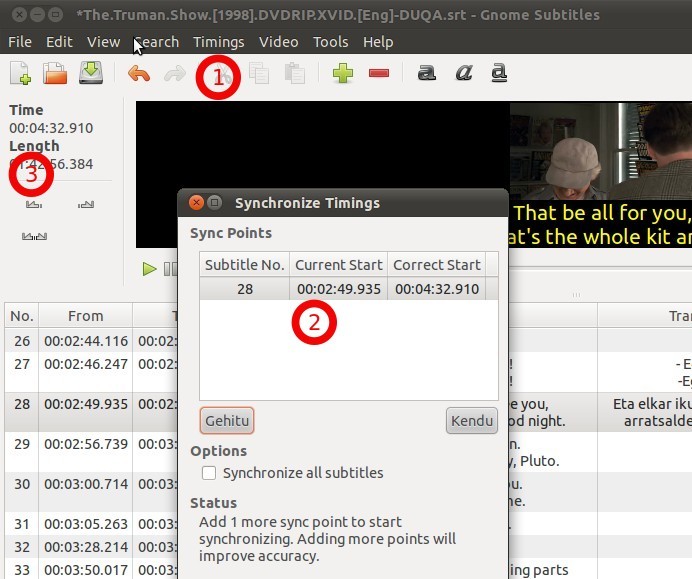
Bada hirugarren lan bat Gnome Subtitles aplikazioari eskatuko dioguna. Filma bat eta haren azpitituluak jaitsi eta desfasea badago haien artean aplikazioa erabil dezakegu bi fitxategiak sinkronizatzeko. Horretarako bideoa eta azpitituluak kargatuko ditugu eta Timings > Sinkronize klikatuko dugu (1).
Bilatuko dugu sinkronizatzeko sekuentzia bat eta sinkronizazio leihoan Gehitu egingo dugu (2). Azpititulua hautatuko dugu, bideo-erreproduzitzailea azpititulua hasi beharko zen unean kokatu eta hasierako ikonoan (3) klikatuko dugu. Bigarren sekuentzia batekin gauza bera egingo dugu eta ondoren sinkronizazioa egiteko aginduko diogu. Ondoren fitxategia gorde egingo dugu.
Linux inguruan Gnome Subtitles aplikazio erabilgarria eta erraza da. Instalatzeko Ubuntun software biltegira joko dugu edo terminal batean honako hau aginduko dugu:
sudo apt-get install gnome-subtitles
Hiru dira azpitituluekin egiten ohi diren ekintzak:
A) Bideo bati azpitituluak ipini.
Behin programa irekita kargatuko dugu bideoa: Video > Open (1), tresna barrako plus berdea sakatuko dugu lehenengo azpititulua sartzeko, bideo erreproduktorean geldituko dugu bideoa azpititulua sartu nahi dugun unean (2) eta bertan markatuko dugu azpitiuluaren hasiera -From- (3) seinaleko ikonoa klikatuz. Beheko edizio kutxan idatziko dugu azpititulua (4). Bideoa erreproduzitzen segituko dugu eta geldituko dugu azpititulua desagerarazi nahi dugun unean eta (5) seinaleko ikonoan klikatuko dugu. Horrela egingo ditugu banan bana azpititulu guztiak eta ondoren fitxategia gordeko dugu proposatzen digun srt formatuarekin. Bideoa azpitituluekin ikusteko Film-erreproduzitzailean behin bideoa irekita egingo dugu Ikusi > Azpitituluak > Hautatu testuaren azpitituluak eta srt fitxategia non dagoen esango diogu.
B) Azpitituluen itzulpena.
Beste lan interesgarria film baten azpitituluak euskaratzea izan daiteke. Horretarako filma eta jatorrizko hizkuntzaren azpitituluak jaitsiko ditugu.
Ondoren Gnome Subtitles ireki eta jatorrizko azpitituluak kargatuko ditugu eta File > Translation > Open egingo dugu. Orain testu bakoitzaren eskuin aldean bere euskarazko ordaina idatziko dugu.
Itzulpena literala baino argia eta laburra izan behar du.
C) Azpitituluen sinkronizazioa.
Bada hirugarren lan bat Gnome Subtitles aplikazioari eskatuko dioguna. Filma bat eta haren azpitituluak jaitsi eta desfasea badago haien artean aplikazioa erabil dezakegu bi fitxategiak sinkronizatzeko. Horretarako bideoa eta azpitituluak kargatuko ditugu eta Timings > Sinkronize klikatuko dugu (1).
Bilatuko dugu sinkronizatzeko sekuentzia bat eta sinkronizazio leihoan Gehitu egingo dugu (2). Azpititulua hautatuko dugu, bideo-erreproduzitzailea azpititulua hasi beharko zen unean kokatu eta hasierako ikonoan (3) klikatuko dugu. Bigarren sekuentzia batekin gauza bera egingo dugu eta ondoren sinkronizazioa egiteko aginduko diogu. Ondoren fitxategia gorde egingo dugu.
2012/02/02
Eskola 2.0 ikasleen ekipoak eta linux
Mezu hau gehien bat EAEko Eskola 2.0 programako institutuetako Premia edo IKT arduradunentzat dago pentsatua.
Orokorrean Eskola 2.0 programaren bidez institutuetara ekarri dituzten Toshiba gorriek softwarrez ongi hornituta daude eta Linuxen badabiltza, baina errazago eta seguruago ibiltzeko eta sarean konfliktoak sor ez daitezen aholku batzuk emango ditut. Aholkuak dira, hau da, aplikatu daitezke denak, batzuk edo bat ere ez. Zure esku.
Aldaketa hauek (bigarrena behintzat) komeni da institutuan bertan egitea ekipoa kablerik gabe ikasleen wifi piztu batetik gertu.
A- Administradore (eskola20) bezala sarturik.
1- Ekipoaren izena: instalatzaileek klonaren izena aldatu dute baina Windowsen jarritako izen bera jarri dute eta horrek arazoa sor dezake sarean. Aski da letra bat aldatzea numerazioa bere horretan utzita eta nik hasierako SK letrei L bat erantsi diet. Nola egin: administradore bezala logeatu, terminal bat ireki eta agindu hau itsatsi:
2- Wifiaren konexioa: Honezkero paneleko wifiak abisatzen du badaudela hainbat sare atzemateko moduan. Horien artean IKXXXXXX eta IRXXXXXX. Ikasleen ekipoa dela kontuan harturik IKXXXXXX hautatuko dutu eta pasahitza emanda konexioa egingo du. Inportantea: panelean konexioaren ikonoan klik egin eta zabaltzen den menuan Editatu konexioak... klika > Haririk gabekoa > Auto IKXXXXX > Editatu > (pasahitza eman) > azpian agertzen den Erabiltzaile guztientzako erabilgarri aktibatu eta itxi. Hartara ikaslea sartzen denean automatiko konektatuko da konexioa eta bere pasahitza ezagutu beharrik gabe.
3- Sistemaren ezarpenak aldatu: paneleko itzaltzeko botoian klika > Sistemaren ezarpenak >
3.1- Touchpadean bi hatzez. Hardwarea > Sagua eta Touchpad-a fitxan > Bi hatzeko korritzea aktibatu eta itxi. Horrela touchpadean gora eta bera, urbildu eta urrundu erraz egingo dugu.
3.2- Automatiko logeatzea ikasle moduan: Sistema > Saioa hasteko pantaila > Desblokeatu > Aktiba ezazu Hasi saioa automatikoa eta hautatu ikaslea. Hartara ikasleari ez dio identifikazioa eta pasahitza eskatuko. Beste erabiltzaile batekin sartu behar denean ikaslearen saioa ...
3.3- Interfaze klasikoa Unityren ordez. ...bertan zaudela Hautatu atalean Ubuntu-ren ordez Ubuntu Clásico eta itxi. Horrek Ubunturen itxura klasikoa lehenesten du.
4- Instalazioak. Lehen esan bezala oinarrizko software guztia daukate ekipoek -marrazketa teknikoa ezik-. Dena den orain da unea faltan duguna instalatzeko. Nik instalatuko dudana jarriko dut; ezin azaldu banan banan zergatik. Norberak ikusiko du zer kendu eta zer jarri. Terminalean:
5- Desinstalazioak. Arrazoi ezberdinengatik. Zuk ikusi. Terminalean:
B- Ikaslea bezala sarturik
Behin ezarpen orokorrak jarrita ikaslearen profilean aldaketatxo batzuk egitea komeni da. Horretarako eskola20 erabiltzailearen saioa amaituko dugu eta ikaslearenean sartuko gara.
1- Panela blokeatu. Ubunturen panela oso konfiguragarria da baina ikasleek ikonoak jarri eta kendu egiten dute eta gero ez dakite nola berreskuratu. Ikaslearen panela blokeatzeko terminalean:
2- Saioaren blokeoa desaktibatu. Segurtasunagatik aktibitaterik gabe minutu batzuk pasata saioa blokeatzen da. Hori ekiditeko terminalean:
3- IKASLEAK sareko karpetari konexioa sortu. Gure institutuan DBHko ikasle guztiek sareko erabiltzaile bera dute eta IKASLEAK karpeta honetan gordetzen dituzte hainbat lan eta, batez ere, hortik hartzen dute irakasleek jarritako materiala (dokumentu, irudiak, bideo, audio eta abar). Ahal den guztietan interneten ordez barruko sarea erabiltzea oinarrizkoa iruditzen zait interneteko konexioa satura ez dadin.
Egiteko: Lekuak > Konektatu zerbitzariarekin eta fitxa horretan:
Zerbitzu mota: Windows-ek partekatuta.
Zerbitzaria: Premia zerbitzariaren ip-a.
Partekatzea: -
Karpeta: IKASLEAK
Erabiltzaile-izena: ikaslea
Domeinuaren izena: HXXXXXX.NET (zure ikastetxearena, maiuskulaz)
Gehitu lastermarka: bai
Laster-markaren izana: IKASLEAK
Orain sareko ikaslearen pasahitza (sarekoa, ez eskola 2.0koa) eskatzen du. Emango diogu eta esango diogu gogoratzeko betiko -bestela konektatzen diren aldiro eskatuko die-. Hori eginda paneleko Lekuak horretan beti agertuko zaie IKASLEAK eta aplikazioetan daudenean bolumen hori agertuko zaie bertatik irekitzeko edo bertara gordetzeko.
4- Efektu grafikoak aktibatu. Masoka bazara eta ikasleak zoriontsu egin nahi baduzu terminalean ccsm egin eta Compizen ezarpenetan aktiba itzazu Negatiboa (testu luzeak irakurtzean fondo beltza eta letra zuria izan dadin), leihoen dardara eta Shift Switcher aplikazio batetik bestera pasatzeko hemen kontatzen den bezala.
Kito.
OHARRAK
Aldez aurretik barkamena eskatu nahi dut aholkuak berandu jartzeagatik eta presaka idatzi izanagatik, guztiz egiaztatu gabe.
Aldaketan egitekotan-eta egingo ditut- zuzenean egingo ditut eta komentarioen bidez aipatuko ditut.
Zalantzaren bat baduzu edo aholkuak aplikatzean arazoren bat baduzu idatzi komentarioetan eta, denbora badaukat, begiratuko dut.
EGUNERATZEA
2012/13 ikasturtean Natty bertsioa konpondu beharrean LTS den -eta beraz bost urteko mantenua duen- 12.04 Precise bertsioa instalatu dugu ikasleen ekipoetan. Instalatutako distribuzioa Ubuntu Precisen oinarrituta dago baina gure beharretara egokituta Remastersys-en bidez (besteak beste Premia zerbitzariaren domeinuan integratua).
Orokorrean Eskola 2.0 programaren bidez institutuetara ekarri dituzten Toshiba gorriek softwarrez ongi hornituta daude eta Linuxen badabiltza, baina errazago eta seguruago ibiltzeko eta sarean konfliktoak sor ez daitezen aholku batzuk emango ditut. Aholkuak dira, hau da, aplikatu daitezke denak, batzuk edo bat ere ez. Zure esku.
Aldaketa hauek (bigarrena behintzat) komeni da institutuan bertan egitea ekipoa kablerik gabe ikasleen wifi piztu batetik gertu.
A- Administradore (eskola20) bezala sarturik.
1- Ekipoaren izena: instalatzaileek klonaren izena aldatu dute baina Windowsen jarritako izen bera jarri dute eta horrek arazoa sor dezake sarean. Aski da letra bat aldatzea numerazioa bere horretan utzita eta nik hasierako SK letrei L bat erantsi diet. Nola egin: administradore bezala logeatu, terminal bat ireki eta agindu hau itsatsi:
Agertzen den izenari SK eta gero L erantsi eta gorde. Ondoren:sudo gedit /etc/hostname
eta bigarren lerroan aldaketa bera egin eta gorde.sudo gedit /etc/hosts
2- Wifiaren konexioa: Honezkero paneleko wifiak abisatzen du badaudela hainbat sare atzemateko moduan. Horien artean IKXXXXXX eta IRXXXXXX. Ikasleen ekipoa dela kontuan harturik IKXXXXXX hautatuko dutu eta pasahitza emanda konexioa egingo du. Inportantea: panelean konexioaren ikonoan klik egin eta zabaltzen den menuan Editatu konexioak... klika > Haririk gabekoa > Auto IKXXXXX > Editatu > (pasahitza eman) > azpian agertzen den Erabiltzaile guztientzako erabilgarri aktibatu eta itxi. Hartara ikaslea sartzen denean automatiko konektatuko da konexioa eta bere pasahitza ezagutu beharrik gabe.
3- Sistemaren ezarpenak aldatu: paneleko itzaltzeko botoian klika > Sistemaren ezarpenak >
3.1- Touchpadean bi hatzez. Hardwarea > Sagua eta Touchpad-a fitxan > Bi hatzeko korritzea aktibatu eta itxi. Horrela touchpadean gora eta bera, urbildu eta urrundu erraz egingo dugu.
3.2- Automatiko logeatzea ikasle moduan: Sistema > Saioa hasteko pantaila > Desblokeatu > Aktiba ezazu Hasi saioa automatikoa eta hautatu ikaslea. Hartara ikasleari ez dio identifikazioa eta pasahitza eskatuko. Beste erabiltzaile batekin sartu behar denean ikaslearen saioa ...
3.3- Interfaze klasikoa Unityren ordez. ...bertan zaudela Hautatu atalean Ubuntu-ren ordez Ubuntu Clásico eta itxi. Horrek Ubunturen itxura klasikoa lehenesten du.
4- Instalazioak. Lehen esan bezala oinarrizko software guztia daukate ekipoek -marrazketa teknikoa ezik-. Dena den orain da unea faltan duguna instalatzeko. Nik instalatuko dudana jarriko dut; ezin azaldu banan banan zergatik. Norberak ikusiko du zer kendu eta zer jarri. Terminalean:
LibreCAD ez dago errepositorioetan, beraz, behar baduzu terminalean jarri:sudo apt-get install gthumb fotowall ktouch okular compizconfig-settings-manager fbreader shutter gnome-gmail pykaraoke acetoneiso
sudo add-apt-repository ppa:librecad-dev/librecad-stablesudo apt-get install librecad
5- Desinstalazioak. Arrazoi ezberdinengatik. Zuk ikusi. Terminalean:
sudo apt-get remove --purge shotwell pitivi picasa klavaro avidemux gwibber ubuntuone-client evolution
B- Ikaslea bezala sarturik
Behin ezarpen orokorrak jarrita ikaslearen profilean aldaketatxo batzuk egitea komeni da. Horretarako eskola20 erabiltzailearen saioa amaituko dugu eta ikaslearenean sartuko gara.
1- Panela blokeatu. Ubunturen panela oso konfiguragarria da baina ikasleek ikonoak jarri eta kendu egiten dute eta gero ez dakite nola berreskuratu. Ikaslearen panela blokeatzeko terminalean:
eta aktibatu locked down. Itxi.gconf-editor /apps/panel/global/locked_down
2- Saioaren blokeoa desaktibatu. Segurtasunagatik aktibitaterik gabe minutu batzuk pasata saioa blokeatzen da. Hori ekiditeko terminalean:
eta desaktibatu lock enabled. Itxi.gconf-editor /apps/gnome-screensaver/lock enabled
3- IKASLEAK sareko karpetari konexioa sortu. Gure institutuan DBHko ikasle guztiek sareko erabiltzaile bera dute eta IKASLEAK karpeta honetan gordetzen dituzte hainbat lan eta, batez ere, hortik hartzen dute irakasleek jarritako materiala (dokumentu, irudiak, bideo, audio eta abar). Ahal den guztietan interneten ordez barruko sarea erabiltzea oinarrizkoa iruditzen zait interneteko konexioa satura ez dadin.
Egiteko: Lekuak > Konektatu zerbitzariarekin eta fitxa horretan:
Zerbitzu mota: Windows-ek partekatuta.
Zerbitzaria: Premia zerbitzariaren ip-a.
Partekatzea: -
Karpeta: IKASLEAK
Erabiltzaile-izena: ikaslea
Domeinuaren izena: HXXXXXX.NET (zure ikastetxearena, maiuskulaz)
Gehitu lastermarka: bai
Laster-markaren izana: IKASLEAK
Orain sareko ikaslearen pasahitza (sarekoa, ez eskola 2.0koa) eskatzen du. Emango diogu eta esango diogu gogoratzeko betiko -bestela konektatzen diren aldiro eskatuko die-. Hori eginda paneleko Lekuak horretan beti agertuko zaie IKASLEAK eta aplikazioetan daudenean bolumen hori agertuko zaie bertatik irekitzeko edo bertara gordetzeko.
4- Efektu grafikoak aktibatu. Masoka bazara eta ikasleak zoriontsu egin nahi baduzu terminalean ccsm egin eta Compizen ezarpenetan aktiba itzazu Negatiboa (testu luzeak irakurtzean fondo beltza eta letra zuria izan dadin), leihoen dardara eta Shift Switcher aplikazio batetik bestera pasatzeko hemen kontatzen den bezala.
Kito.
OHARRAK
Aldez aurretik barkamena eskatu nahi dut aholkuak berandu jartzeagatik eta presaka idatzi izanagatik, guztiz egiaztatu gabe.
Aldaketan egitekotan-eta egingo ditut- zuzenean egingo ditut eta komentarioen bidez aipatuko ditut.
Zalantzaren bat baduzu edo aholkuak aplikatzean arazoren bat baduzu idatzi komentarioetan eta, denbora badaukat, begiratuko dut.
EGUNERATZEA
2012/13 ikasturtean Natty bertsioa konpondu beharrean LTS den -eta beraz bost urteko mantenua duen- 12.04 Precise bertsioa instalatu dugu ikasleen ekipoetan. Instalatutako distribuzioa Ubuntu Precisen oinarrituta dago baina gure beharretara egokituta Remastersys-en bidez (besteak beste Premia zerbitzariaren domeinuan integratua).
Harpidetu honetara:
Mezuak (Atom)