libreoffice kontsultarekin bat datozen mezuak egokitasunaren arabera daude ikusgai. Ordenatu dataren arabera Erakutsi mezu guztiak

2011/01/26

LibreOffice 3 euskaraz


The Document Foundation LibreOffice garatzeko ardura duen fundazioak lehenengo bertsio egonkorra jarri du eskuragai, 3.3 bertsioa. OpenOffice paketea Oraclek erosi zuenetik garapenean pairatzen ari zen utzikeria gainditzeko proiektua da LibreOffice.


Oraindik ez dut astirik izan OpenOfficekiko aldeak aztertzeko baina hirurekin txundituta geratu naiz:
  • Irekitzeko abiadura
  • SVG irudiak txertatzeko aukera.
  • PDFak irekitzeko aukera.
Horietaz gain beste hobekuntza asko egin dizkiote. Patxadaz frogatu behar.

LibreOffice Windows, Linux eta Mac plataformetan ibiltzeko gai da eta bai interfaze osoa bai laguntza euskaraz dago (eskerrik asko EuskalGNU).


Instalatzeko lehenik eta behin OpenOffice desintalatzea komeni da (LibreOfficek bere egingo ditu OpenOfficen ezarpen eta hedapenak). Hona hemen Ubuntun desintalazioa egiteko terminalean exekutatu beharreko agindua:

sudo apt-get purge openoffice*.*

Windowsen instalazioa egiteko deskarga orrira joan, programa eta hizkuntza paketea jaitsi eta hurrenez hurren instalatzea da bidea.

Ubunturen kasuan Software biltegitik instala daiteke baina terminaletik egin nahi baduzu horrela egin dezakezu:

Errepositorioa edo PPA kargatuko dugu:
sudo add-apt-repository ppa:libreoffice/ppa
Ondoren eguneratuko ditugu software iturriak:
sudo apt-get update
LibreOffice paketea instalatuko dugu:
sudo apt-get install libreoffice
Ondoren mahaiganeko ingurura egokituko dugu. Gnome erabiltzen baduzu -gehienetan hala da-:
sudo apt-get install libreoffice-gnome
KDE erabiltzen baduzu:
sudo apt-get install libreoffice-kde

Eta orain aplikazioa euskaratzeko:
sudo apt-get install libreoffice-l10n-eu
eta laguntza euskaratzeko:
sudo apt-get install libreoffice-help-eu
Aplikazioeta joan, bulegoa atala ireki eta bertan topatuko dituzu aplikazio guztiak. Lehenengoa irekitzen duzunean motel irekiko da, hortik aurrera ziztuan.

Debian familiakoak ez diren Linuxentzat eta Windows eta Mac-entzat Libreoffice-ren deskarga orrira joan, jaitsi eta instalatu.


Disfruta ezazu.

2013/03/12

Nola instalatu LibreOffice 4 euskaraz Ubuntun PPA bidez


2013/9/5ean eguneratua.

Badira hilabete batzuk LibreOfficek 4 bertsioa kaleratu zuela baina Ubunturen software biltegian, zuhurtziaz, 3. bertsioa eskaintzen da oraindik.

Bada, edonola, modu erraz bat instalatzeko 4. bertsioa eta PPA du izena. Modu honetan aparteko software-biltegi bat erantsiko diogu sistemari, kasu honetan aplikazioaren garatzailearena.


Eta zer berri LibreOfficen?  Gauza mordo bat, aldaketa handia ez bada ere errendimenduaren hobekuntzak gain -abiatzeko denbora nabarmen murriztu dute- hainbat tresna berri sartu diote. Ezagutu nahi badituzu askatze-ohar edo ReleaseNotes orrian agertzen dira funtsezkoenak.

4. bertsiora pasatzen animatzen bazara horrela egin dezakezu: ireki terminala eta ondoko aginduak hurrenez hurren exekuta itzazu:

sudo add-apt-repository ppa:libreoffice/ppa
sudo apt-get update

ondoren, Gnome erabiltzen baduzu (ohikoena)

sudo apt-get install libreoffice libreoffice-gnome

eta KDE erabiltzen baduzu

sudo apt-get install libreoffice libreoffice-kde

Instalatu ondoren probatu eta, euskaraz ez badago, sistemaren ezarpenetara jo eta  Hizkuntza Sostengua klikatu eta osatu sostengua.

Beste sistema bat erabiltzen baduzu LibreOffice-ren web orrira joatea duzu deskarga egiteko.

Eguneratzea 2013/7/14
Xuxen euskarazko zuzentzaile ortografikoa oraindik ez da automatikoki instalatzen, beraz eskuz instalatu beharko duzu. Librezale elkarteak Xuxen LibreOffice 4rako atondu du eta LibreOffice Extension-Center-etik  deskarga (570KB) daiteke.
Deskargatu ondoren LibreOffice-ren menuan Tresnak > Hedapen kudeatzailea > Gehitu eta arakatu deskonprimitutako oxt fitxategia. Instalazioa bukatzean berrabiarazi LibreOffice eta kito.

2013/07/24

Xuxen LibreOffice 4 rako, orain hitzen zatiketarekin

EuskalGNU arduratu da azken urteotan OpenOffice eta LibreOffice euskaratzen. Guztiz eskertzekoa den lan eskerga eta txukuna egin dute baina EuskalGNU elkartea desegin zenetik proiektu hauen lokalizazioa geldirik egon da, eta hori batez ere LibreOffice-ren 4. bertsioan sumatu da: ingelesezko mezu ugari agertzeaz gain Xuxen zuzentzaile ortografikoa ez zetorren inplementatua eta euskadi.net-eko bertsioa ezin da instalatu LibreOffice berrian.

10 egun bakarrik pasatu dira Librezale elkarteak EuskalGNU mantentzen zituen  proiektuak bere gain hartu dituenetik eta emaitzak hasi dira ikusten, eta nola gainera.
Librezalek  Xuxen bertsio zaharra LibreOffice 4rako atontzeaz gain hitz-zatikatzailea erantsi dio. LibreOffice-ren hedapenak gestionatzen dituen LibreOffice Extensions gunetik deskarga daiteke. Instalatzeko, behin deskargatuta, LibreOfficeko menura joko dugu eta  Tresnak > Hedapen kudeatzailea > Gehitu eta arakatuko dugu deskargatu berri dugun xuxeniv-lo4-1-1.oxt fitxategia.

LibreOffice berrabiaraztean Xuxen berria martxan jarriko da. Ez dut azalduko nola funtzionatzen duen zuzentzaile ortografikoa baina bai zertarako eta nola erabil daitekeen hitzen zatikatzailea.

Hitzen zatikatzailearen funtzioa hauxe da: zutabeak erabiltzen ditugunean hitzak zatitzen ditu silabak puskatu gabe. Horrela tarte itsusiak ekiditen dira eta zutabeen justifikazioa hobetzen da.

Hona hemen adibide bat: lehenengo irudian era arruntean egina dago, hitzak zatitu gabe,

Bigarren irudian hitzak automatikoki marratxoz zatituta daude, silabak hautsi gabe:


Bistan dago bigarren diseinuak itxura hobea duela.

Nola aplikatzen da hitzen zatiketa testu batean?

Testua hautatu eta menu nagusian egingo dugu: Tresnak > Hizkuntza > Hitz zatiketa...  eta elkarrizketa koadro hau agertuko zaigu:

Koadro honetan guk erabaki dezakegu hitzak nondik zatitu edo -gomendagarria- Hyphenate All sakatu eta berak zatituko ditu ia beti ondo. Hyphenazio-algoritmoa hitzak marratxo baten bidez bi lerrotan zatitzeko arau multzo bat da.


Eskerrik asko LibreOffice-ren lokalizazioaren arduradun berriari eta irakurleei Librezale elkartearen bidez software librea euskaratzen eta zabaltzen laguntzeko animatzea.


LibreOffice 3 Debian, Ubuntu, Mint edo antzekoetan instalatuta baduzu begiratu mezu honetan nola instalatu 4. bertsioa PPA bidez.

2014/12/21

LibreOfficerako gehigarriak


Hona hemen zenbait gehigarri edo hedapen interesgarri LibreOfficerako eta OpenOfficerako.

XuxenIV zuzentzaile ortografikoa 
LibreOffice 4 eta OpenOffice 4

Hobelex zuzentzaile lexikoa
 LibreOffice

UZEI sinonimoak
LibreOffice eta OpenOffice Windows
LibreOffice eta OpenOffice Linux 32 bit
LibreOffice eta OpenOffice Linux 64 bit

Elhuyar hiztegiak Euskara-Gaztelania, Euskara-Frantsesa, Euskara-Ingelesa
LibreOffice 4 eta OpenOffice 4

Epub formatura bihurtzeko
Writer2epub

Testuaren irakurle digitala
EusTTS

Gaztelera hiztegia-zuzentzaile ortografikoa
es.ANY.oxt

Gehigarri hauek oxt luzapena dute. Behin deskargatuta eskuin klik egin gainean eta aukerat Ireki LibreOfficerekin edo LibreOfficeko edozein aplikazioan sartuta egin Tresnak > Hedapenen kudeatzailea > Gehitu


Gehigarriak diren aldetik instalatzeko ez da administratzailea izan behar eta erabiltzaile bakoitzak instalatu behar ditu.

Bestelako gehigarriak.

2016/02/14

LibreOffice 5.1

Ubuntu 14.04 edo berriagoa baduzu proba dezakezu LibreOffice 5.1 PPA bidez instalatuta. Horretarako ireki terminala (Ctrl+Alt+t) eta hurrenez hurren itsatsi eta exekutatu agindu hauek:

sudo add-apt-repository ppa:libreoffice/libreoffice-5-1
sudo apt-get update
sudo apt-get install libreoffice libreoffice-style-breeze

Ikusi nahi baduzu, ingelesez, bertsio berriaren berritasunak hemen dituzu: https://wiki.documentfoundation.org/ReleaseNotes/5.1

2015/06/08

Nola sortu txosten pertsonalizatuak LibreOffice Writer-en Google Formulario-tik jasotako daturekin.

Demagun hainbat txosten, gutun, mezu... sortu behar ditugula lankideek (edo) emandako datuetatik abiatuta.

Urratsak:

Aurrena, kideen datuak jasotzeko Google Formulario bat sor dezakegu. Formularioa beraiekin partekatuta lankideek behar beste erregistroren (ikasleren) datuak beteko dituzte.

Bidalitako datuekin Google Driven kalkulu orri bat sortzen da automatiko.

Datu horiekin LibreOfficen erreferentziatutako datu-base bat sortu behar dugu:

Deskargatu aipatutako kalkulu orria ods formatuan.

Instalatu LibreOffice Base (Ubunturen software zentrotik edo terminalean agindu hau emanez:

sudo apt-get install libreoffice-base

Berrabiarazi ekipoa.
Urrats hau, noski, behin bakarrik egin behar da.

Ireki LibreOffice Base eta deskargatutako kalkulu-orritik datu base egiteko esaiozu konektatzeko delako kalkulu orri horrekin:

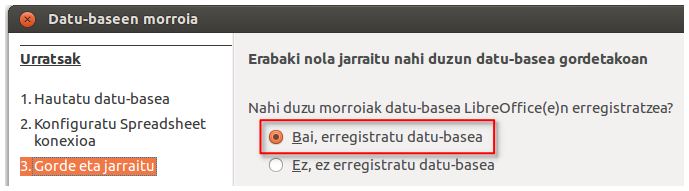
Galdetuko digu ez zein kalkulu orri eta, ondoren, ea erreferentziatu nahi dugun. Esango diogu baietz.
Erreferentziatze horrek aukera emango digu geroago LibreOffice Writer-etik datu horiek erabiltzeko.

Behin hori eginda ixten ahal dugu LibreOffice Base eta Writer irekiko dugu dokumentu maisua egiteko. Dokumentu maisua izango da txosten masiboak egiteko erabiliko dena.

Dokumentu zuri horretan idatziko dugu txosten edo gutun guztietan errepikatuko den informazioa eta pertsonalizatu behar diren datuak txertatuko dugu honela: menuan Txertatu > Eremuak > Beste bat... > Datu basea erlaitza edo fitxa eta bere hirukitxoan klikatuta zabalduko dugu gure kalkulu orriarriaren eremuak...


eta banaka txertatuko ditugu gure dokumentuan:


Gorde egingo dugu dokumentu hori maisu izenarekin.

Orain maisu horretatik abiatuta txostenak sortuko ditugu. Horretarako dokumentu maisu horren menuan egin Tresnak > Posta-konbinazioko morroia eta zuzenean azken hiru puntuetara joango gara:

Seigarren puntuak aukera ematen digu sortuko dituen txosten horietako bat edo batzuetan pertsonalizatzeko.
Zazpigarrenak sortzen ditu txosten guztiak biltzen dituen dokumentua (une honetan ere aldatu daiteke txostenen bat).
Zortzigarrenean gordeko ditugu sortutako txostenak. Gomendagarria da dokumentu indibidualetan gordetzea.


Prozesua luze eta korapilatsua ematen badu ere praktikan oso erraza da eta ehundaka txosten egin behar direnean oso praktikoa da.

Kontuan hartu behar den gauza bat da lankideek (irakasleek) formulario egin ondoren daturen bat aldatu edo erantsi nahi badute Drive-ren jabeari komunikatu behar diote edo Drive-ren jabeak parteka dezake editatzeko moduan kalkulu hori lankideekin (baina, argi ibili, zeren agian behar ez diren datuak alda ditzakete).

2016/02/18

Nola jarri LibreOffice 5 euskaraz

Ubuntun LibreOffice ingelesez agertzen bazaizu baliteke izatea hizkuntza paketeak ez dituzulako instalatuta. Instalatzeko terminal batean itsatsi agindu hau:

sudo apt install libreoffice-l10n-eu libreoffice-help-eu

Horiek instalatuta oraindik ingelesez jarraitzen badu LibreOffice paketearen edozein aplikazio ireki eta egin:

Menuan Tools > Options > Language settings > Languages eta irekitzen den leihoan:

User interfaze:  Default english (USA)ren ordez Basque hautatu eta OK.

LibreOffice irekitzen duzun hurrengoan euskaraz egongo da.


Hori bera ekipoko erabiltzaile guztiek egin beharko dute.

2015/09/27

LibreOffice 5 Ubuntun: berritasunak eta instalazioa.

Abuztutik dago eskuragarri LibreOffice 5 baina ez dut horren berririk eman zeren eta bazituen akats batzuk baina kaleratu berri den 5.02.2 bertsioarekin akats horiek konponduta erabiltzeko prest dago LibreOffice berria.


Berritasun nabarmenenak hauek dira:

  • Eskuineko alboko barra erabiltzen ari zaren estiloaren propietateak erakusten ditu.
  • Txertatutako irudiak testu prozesadorean bertan moztu daitezke irudian eskuin
  • klik eginda agertzen den laster-menuan "Crop Image"
  • Tauletan errenkada eta zutabeen txertaketa egin daiteke uneko errenkada edo zutabearen aurrean edo ondorenean menu-lasterretik.
  • Tresna-barretan hobekuntzak egin dira. 
  • Calc-en datu barretan kolore solidoa erabili daiteke.
  • Impress-en interfazea aldatu dute diapositibak espazio gehiago izateko.
  • M Office-ren konpatibilitatean hobekuntzak.
Berritasun gehiago eta azalpen osoagoak LO5 release-notes-en

Ez dira aldaketa handiak eta nire ustez aplikazioaren abioa moteldu da pixka bat.

Animatzen bazara instalatzen honela egin dezakezu Linuxeko Debian, Ubuntu, Mint-en PPA bidez: terminalean honako aginduak hurrenez hurren itsatsi eta exekuta itzazu

sudo add-apt-repository ppa:libreoffice/ppa
sudo apt-get update
sudo apt-get install libreoffice


2012/04/06

SmART Gallery: eskemak LibreOffice-n

Ez da lehenengo aldia blog honetan eskemak egiteko aplikazioen aipamenak egiten ditudala (Xmind, Vue...). Oraingoan LibreOffice-rako gehigarri edo hedapen bati egingo diot aipamen: SmART Gallery. Haren bidez era erraz batean txerta ditzakegu eskemak aurkezpenetan (Impress) eta irudi bektorialetan (Draw) eta azkenengoaren bidez bai eta testu prozesadore eta kalkulu orrian.

Instalatzeko hemen klikatu, azken bertsioaren zenbakian klikatu (orain 0.94),  avaliable downloads azpian agertzen oxt fitxategian klikatu, gorde eta gero LibreOffice ireki > Tresnak > Hedapen kudeatzailea > Gehitu, arakatu jaitsitako fitxategia eta instalatu. LibreOffice berrabiarazi eta eskema laguntzailea erabiltzeko Impress eta Draw-en tresna barren ezkerrean agertuko da ikono berria klikatu edo egin Txertatu > SmART Gallery.

Smartek bi eskema klase eskaintzen ditu: hierarkikoa eta harreman-eskema.

Hierarkikoen klasean lau tipo daude aukeran:
  • sinplea
  • horizontala
  • taula itxurakoa
  • organigrama
 eta harreman-eskemen artean aukerak dira:
  • Venn diagrama
  • zikloa
  • piramidea
  • jopuntua
Interesatzen zaigun mota aukeratu ondoren nodoak editatzeko, eransteko eta eskema-mota aldatzeko aukera ere eskaintzen du.

Oso tresna interesgarria eta fin dabilena. Gogoan izan gehigarria edo hedapena den neurrian administratzailea izan gabe ere instala dezakezula eta zure erabiltzailerako soilik instalatzen dela.

Iturria: el atareado

EGUNERATZEAK
  • 2012ko abuztuan Libreoffice 3.5.4.2-rekin ez dabilkit.

2014/12/09

Nola jarri Sifr ikonoak LibreOffice aplikazioan

Hau da Sifr ikono-estiloa LibreOffice paketerako:


Monokromoa, xumea, argia... Gustukoa baduzu hona hemen nola instalatu Linuxen eta nola ezarri Linuxpeko LibreOffice paketean gaia edo itxura hau.


Terminala ireki eta exekuta ezazu agindu hau:

sudo apt-get install libreoffice-style-sifr

Ireki LibreOffice paketeko edozein aplikazioa eta menuan klika Tresnak > Aukerak > Ikusi eta Ikono-tamaina eta -estiloa atalean hautatu Sifr.


2015/01/25

LibreOffice Viewer Android-entzat

Prest dago Play Store-n LibreOffice Viewer LibreOffice eta OpenOffice-ren dokumentuak erakusteaz gain (.odt, .odp, .ods, .ots, .ott, .otp) Microsoft Office-renak (.doc, .ppt, .xls, .dot, .xlt, .pps, .docx, .pptx, .xlsx, .dotx, .xltx, .ppsx) ere erakusten ditu.


Beta bertsioa da, beraz oraindik badu zer findu eta konpondu. Hurrengo bertsioan estekek funtzionatuko dute eta SD txartelan arakatzeko gaitasuna izango du.

Aplikazio hau Android 4.0 eta hurrengoetan dabil.

Androiden Play Store-tik deskargatzeko:
https://play.google.com/store/apps/details?id=com.collabora.libreoffice

2017/11/02

LibreOffice online Firefox gehigarria

Edozein dela arrazoia erabiltzen duzun gailuan LibreOffice ezin baduzu instalatu aplikazioa gehigarri baten bidez Firefoxen erabiltzeko aukera dago.


Hainbat ezaugarri:
  • Testu prozesadorea, kalkulu orria eta aurkezpenak egiteko aplikazioak ditu. 
  • Ez da erregistratu behar. Ez dauka biltegirik.
  • Ez ditu funtzio aurreratuak baina oinarrizko guztiak bai.
  • Firefox euskaraz baduzu Libreoffice online ere euskaraz agertzen da (ez guztiz).
  • Sor daitezke dokumentuak baina ezin dira dokumentuak kargatu eta editatu.
  • Odt, pdf, doc eta docx formatuetan deskargatu daiteke.
  • Chromium-ek badu gehigarri bera baina ezin da euskaraz jarri.
  • Berez ez dakit barruan Libreoffice duen (editore bera da Word online gehigarriak erebiltzen du) baina itxura guztia du eta odt, odx eta odp formatuak darabiltza eta software libreko lizentzia du.
  • Androiden instalatu dut baina ez dut modurik ikusi abiatzeko (ikonoa ez dit sortu)

Probatu ondoren iruditzen bazaizu epe motzean ez duzula erabili behar komeni da desinstalatzea, izan ere gehigarriek Firefox moteltzen dute.

2015/07/19

LibreOffice Base apunteen bertsio berria.

LibreOffice bulegoko paketearen datu-base gestorea da LibreOffice Base.

Linux, Windows eta Mac bertsioak ditu.

Kontuan izan Linuxen Base ez dela instalatzen LibreOffice-rekin batera, izan ere jende gutxik sortzen eta kudeatzen ditu datu-baseak. Ubunturen kasuan instalatu nahi baduzu aski duzu Ubunturen software-zentrora joan, izenagatik bilatu eta instalatzeko agindu.

Apunte hauek badute urte batzuk eta DBHko 4. mailan eta Batxilergoan erabiltzeko pentsatuta daude.

Bertsio honetan aldatu dudan bakarra izan dira puntu hauek: nola esportatu taula bat kalkulu orri batera, nola inportatu datuak kalkulu orri batetik eta nola eskuratu datuak internetetik Google-en Formularioa erabilita.


Zuzenean deskargatzeko pdf formatuan klikatu hemen.

2015/07/26

LibreOffice Writer dokumentuak EPUB formatura

Badira gutxienez bi modu LibreOffice Writter testu prozesadoreko dokumentuak liburu elektronikoan (e-book) irakurtzeko: epub formatuan edo pdf formatuan.
Zertarako? dokumentu luzeak ordenagailuko pantailan irakurri beharrean hobeto irakurtzen dira liburu elektronikoan itzalean dagoen parkeko bankuan.

epub formatura.

Hau da modurik egokiena. Liburu elektronikorako formatua da eta aukera ematen digu letra handitu, txikitu, bertikalean edo horizontalean jartzeko. Testua pantailara egokitzen da beti.
Odt fitxategia bihurtzeko LibreOfficerako Writer2epub gehigarria edo hedapena instalatuko dugu LibreOfficen. Estekan klikatu eta LibreOffice-rekin irekitzeko esango diogu. Instalatu ondoren LibreOffice itxi eta bihurtu nahi dugun dokumentua irekiko dugu. Testu prozesadorearen barra estandarraren ezkerreko aldean gehigarriaren botoiak ikusiko ditugu.

Lehenengoa klikatu eta dokumentuaren fitxa beteko dugu. Bertan titulua, egilea, hizkuntza... jarriko dugu eta lehenengo orri bezala irudiren bat jarri nahi badugu eskuin aldean hautatu dezakegu. Ok sakatu eta...


jatorrizko dokumentua dagoen tokian agertuko da epub formatukoa. Ordenagailuan ikusi nahi badugu Firefoxentzako EPUBReader erabil dezakegu.


Liburu elektronikora kopiatu eta parkera irakurtzera.
Bihurketa bukatuta puska batean erabili behar ez baduzu menuko Tresnak > Hedapenen kudeatzailean desgaitu dezakezu gehigarria barra estandarretik kentzeko.
Irudiak mantentzen dira. Taulak ez dira ondo ikusten eta dokumentua oso konplexua bada edota hainbat prozesadoretan egindako puskak baditu baliteke ez funtzionatzea.
Horrelako kasuetan B plana izan daiteke...

pdf formatura.

Ez da hain egokia zeren eta formatua ezin da egokitu liburu elektronikoaren pantailara. Baina abantaila bezala kontsidera daiteke irudiak, taulak eta abar eta formatuak ordenagailuko modu berean ikusiko dugula.
Ordenagailua eta liburu elektronikoaren pantailen aldeak kontuan izanda, pdf bihurtu baino lehen dokumentua egokituko dugu liburuaren pantaila txikira. Horretarako LibreOfficen jarriko dugu (balioak indikatiboak dira):

Orrialde formatuan:
Formatua > Orrialdea DIN A5
Kendu goi-buruak eta orri-oinak
Ezker-eskuin marjinak 0,5 cm
Paragrafo formatuan
Lerroartea 1
Letra tamaina 18

Ondoren, bihurtzeko menuan Fitxategia > Esportatu PDF gisa...
Liburura kopiatu eta kito.
Hona hemen PDF liburu bat aipatutako ezaugarriekin:
IKKI Ikaskuntza kooperatiboa Pere Pujolàs eta José Ramón Lago


2018/12/02

Wikipedia, PDF edizioa LibreOffice Draw-ren bidez eta Moodle zuzenketa

Hezkuntzan euskarazko Wikipedia (idazteko unean 308.693 artikulu) eta Lehen Hezkuntzarako egokitzapena den Txikipedia (idazteko unean 1430 artikulu) informazio iturri garrantzitsuak dira.

Wikipediatik Txikipediara eta alderantziz
Wikipediaren irakurketak abantaila handi bat du: hiperestekak. Haiei esker irakurketa linealaren ordez artikuluetatik nabigatzen ahal dugu uneko interesa edo beharraren arabera. Eta irakurketa lineala egiten badugu, klik egin gabe kurtsorea hiperesteka gainean jartzeak aukera ematen digu terminoen kontsulta txikia egiten hiztegia erabili beharrik gabe.


Wikipedia-Txikipediaren beste baliabide interesgarria PDF deskarga da.

Ulermenezko irakurketarako hiztegia -aurreko puntuan ikusi bezala- oinarrizko lanabesa da baina web orria motz geratzen da beste lanabes batzuk praktikatzeko, hala nola testuaren nabarmentzea eta testu ondoko oharrak. Horretarako PDF formatua oso funtzionala da zeren eta jatorrizko testua eta itxura gordeta haren gainean editatzea aukera ematen duten aplikazioak daude, besteak beste, Master PDF Editor, Foxit Reader eta LibreOffice Draw.

Neurri batean PDF dokumentuek fotokopiaren tokia hartzen ari dira. Fotokopietan lanketa nabarmentzeko trena, arkatza, boligrafoa, ohar itsaskor edota izkinen tolestearen bidez egiten dugu.

Aipatutako hiru aplikazioek testua lantzeko zerrendatutako tresnen parekoak  dituzte: nabarmentzeak, arkatza, formak, oharrak, laster markak... eta paperean ez ditugun beste batzuk, hala nola bilaketa tresna (Ctrl+F), irudiak txertatzea -tanpoia-...

Aipatutako editoreetan lehenengo biak, Master PDF Editor eta Foxit Reader ordenagailuko hiru sistema nagusietarako bertsioa dute eta egokiak dira testu luzeetarako baina ez daude euskaraz eta Moodleren zuzentzailean ez dira oso ondo ikusten (nabarmendutako testua ez da ikusten). LibreOffice Draw marrazketa tresna izan arren PDFak irekitzen ditu eta editagarri  bihurtzen ditu; euskaraz dago eta Moodleren zuzentzailean oso ondo ikusten da. PDF dokumentu luzeak irekitzea kosta egiten zaio ordea.

LibreOffice Draw bidez editatutako PDF dokumentu baten zuzenketa Moodlen. Ikus daiteke nola nabarmendutako testua ondo ikusten da zuzenketa tresnan.


Ulermenezko irakurketa lantzeko erabili daitezkeen beste hainbat tresna daude: laburpena, glosarioa, eskemak, kontzeptu mapak...


2015/03/27

LibreOffice ikustailea Android gailuetarako

Badirudi denbora gutxi falta dela LibreOffice online izateko ordenagailu eta mugikorretan. Buru-belarri daude horretan IceWarp eta Collabora enpresak. Bitartean Androidetan LibreOffice Viewer app-rekin konformatu beharko dugu.
Haren bidez, Android 4 edo bertsio aurreratuagoa baduzu besteak LibreOfficek eta OpenOfficek erabiltzen duten ODF formatuak ikusi ahal izango dituzu, soilik ikusi.

Hauek dira irakurtzen dituen formatuak:

- Open Document Format (.odt, .odp, .ods, .ots, .ott, .otp)
- Microsoft Office 2007/2010/2013 (.docx, .pptx, .xlsx, .dotx, .xltx, .ppsx)
- Microsoft Office 97/2000/XP/2003 (.doc, .ppt, .xls, .dot, .xlt, .pps)

Beta bertsioa bada ere badirudi nahiko ongi dabilera.

Deskargatu nahi baduzu, klika ezazu:

https://play.google.com/store/apps/details?id=com.collabora.libreoffice

2016/03/23

Irakurle digitala

Aholaben ahots sintesian oinarriturik Elhuyar-ek testuak irakurtzen dituen bi plugin garatu ditu Berritzegune Nagusiarentzat: bat Firefoxentzat eta bestea LibreOffice Writer-entzat. Biak erabili daitezke Linux, Mac zein Windows sistema duten ordenagailuetan -mugikor eta tabletetan ez-. Irisgarritasunari begira urrats handi bat, dudarik gabe.

Hauen helburua da ordenagailuan azaltzen eta prozesatzen diren ahalik eta testu gehienak irakurtzea.


Zer dira:

Firefox nabigatzailearentzat eta LibreOffice Writer testu prozesadorearentzat gehigarri edo hedapen bana dira.  Hain zuzen testua esaldiz esaldi hartu Elhuyarren zerbitzari batera bidali eta horrek, ahots sintesiaren  bidez sortutako audio fitxategia jaso eta erreproduzitzen dute. Horrela izanik, internetera konektatuta egon behar gara irakurleak bere lana egin dezan. Ahots sintesiaren teknologia TTS edo Text To Speech izenez ezagutzen da.

Norentzat:

Irakurtzeko zailtasunak dituztenentzat, hala nola itsuak, gutxi ikusten dutenak, dislexikoak, gidariak...

Zer irakurtzen dute:

Firefoxen gehigarriak irakurtzen ditu, besteak beste:
  • web orriak, htlm formatuko dokumentuak alegia.
  • pdf dokumentuak (haren bidez irekita, noski)
LibreOffice Writer-en gehigarriak irakurtzen ditu, odt, doc, docx, rtf... eta beste hainbat testu formatu.

Liburu elektronikoak irakurtzeko hainbat aukera daude: bat da epub (edo dena delako) formatua duen fitxategia deskonprimatzea eta barruko html-ak Firefoxen bidez irakurtzea; beste aukera bat da  https://cloudconvert.com moduko web baten bidez epub fitxategia txt edo pdf formatura bihurtzea.
    Firefox eta LibreOffice software libreko aplikazioak dira, doakoak, eta Linux, Windows eta Mac OSen funtzionatzen dutenez hiru sistemetan erabil daiteke.

    Nola deskargatzen dira:

    Formulario honen bidez konpromisorik gabe eskatu eta postaz bidaliko dizkizute doan.


    Nola instalatzen dira:

    Bi fitxategi dira, bata xpi formatua duena Firefoxekin irekitzeko eta bestea, oxt formatua duena, LibreOfficerekin (niri 4. bertsioarekin ez dit funtzionatu, 5.rekin, ordea, bai). Zuzenean instalatzen ez badira begiratu web honetako pdf dokumentuan edo bideo-tutorialetan Joxik azaltzen dituen instalazio alternatiboak.

    Firefoxen kontuan eduki behar dugu Irakurle digitala barra bat dela eta instalatu ondoren Firefoxi agindu behar diogula barra hori erakusteko. Horretarako helbide barraren ezker muturrean dagoen menura sartu (1) eta -ikusi beheko irudia- Pertsonalizatu sakatuko dugu (2), ondoren ikusteko barrak (3) eta EusTTS aukeratuko dugu (4).


    Nola erabiltzen dira:

    Hona hemen adibide bat LibreOfficen:


    Azpiko irudian Firefoxen duen itxura:


    Eskerrik asko proiektu honetan parte hartu dutenei, bereziki Antigua-Luberri institutuko Maite Montero irakasleari ideia izan eta, temati, lortzeko bidea jarri duelako eta Elhuyarreko Igor Leturiari bere lana eta laguntzagatik.

    Elhuyar-eko Saroi Jauregik Info7 irratian irakurle digitalaren berri eman du (entzun).
    Beste gehigarri interesgarriak Firefoxentzat.
    Beste gehigarri interesgarriak LibreOfficerentzat.

    2018/02/04

    Nola egin taulak blogean Libreoffice Writeren bidez

    Blogger-ek, Wordpress-ek eta beste blog plataformek badituzte bere moduak taulak egiteko baina lan handia ematen du eta zaila da gogoratzeko.
    Bada beste modu bat taula txukunak sartzeko blogetan:

    1- LibreOffice Writer-en prestatu zure taula. Kontuan ohiko taulak ez daukala atzeko plano zuria gardena baizik.

    Taulak LibreOffice Writer-en

    2- Egin Fitxategia > Aurrebista web nabigatzailean


    3- Nabigatzailean taula kopiatu eta itsatsi blogean.

    Ona hemen emaitza:

    IZENA ABIZENAK MATEMATIKA ZIENTZIAK
    Juan Tierves Andin
    ongi
    oso ongi
    Inesa Andia Martinez
    oso ongi
    ongi


    IZEN ABIZENAK MATEMATIKA ZIENTZIAK
    Juan Tierves Andin
    ongi
    oso ongi
    Inesa Andia Martinez
    oso ongi
    ongi


    Oharra:
    Sites zaharrean eta beste hainbat web ediziorako plataformatan ere funtzionatzen du.

    2011/03/09

    Libreoffice: iruzkinak dituen testu bat PDFra esportatu.

    Libreoffice-en -eta Openoffice-en ere bai- testu prozesadorean iruzkinak egiten badugu iruzkin horiek Libre-Openoffice ez duen beste norbaitek ikus ditzan kontuan izan behar dugu iruzkinak galtzen direla doc edo docx formatura pasatzean baina mantentzen dira pdf formatura esportatzean; hori bai tresna barrako esportazioa erabili beharrean menuko Fitxategia > Esportatu pdf gisa egingo dugu eta aukeretan markatu behar dugu iruzkinak ere esportatzeko, azpiko irudian ikusten den bezala.

    Lehenetsita ez dagoen aukera hau aktibatu behar dugu.
    Pdf testuetako iruzkinak ez dira ikustaile guztietan agertzen. Esate baterako Ubuntuk erabiltzen duen Evince Document-Viewer-ek ez ditu iruzkinak erakusten. Evince azkar irekitzen den aplikazioa da baina tresna gehiago ditu Okular-ek -KDE inguruneko ikustailea da eta Software-biltegitik instala daiteke-.
    Hona hemen nola ikusten diren iruzkinak Libreoffice-en eta Okular-en.


    Windows inguruneko ikustaileekin antzekoa gertatzen da, arinena den Sumatrak ez ditu iruzkinak erakusten eta osoagoak diren Foxit-ek eta Acrobat Reader-ek bai.

    2017/10/30

    Nola ikusi, editatu eta pdf bihurtu LibreOffice-n gaizki ikusten diren diren M.Office-ko dokumentuak

    Sarritan gertatzen zaigu LibreOffice-ren zaleei Word edo Power Point bidez egindako hainbat dokumentu gaizki ikustea. Arazo hori bereziki larria da Linuxen ibilita Microsoft Office erabiltzeko aukera ez dugunean.

    Officeko dokumentu batzuk gaizki ikusten dira erabilitako letra-motak ez daudelako LibreOfficen edo, formatu pribatiboa izanik, LibreOffice-k ez duelako asmatzen efektu batzuk erreproduzitzen.

    Ikus dezagun nola konpondu daiteke, neurri batean bederen, arazo hori: irtenbidea izan daiteke erregistratzea Outlook.com atarian. Hori eginda Microsoften posta bat izango dugu, doako 5GBeko OneDrive bat eta aukera onlineko Word, Power Point, Excell... erabiltzeko.

    Arazoa ematen digun dokumentua OneDrivera igo eta erreproduzitzeko esanda arazorik gabe ikusiko dira onlineko Word edo Power Pointen. Ikusi ez ezik editatu ere ahal izango dugu eta, behar izanez gero, itxura oneko PDF formatuan ere deskargatzeko aukera izango dugu.

    Ondoko bideoan ikusiko dugu power-point bat LibreOfficen nola ikusten den desitxuratua eta, Linuxetik atera gabe, Outlook-OneDrivera kargatuta nola ikusten den egoki eta nola deskarga daitekeen PDF formatuan.