2021/05/27

Nola konfiguratu Xournal++ arbel edota monitor interaktiboan erabiltzeko.

 Honen aurretik beste bi mezu Xounal++ aplikazioaren gainean:

Hirugarren honetan arbel eta monitore interaktiboak erabiltzeko zein konfigurazio komeni den jartzea.

Menu nagusian  Edizioa > Hobespenak > Sarreraren sistema fitxan bilatuko dugu arbela edo monitorea eta ezkerreko menuan zehaztuko dugu Ukipen pantaila.


Hobespenak > Ukipen pantaila fitxan:

  • Gailuan: ez dago gailurik dio, ez du ardura. Horren azpian zehazten ahal dugu zein tresnarekin hasi nahi dugun: arkatza zuzenean idazteko edo eskua irudia edo PDFa eskuz mugitzeko.
  • Gailuan hatzak urrunduz pantaila handitzeko aukera dago. Zuk ikusi interesatzen zaizun. Edonola, aktibatzen baduzu zehaztu %50a gutxienez bestela ezingo duzu korritu bi hatzen bidez.
  • Azkenik, baina inportanteena, aktibatu arbelean marraztu ahal izatea (Enable touch drawing).

Oharra:

  • Konfigurazio hau erabiltzaile bakoitzak egin behar du.

2021/05/24

Promethean arbelak Luberri 20.04, Ubuntu 20.04 eta antzekoetan

 Urte bete pasa da Ubuntu 20.04-k argia ikusi zuela eta Promethean arbel interaktiboak saltzen dituen enpresak oraindik ez du kontrolatzailerik plazaratu baina bere foroan Didier Severin izeneko erabiltzaile batek kontrolatzailea, arbela kalibratzeko tresna eta bertan idazteko Activinspire aplikazioak instalatzeko programa prestatu eta eskaini du.

Aplikazioen menua

Instalazio scripta probatu dut eta ongi dabil. Hona hemen bada Promethean arbelak Ubuntu 20.04n eta haren deribatuetan, tartean Luberri 20.04n, instalatzeko jarraibideak:

  1. Didierren Drivetik fitxategiak deskargatu behar ditugu. Denak batera deskargatzeko hautatu guztiak Ctrl+A eginez eta haien gainean eskuin klik egin eta Deskargatu. Tarte baten ondoren Zip fitxategia prest dagoenean gorde ordenagailuan (edo USB batean hainbat ordenagailutan erabili behar baduzu).
  2. Deskargatutako Drive-Download....zip fitxategia erauzi (deskonprimitu) propio sortutako karpeta batean.
  3. Karpeta horretara joan eta installActivBoard.sh fitxategia exekutagarria bihurtuko dugu. Horretarako haren gainean eskuin klik egin eta Propietateak > Baimenak eta bertan Baimendu fitxategia programa bezala exekutatzea markatu.
  4. Karpeta horretan bertan eskuin klik egin eta Ireki terminalean klikatu. Eta terminal horretan, administratzaile saioan gaudela, instalazio scripta exekutatuko dugu.

    sudo bash installActivBoard.sh

  5. Instalazioa bukatzean ordenagailua berrabiarazi behar dugu.
  6. Behin berrabiarazita arbela probatuko dugu kalibrazioa behar ote duen. Goiko paneleko sistemaren erretiluan ActiveBoard-en ikonoa dugu eta eskuin klik eginez kalibratu > 9 puntuko kalibrazioa erabili ahal izango dugu.
Geogebran arbelean marrazten

Oharrak:

  • Komeni da arbela erabiltzen duen irakasle bakoitzak arbela ikusteko ezarpenak bere nahierara egokitzea Sistemaren ezarpenak > Pantailak. Aukera dago monitore eta arbela osagarri ibiltzea edo biak berdina erakustea (islatu pantailak). Kontuan izan arbelak 4:3 aspektu-erlazioa duela.
  • Pantailan idazteko ActiveInspire aplikazioa erabiltzen ahal dugu edo Xournal++. Azken hau erabili ahal izateko idazteko modua konfiguratu behar da. Horretarako Xournall++en gaudela Editatu > Hobespenak > Ukipen Pantaila eta bertan Gailua hautatu eta aktibatu Enable touch drawing
  • Promethean-en kontrolatzaileak eta aplikazioak ez daude Luberri barnean. Promethean arbela erabiltzen duten ordenagailuetan erabili behar da taktila izan dadin.

2021/05/21

Luberri_20.04.3 prest dago

 Euskara eta hezkuntza bereziki zaintzen dituen Luberri erremasterizazioaren bertsio berri bat atera da labetik: luberri_20.04.3

Hona hemen bertsio honen berritasunik nabarmenenak:

  • Aplikazio berriak
    • Subtitle Editor azpitituluen editorea
    • Avogadro molekulen ikustaile eta editorea
  •  Euskara ikasi dituzten aplikazioak
    • Minder buru mapen editorea.
    • Celluloid erreproduzigailua.
    • Kgeography-ren hizkuntza paketea eguneratuta.
  • Tuxpaint pantaila osoan exekutatuko da.
  • Eguneraketa bereziak: Libreoffice 7
  • Eguneraketak: sistema eta aplikazioak 2021/5/21era eguneratu dira. 


Deskarga, instalazio jarraibideak eta abar blog honen eskuineko paneleko "Luberri instalazioa" atalean. 

Luberriren posta-zerrendan harpidetu eta Luberriren gaineko informazioa jasoko duzu eta zure ekarpenak eta zalantzak jasoko ditugu.

2021/04/22

Nola konektatu ordenagailuaren DVI-D irteera eta VGA sarrera duen pantaila edo arbel bat

 Ikastetxeetan dauden monitore eta arbela gehienek bideo sarrera bakarra dute eta VGA tankerakoa da.

VGA emea konektorea (in Wikipedia)

 Dorre motako ikastetxeko hainbat ordenagailutan bi bideo irteera daude VGA eta DVI-D.


Zenbait ikastetxetan multiplexadore baten bidez bikoizten dute VGA konektoretik ateratzen den seinalea baina niri iruditzen zait egokiagoa dela aprobetxatzea bi irteerak. Horretarako DVI-D > VGA egokigailu edo adaptadore bat beharko dugu.

Puntu honetan bi gauza kontuan izan behar dugu:

  • DVI oinarrizko bi konektore mota daude: 
    • DVI-I: beheko irtengunearen inguruan lau pin dituena. Konexio mota honek seinale analogikoa eta digitala bidaltzen du. 
    • DVI-D: ohikoa ikastetxeetan, irtengunea inguruan pin-ik ez duena. Konexio mota honek soilik seinale digitala bidaltzen du.

Goitik hasita laugarrena da ohiko DVI-D 
(in Wikipedia)


  • DVI-D > VGA  bi konektore mota daude:
 
    • DVI-D > VGA egokigailu pasiboa
       Pasiboa. Ez du seinale digitala analogikoa bihurtzen. Mota hau oso merkea da baina ez digu balio. Ez du funtzionatzen.
 
    • Aktiboa. Seinale digitala analogikoa bihurtzen du. Hori da VGA hargailuak hartzen duena. Pixka bat garestiagoak dira (9€ inguru) baina horiek dira funtzionatzen dutenak. 


Erreferentzia bat ematearren nik UGREEN markakoa probatu dut eta primeran funtzionatu du.

UGREEN markako DVI-D VGA egokigailu aktiboa

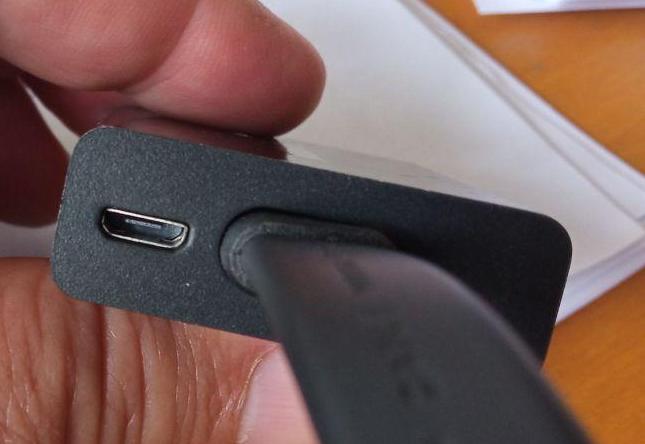
Egokigailuaren USB elikadura
Konektore bat proiektagailu batera badoa badirudi hobe dela DVI-D konexioa proiektagailuari ematea eta jatorrizko VGA uztea monitorerako. Ikastetxe bateko proba batean proiektagailua jatorrizko VGAra konektatuta 640x480 bereizmena baino handiagoa ezin izan zuen eman. DVI-Dra konektatuta proiektagailuaren Full HD erabili ahal izan da, eta pantailarena ere bai.

Egokigailuaren atzeko aldean mikro-USB hargailu bat du, izan ere, hainbat kasutan bihurketa egiteko energia gehigarria behar du. Kasu horietan USB ataka batean konektatu beharko genuke. Nik egin dudan proban ez da beharrezkoa izan.


Ordenagailuaren bi bideo-irteera erabilita bi pantailak detektatuko ditu eta modu ispilatua erabili ahal izango dugu edo bakoitza bere aldetik.


2021/04/18

Nola gehitu Google bilatzailea Linux Mint-eko Firefoxen

Linux Mint-en nabigatzaile lehenetsia Firefox da, eta haren bilatzaile lehenetsia Yahoo. Yahook, nire ustez, ez ditu bilaketa onak egiten. Aukera dago beste bilatzailea bat aukeratzeko baina parrilan ez dago Google. Luberri20.04.0 eta 20.04.1 bertsioek arazo hau ere badute.


Hurrengo lerrotan azalduko dut nola ezarri Google Linux Minteko Firefox-eko bilatzaile lehenetsi gisa. Kontuan izan hobespenetako aldaketa hau, nahi izanez gero, erabiltzaile bakoitzak egin behar duela:

Firefox-eko menuan Hobespenak ireki.


Bertan Bilaketa atalera jo. Yahoo agertzen da bilaketa-motor lehenetsi gisa eta Google ez dago aukeretan. 


Google ager dadin honako hau egingo dugu. Orri horretan bertan Bilaketa-lasterbideak agertzen dira eta haren azpian Bilatu bilaketa-motor gehiago.

Irekiko den web orrian irudiak markatzen duen Google ikonoan klikatuko dugu.


Ondoren Firefoxeko bilaketa leihatilan klikatu eta Gehitu Google


edo, bilaketa leihatilarik ez baduzu, klikatu hiru puntutxotan eta Gehitu


Bilaketa hobespenetara bueltatu eta orain Google aukeratu ahal izango duzu.


2021/04/17

Node.js Praktika onak

Ane eta Joxefe Diaz de Tuestak Node.js webgintzarako programazio ingurunearen Praktika Onak gida euskaratu dute.


Hona lokalizazioaren berri eta Praktika Onak gida.

Eskerrik asko.

2021/04/16

Nola instalatu Promethean arbelen softwarea Luberri 20.04n

 Luberri 20.04 (zein Ubuntu 20.04 edo deribatua) duen ordenagailua


Promethean arbel interaktibo bati konektatuta baldin baduzu hauek dira eman behar diren pausuak arbelaren kontrolatzaileak, tresnak eta ActiveInspire aplikazioa instalatzeko:

1- Joan google drive honetara: https://drive.google.com/drive/folders/1rImDYEevRXhjVXD9ORMN67u32OVXmG_q?usp=sharing

eta deskargatu bertako fitxategiak ordenagailuko karpeta batera (hainbat ordenagailutan egin behar baduzu agian komeni zaizu USB batera deskargatzea eta hortik pasatzea ordenagailuetara).

2- Deskarga egin duzun karpetan terminala ireki,(eskuin klik eta Ireki terminalean) eta installActivBoard.sh fitxategiari exekutatzeko baimena emango diogu: 

chmod +x installActivBoard.sh

eta, ondoren, scripta exekutatuko dugu:

sudo ./installActivBoard.sh

3- Behin instalazioa bukatzen duenean berrabiarazi ordenagailua. Arbelaren interaktibitatea funtzionatuko du. Ondo kalibratuta ez badago panelean agertzen zaizun Promethean ikonoan klikatu eta kalibratu.

4- Arbelean idazteko eta PDF editatzeko Xournal++ erabili dezakezu. Horren ordez Promethean-en  ActivInspire erabili ahal izateko, lehenengo aldia administratzaile gisa zaudela terminal batean exekutatu:

sudo activinspire

Lehengo abiatze honetan arbelaren serie zenbakia erregistratuko du. Hortik aurrera edozein erabiltzailek erabili ahal izango du menutik abiatuta.


Oharrak:

  • Instalazio hau ez da ofiziala, Didier Severin izeneko erabiltzaileak prestatu du.
  • Egin dudan proban dena joan da ongi salbuespen pare batekin: batetik zerbait hautatu ondoren laster-menua agertzeko (eskuin-klikaren parekoa) sakatuta mantendu behar omen da baina niri ez dit funtzionatu. LibreOfficeko menuak bai baina azpimenuek ez dute arbelarekin funtzionatzen (uste dut aurreko bertsioekin ere gertatzen zela).
  • Erabiltzaileentzat interesgarria izan daiteke Xounal++ eta Onboard teklatu birtuala aplikazioak panelera gehitzea azkarrago abiatzeko.
  • Probatu ondoren zerbait komentatu nahi baduzu idatzi bertan iruzkin bat edo mezu bat bidali luberri abildua framalistes.org helbidera.

2021/03/30

Subtitle Editor euskaraz

 Probatu dut Subtitle Editor azpitituluen editorea eta oso interesgarria iruditu zait.

 Ezaugarriak

  •  GTK+3n egina GNU/Linuxen funtzionatzen du.
  • Bereziki diseinatuta azpitituluak ondo sinkronizatzeko. Integratzen dut bideo-erreproduzigailua eta soinu-uhinak erakusten ditu.
  • Soinu erreproduzigailuan azpitituluak ikusten dira. 
  • Erroreak atzematen ditu.
  • Sinkronizazio tresnak ditu. Azpitituluak zatitu eta batu ditzake.
  • Azpitituluak itzultzeko erabili daiteke.
  • Azpititulu formatu askotara esportatu daiteke.


Pantaila-argazkia 


Instalazioa

Debian, Ubuntu eta deribatuetan terminala ireki (Ctrl+Alt+t) eta agindu hau itsatsi:


sudo apt install subtitleeditor


Euskaraz jartzea

Lokalizazioa egina dago eta hurrengo eguneraketa, seguru aski, euskaraz egongo da baina orain dagoen bertsioa 0.54.0 euskaraz erabili nahi baduzu deskargatu dezakezu subtitleeditor.mo fitxategia, ireki terminala fitxategia duzun karpetan eta agindu hau itsatsi:


sudo cp subtitleeditor.mo /usr/share/locale/eu/LC_MESSAGES/


Erabilera

Ikastetxeei erreparatuta, bi erabilera nagusi bururatzen zaizkit:

  • Filma, dokumental edo bestelako bideoren azpitituluak eskuratu -hainbat bilduma daude- zatitu, banatu, euskaratu, batu, zuzendu eta azpitituluak.eus webgunera kargatu. Praktika honekin itzulpena lantzen da.
  • Filma, dokumental edo bideoa baten fitxategia eskuratu eta haren azpitituluak sortu. Praktika honekin lantzen da gehien bat transkripzioa, alegia hizketatik testura pasatzea (irakurketaren alderantzizko prozedura). Euskarazko bideo fitxategiak lortzeko hainbat bide daude, besteak beste: 

Landu daitezke euskalkiak, kale-hizkuntza edo erregistro informalak...  

Bideo tutorial honetan ikusi daiteke aplikazioaren oinarrizko erabilera:


2021/03/15

Nola diseinatzen ahal dituzte ikasleek H5P jarduera interaktiboak

 H5P htlm5 formatuko jarduera interaktiboak diseinatzeko software irekia da. Aplikazio hauek plugin bidez instalatzen ahal dira, besteak beste Wordpress, Drupal eta Moodle-en.

Irakasleen ikuspuntutik Moodleekiko integrazioa da bereziki interesgarria. Moodlen aukeran dauden 50tik gorako jarduerak prestatu eta ikasleek bertan aritzen ahal dira edo esportatzen ahal dugu kapsula (embed) bidez edozein web orrira.

Era berean, jarduera horietako batzuk ikasleek eurek sortzeko oso interesgarriak dira, besteak beste:

  • denbora lerroak
  • irudi interaktiboak edo image-hotspots 

Eta hor dago koska. Egun, badirudi hiru bide daudela ikasleek jarduerak sortzeko: 

A- h5p.org web orria. Duela gutxi arte bertan saioa hasita edozein jarduera sor zitekeen, baina egun, h5p.com sortu zutenetik egin daitezkeen jarduerak hauetara murriztu dituzte:  Course Presentation, Multiple Choice, Fill in the blanks, Column, Image Hotspots, Acordion, Flashcards, True/False Question, Sumari, Interactive Book, KewAr Code eta  Advent Calendar. Hauetako edozein egiteko ikasleak erregistratu (ez komenigarri 14 urte baino gazteentzat) eta saioa hasi behar du. Hautaketan Image Hotspots dago, gune beroak dituzten irudi interaktiboak, beraz hau izan daiteke modurik errazena. Behin ikasleak irudi interaktiboa egina irakasleari bidaltzen ahal dio, Berrerabili botoiaren bidez, h5p formatuko fitxategia eta honek Moodleen integratu (editatzeko aukerarekin) edo Enbotatu botoia klikatu eta kapsula bidali Moodleen integratzeko (editatzeko aukerarik gabe).

B- h5p.com h5p softwarearen sortzailea den Joubel enpresak web orri honetan hosting zerbitzua ematen du eta 30 eguneko doako proba denbora ematen du. Horrek batetik erregistroa eta bestetik denbora muga du kontra eta alde edozein jarduera egin daitekeela. Hau izan daiteke Time-line edo denbora lerroak egiteko modua.

C- Moodlen bi aukera ikusten ditut:

 C.1 Irakasleak jarduera sortzea eta ikasle bati edo taldetxo bati garapenaren ardura ematea. Horretarako irakasleak sortu behar du H5P jarduera (izena jarri eta mota aukeratu) eta gorde, ondoren, jardueraren menuan aipatu ikasleei irakasle rola emango die.


Irudi honetan ikusten da nola alegiazko bi ikasleri irakasle rola eman diedan.

 Horrela ikasle horiei, eta soilik horiei, jarduera hori editatzeko aukera agertuko zaie engranaje moduan.

Komeni da errekurtso hau ez erabiltzea kalifikazioa sortzen duten jardueretan kalifikazioak ez sortzeko.

C.2 Administratzaileak H5P ariketak egitea helburu duen ikastaro bat sortzea eta bertan ikasleak matrikulatzea. Ikasleak, irakasle rolean, H5P jarduera sortuko du, deskargatu eta ohiko ikastaroan irakasleari bidaliko dio. Irakasleak, ohiko ikastaroan, partekatzen ahal ditu ikasleek bidaliko produktuak.

Ikastaro hori erabili daiteke behar den guztietan.


2021/03/11

Luberri 20.04: nola berrezarri erabiltzaile baten Cinnamon mahaiganaren ezarpenak lehenetsietara

Mezu hau ikastetxeen administratzaileentzat da.

Batzuetan ikasleren bat bere mahaigainaren (Cinnamon) ezarpenak probatzen mahaigaina bera desitxuratzen du eta ez daki nola lehengoratu. Arazoa larriagoa da erabiltzaile generikoa erabiltzen den ikastetxeetan zeren eta kasu horretan gainerako ikasleei eragiten die. 

Konponbidea: 

  • Luberriren kasuan administratzaile gisa erabiltzailearen mahaigaina konpondu edo lehenerazteko hau da terminalean itsatsi beharreko agindua, non H000000-ren ordez zure ikastetxeko domeinua jarri eta erabiltzaile-izenaren ordez inplikatutako erabiltzailearen izena, adibidez ik000000aa :
sudo cp -r /etc/skel/. /home/local/H000000/erabiltzale-izena/

  •  Luberri ez den Linux Mint Cinnamon arruntean, arazoa izan duen erabiltzailearen saioan -ez da behar administratzailea izatea- terminala ireki (Ctrl+Alt+t) eta ondoko agindua itsatsi.

/usr/share/cinnamon/cinnamon-settings/cinnamon-settings.py panel

2021/03/03

Nola instalatu Luberri Onlife ordenagailu batean

 EAEko ikastetxe publikoen Onlife ordenagailuetan Luberri instalatzeko urratsak:


1- Instalazio USBa sartu (USBa EFI izan behar du, sblive+Systemback edo iso+Rufus).

2- BIOSa irekitzeko piztu eta segituan Fn+F2 sakatuko dugu.

3- Boot fitxan Fixed Boot Order aldatuko dugu. 1.go postua hautatu eta sakatu Sartu. Irekitzen den leihatila urdinean USBa hautatu (USBaren marka agertuko da eta UEFI ezaugarria). USBa agertuko ez balitz itzali eta USBa beste atakan sartu eta hasi berriro.


4- Save&Exit fitxan gorde eta irten (Save and Exit). Luberri instalatuko dugu. Mezu honetan bakarrik aipatuko ditut berezitasunak, Luberriren instalazioa zehaztasunekin hemen kontsultatu dezakezu.

5- Systemback-en menuan lehenengo aukera hautatu, Boot live system. Erabiltzailea adminpremialocal, pasahitza luberri.

6- Gparted irekiko dugu partizioak egiteko. Hau da ekipoak dituen partizioak: ikus daiteke C handi bat duela eta D txiki bat. Desproportzio hori ikusita nire gomendioa da C txikitzea.

Txikituko dugu 125GB inguru liberatzeko eta bertan sortuko dugu:

  • 100MBeko fat32 partizio bat.
  • 25000MBeko ext4 partizio bat
  • 100000MBeko ext4 partizio bat

7- Aplikazioak > Sistemaren konfigurazioa > Systemback > System install

eta bertan administratzailearen izena eta pasahitza sartu eta partizioen esleipenetan:


8- Instalazioa bukatzean, berrabiaraziko dugu eta berriro Fn+F2 BIOSean sartzeko.

Boot fitxara joan eta UEFI Hard Disk Drive BBS Priorities sakatuko dugu zehazteko Linux-eko boot-efi erabiltzeko eta ez Windows-en boot-efi.

Sartzen garenean lehenetsita dago Windowsena. 


Lehenengo postuan klikatu eta hautatu Ubuntu.


 9- Save&Exit fitxan gorde eta irten (Save and Exit) klikatu eta Grub agertuko zaigu sartzeko Luberrirekin edo Windows-ekin.


Berrabiarazi ondoren komeni da agindu batzuk exekutatzea entzungailuak erabili ahal izateko. Terminalean, hurrenez hurren, agindu hauek exekutatu:

sudo xed /etc/modprobe.d/alsa-base.conf

eta dokumentuaren bukaeran itsatsi lerro hau: 

options snd-hda-intel model=alc288-dell1

ondoren gorde eta exekutatu hau:

sudo /sbin/alsa reload

eta soinu jack bidezko gailuek funtzionatuko dute.

2021/03/02

Chromebooka? Hobeto ordenagailua, hoberena Luberri.

 EAEko Hezkuntza Sailak ikastetxe publikoak hornitzean aukera ematen die chromebooka edo ordenagailua hautatzeko. Hainbat ikastetxek Windowsen funtzionamendu kaskarragatik, errazkeriagatik, hornitzaileen publizitateagatik Googleren gailua hautatu dute. 

Arrisku horren aurrean Hezkuntzan Librezalek, IƱigo Gebararen eskutik, infografia bat prestatu du laburbiltzeko ordenagailuen abantailak, batez ere, ordenagailu horietan Luberri/Linux instalatuta (Luberri edozein ordenagailutan instala daiteke, ez ordea tableta eta chromebooketan).


Informazio osagarria Hezkuntza Librezaleko webgunean.