2013/07/17

Euskalbarraren kontsulta aurreratua

Euskalbar Firefox-erako gehigarri ezaguna da. Haren bidez termino baten hiztegi, sinonimo, corpus, lokuzio-kontsultak egin daitezke.

Badu gainera modu bat kontsultak multzoka egiteko, alegia laster-teklak erabiltzen hainbat hiztegi edo zerbitzuren kontsulta ematen digu instant batez eta pantaila bakarrean.

Behin Euskalbar instalatuta barra nagusian liburu gorri bat agertuko da. Haren ezkerreko gezian klika eta Hobespenak > Kontsulta aurreratua egingo dugu eta bertan definituko dugu hizkuntza-pare bakoitzerako tekla-konbinazio hori egitean (nahiko izaten da Shift+Enter-ekin) zein baliabide kontsultatzea nahi dugun.

Azpiko irudian ikus daiteke laster-tekla sakatzean batera agertu direla Euskalterm, Elhuyar, Morris eta Opentran itzulpen-memoria.


Oharra
Euskalbar soilik Firefoxen funtzionatzen du. Chromium/Chromerako Hiztegibar dago baina ez dakit kontsulta aurreratua duen.

2013/07/12

Script-ak Nemo eta Nautiluserako


Nemo eta Nautilus GNU/Linux arakatzaile nagusiak dira eta ezaugarri interesgarri bat dute: script-ak eransten ahal zaizkie. Elementu batean eskuin klik eginda goitik beherako menu oso zabal bezain interesgarria hedatzen da. Menu horren funtzionalitatea zabal daiteke script edo programa txikiak erantzita. Goiko irudian ikus dezakezu nola nik ohiko menuari script-en bidez beste lau funtzionalitate erantzi diodan.
Ikus dezagun nola erantz daitezkeen horrelako script-ak.

Atareao garatzaile eta blogariak Nemo eta Nautilus-erako 70 scripten bilduma bat osatu du eta bertatik deskarga daiteke. Instalatzeko deskonprimitu behar da eta ondoren karpetara joan eta interesatzen zaizkizun script-ak kopiatu behar dira karpeta honetara:

Nautilus erabiltzen baduzu: /home/erabiltzailea/.gnome2/nautilus-scripts
Nemo erabiltzen baduzu:     /home/erabiltzailea/.gnome2/nemo-scripts

Bi gauza izan kontuan: erabiltzaile jartzen duen tokian zure erabiltzaile karpeta izana behar du eta .gnome2 karpeta -puntu duenez- ezkutuko karpeta da eta Ikusi>Erakutsi ezkutuko fitxategiak edo Ctrl+H egin beharko duzu ikusteko. Script horiek kopiatuta arakatzailean eskuin klik egin eta Scriptak elementuan klik egiten duzunean aukera horiek agertuko zaizkizu.


Hona hemen Scale image to Sizes script-a lanean. Oso egokia argazkiak txikitzeko postaz bidali aurretik.

GIF animatua SimpleScreenRecorder eta Qgifer-ekin egina.

2013/07/01

WebGL Water: 3D mugimenduan nabigatzailean

WebGL Water web orrien garapenean eta grafikoetan aditua den Evan Wallace-ren proiektua da eta WebGL-ren gaitasuna erakusten digu.
WebGL (Web Graphics Library) interneteko nabigatzaileetan hiru dimentsiotako grafikoak errendatu edo prozesatzeko erabiltzen den  javascript API bat da.

WebGL-ren erakustaldi honekin disfrutatzeko txartel-grafiko potente samar bat eduki behar duzu kontrolatzaile berriak dituena eta Chromium-Chrome edo Firefox nabigatzailea.  Hala bada irudian klik egitean irekitzen den web-orrian uraren simulazio harrigarria ikusiko duzu erreflexio eta errefrakzio efektuekin eta itzal ezin errealagoekin.

Zer egin daiteke:
uraren gainazalean klikatu edo saguarekin marraztu.
piszinan klik egin eta arrastatzen baduzu kuboa posizioz aldatuko da.
pilota ere mugi dezakezu, uretatik atera eta G klikatuta askatu eta erortzen utzi.
Espazio-barra klikatuta mugimendu oro gelditzen da.
L klikatuta argiaren norabidea alda daiteke.

Merezi du pantaila osoan ikustea (F11)
Martxan jartzeko klikatu irudian.


Zure ekipoan ez badabil bideo honetan ikus dezakezu aukerak. Arazoa nabigatzailea baldin bada Firefox hemendik deskarga eta instala dezakezu.

2013/06/25

Ubuntu bertsioen egutegia

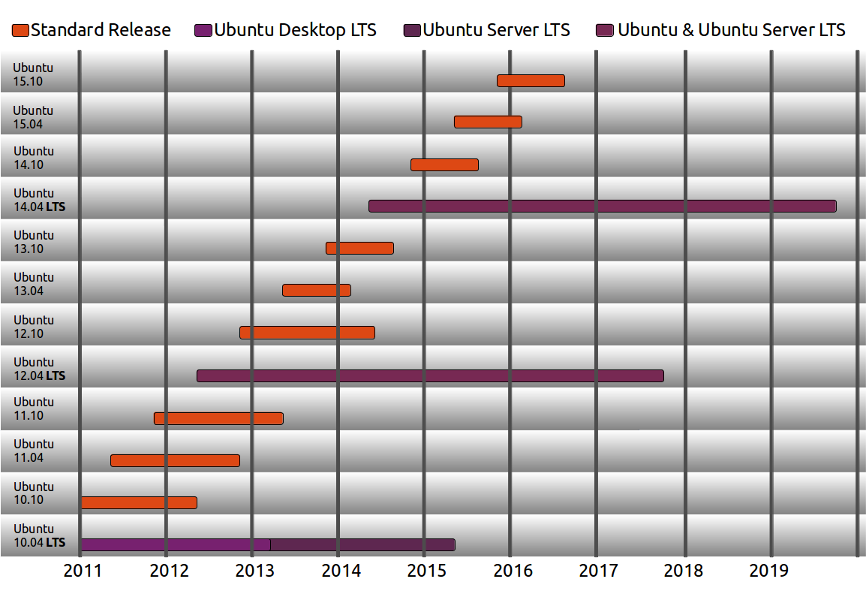
Datorren ikasturteari begira Ubuntu edo haren gainean dabilen Mint edo bestelako banaketan lan egiten dutenentzat kontuan izateko hainbat data:

Ubuntu 12.04.3      2013ko abuztuaren 15ean
Ubuntu 12.04.4      2014ko urtarrilaren 24an.
Ubuntu 14.04 LTS  2014ko apirilean.


Grafikoan ikusten den bezala LTS bertsioen sostengua bost urtera luzatu dute eta bertsio arruntena 9 hilabetetara murriztu. Argi dago ikastetxe eta lantokietan LTSak instalatzea komeni dela eta tarteko bertsioak  berritasun gosez daudenen ekipoetarako utzi behar direla.

2013/06/24

Likewise baldin baduzu argi ibili eguneratzean¡

GNU/Linux erabiltzen dugun hainbat ikastetxeetan -eta enpresetan- Likewise-open aplikazioa erabiltzen dugu Linuxak integratzeko Windows Server baten menpeko Active Directory-n.
Bada kontua integrazio hori egiteko libpam-mount fitxategia instalatu behar izan genuela eta eguneratzean errabiltzaileen sistema ingelez  agertzen dela.
Hori gerta ez dadin eguneratzearen une  batean, PAM configuration titulupean, /etc/pam.d/common-* fitxategiak gainidazteko baimena eskatzen du eta onartu egin behar da, tabuladoreaz marka gorria <Bai>  eta Intro sakatu.


Pantaila hau da agertzen dena eguneratzea sudo apt-get upgrade bidez eginez gero. Eguneratzea-kudeatzailearekin eginda gainidazteko baimena eskatzen duen eta informazio osagarria eskaintzen ez duen antzeko leihoa agertzen da.

2013/06/23

Oraindik ez duzu Linux instalatu?

Tira. Orain ikus dezakezu nola luzituko zukeen Linux (Ubuntu Unity hain zuzen) zure ekipoan web baten bidez.

Egin klik azpiko irudian Ubuntu Tour egiteko


Klika F11 ikustek web-orria pantaila osoan eta eman buelta bat Ubuntu-tik Show yourshelf around botoian klik eginez.

Gustatzen bazaizu bigarren urratsa deskargatzea (iso formatuko fitxategia) eta instalazio-DVD bat sortu Nero edo dena delakoarekin. DVD horrekin abiatzen baduzu ekipoa -pazientzia pixka batekin- egiaztatu ahal izango duzu zure wifia, inprimagailua, txartel grafikoa ezer egin gabe funtzionatzen duten Linuxen.

Bigarren urratsak gogoa betetzen badizu hirugarren urratsa delako DVD-rekin instalazioa egitea da. Posible duzu sistema osoa euskaraz instalatzea eta mantentzea orain duzun sistema. Ekipoaren abioan aukeratu ahal izango duzu zein sistemarekin abiatu.

2013/06/21

Nola jarri euskaraz Blogger eta zure bloga

Blogger zerbitzuko blog bat baldin baduzu jakizu Blogger kudeatzailea euskaraz ikus dezakezula eta zure blogaren egiturazko elementuak euskaraz ager daitezkeela.

Blogger euskaratzeko 
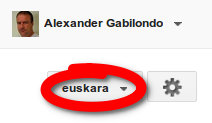
http://draft.blogger.com orrira joan, sartu logean eta pantailaren goiko ezker aldean
agertzen den laukian euskara-vasco-basque hautatu.
Hortik aurrera bloga kudeatzeko tresna euskaraz agertuko zaizu. Baina zure blogaren egiturazko hizkuntza lehengoa segituko du izaten arik eta

Bloga euskaratzeko
Sartu zure blogean. Goiko barran Diseinua klikatu eta ezkerreko menuan egin Ezarpenak> Hizkuntza eta Formatua eta Hizkuntza atalean euskara hautatu.

Aldaketa egiturazko testuetan antzemango duzu. Begira zer elementu aldatuko dira:

etiketak eta iruzkinak


eta bukaeran hurrengo mezuetara pasatzeko


2013/06/20

Open-Sankoré 2.1 euskaraz

Orain eskolak bukatuta garai egokia da hezkuntza-aplikazioak ikaslerik gabe probatzeko. Eta, zein hobe Open-Sankoré baino, azken bertsioan (2.1) euskaraz datorrena.
 

Open-Sankoré arbel digital interaktiboentzako aplikazioa da, Lausaneko unibertsitatean hasitako proiektua eta gaur egun Frantziako Groupement d’intérêt public pour l’éducation numérique en Afrique ardurapean dagoena, zeinak software librean lizentziatu du.

 Eskola 2.0-ko Smart tresnak eta Notebook-en parekoa da baina azkarrago irekitzen da, arinagoa eta ergonomikoagoa da, software-librea da eta formatu irekiak erabiltzen ditu. Biak batera egon daitezke instalatuta eta irakasle bakoitzak gogokoa duena erabiltzen ahal du. Smarten tresnak inork erabiliko ez balitu abioko aplikazioetatik ken daiteke baina Smart-en kontrolatzailea ezin da desinstalatu arbelaren interaktibitatea harekin funtzionatzen du-eta.

Aplikazioari gain-begirada bat emateko bideo-tutorial bat prestatu dut baina kontuan izan oso azalekoa dela eta ez dituela aplikazioaren funtzionalitate guztiak aztertzen, ez eta urrik eman ere. Bideoaren iraupena 7:40. Xehetasunak ikusteko pantaila osoan eta kalitate hoberenean (480p) ikustea komeni da.


Deskarga eta instalazioa

Open-Sankoré Linux, Windows eta Mac-en gainean funtzionatzen du eta bere web-orritik deskarga daiteke.
Behin deskargatuta klik bikoitza egin fitxategian eta instalazioa abiatuko da.


Beste aplikazioak Linuxen eta Software-bilduma.


2013/06/14

.eus domeinua onartu dute


Lan bikaina PuntuEus Elkartearena.
Zorionak.

2013/06/13

Loretan

http://loretan.weebly.com/  web orria loreen izenak haren kolorearen arabera kontsultatzeko balio du. Euskal Herriko ipar-isurialdeko hainbat basa-lore ageri dira bere herri-izena edota izan zientifikoarekin.
Sailkapenean lore zuriak, horiak, gorria, urdina eta berdeak ageri dira.

Ordenagailuko interfazea


Lore batean klik eginda tamaina handiagoan ikus daiteke eta segidan ikus daitezke kolore bereko loreak.

Web-orriari itxura aldatu diot loreak argiago ikusteko eta smarthphonetan kontsultak errazago eta argiago ikusteko.

Lore zurien pantaila:
Smartphone-interfazea
Loretan tituluaren ezkerreko menu-ikonoan klikatuta menua zabaltzen da:


Lore batean klikatuta berau maximizatu egiten da eta hatza ezker-eskuin mugituta beste loreak ikus daitezke.


Mendian zabiltzala lore baten izena jakin nahi baduzu hau aukera interesgarria da.
Web-orri hau egiteko http://www.weebly.com zerbitzua erabili dut, era erraza eta aukera handikoa web-orriak diseinatu eta ostatua emateko.

2013/06/08

Linux fisikan eta mekanikan jolasteko

Grabitate eta inertziaren indarrekin hasiko gara jolasten.  Horretarako sormena eta buru-argitasuna lantzen duten bi dimentsiotako jolas-simuladoreak erabiliko ditugu.

Sinplenetik hasiko gara: Numpthy Physics  (Crayon Physics aplikazioaren ordezkoa kode irekian). Jolas honetan jokalariak bola batez izarra jotzea lortu behar du baina jokalariak ez du bolaren kontrol zuzena, forma desberdineko figurak sortuz (bolak, arranplak, palankak...) eta grabitatea eta inertziaren indarrez lortu behar du bola izarrera eramatea.


Numpthy Physics instalatzeko Ubunturen software-zentrotik egin dezakegu edo Debianen oinarritutako destribuzioa badugu honako hau itsatsita terminalean:
sudo apt-get install numptyphysics

Jokoen atalean agertuko da.

Pausu bat haratago joaten da Magic Pen. Web aplikazio honetan lehen aipatutako figuraz gain loturak eta ardatzak egin daitezke, bai eta figurak ezabatu ere.


Probatzeko helbidean klik egin eta aurrera:  http://www.physicsgames.net/game/Magic_Pen.html

Hauekin entrenatu ondoren prest egongo gara Phun aplikazioaren erronkari ekiteko.
Phun-en ingurunea bera konfiguratu daiteke: grabitatea bai ala ez eta zenbat, airea eta bere marruzkadura...
Aurrekoetan ikusitako  elementuez gain gurpil horzdunak, kateak, malgukiak... ditugu eskuragai eta elementu bakoitzaren ezaugarrien parametroak kontrolatu daitezke: masa, materiala, erakarpena. Baita objektuak likido bihurtu ere, fluidoen jokaera aztertu eta probezteko.


Phun Linuxen instalatzeko:
1- Deskargatu aplikazioa Sofpediatik.  Aukeratu 5 bertsioa eta zure sistemaren arabera 32 edo 64 biteko bertsioa.
2- tgz fitxategia deskonprimitu artxiboen-kudeatzaileaz nahi duzun karpetan. Nik Software karpeta sortu dut. Phun karpeta agertuko da.
3- Terminaletik aplikazioak behar dituen libreria pare bat  instalatuko dugu:
sudo apt-get install libpng3 libsdl-image1.2
 
4- Aplikazioa abiatzeko Phun karpetako Phun fitxategian bi klik egin eta kito. Nahi baduzu abiarazle bat sortzen ahal diozu.


Beste Hezkuntza aplikazioak ikusten ahal dituzu Luberriko software-bilduman.

2013/06/06

OpenStreetMaps geruzak estreinatu ditu

OpenStreetMaps mapa irekia da, wiki moduan erakundeek eta jendeak datuak sartu eta osatu ditzakete: bideak, eraikinak, mendiak... Bestetik lizentzia librea duenez jendeak, erakundeek, enpresek, aplikazioek erabil dezakete bere jardunean.

Biltzen dituen datuak erritmo handian handitzen ari dira eta zenbait kasutan Bing Maps eta Google Maps baino informazio osoagoa eta eguneratuagoa ematen du.

Interfazea ez du sobera erakargarria baina orain horretan ere egin du aurrera: ezker
aldean geruzak kontrolatzeko aukera ematen duen ikonoa sartu dute:


Ikus dezagun Irungo mapa zati batean hiru dira aukera nagusiak: 

Estandarra edo kale-mapa arrunta

Bizikletakoa, txirrindulari eta mendizaleentzat egokia. Irungo bide-gorriak nabarmentzen dira eta mendian sestra-marrak eta zehaztasun handiagoa.

Garraioetakoa, bertan besteak beste trenbidek eta lineako busen ibilbideak nabarmentzen dira.


Proba ezazu: http://www.openstreetmap.org

Nola aktibatu USB abioa Asus UEFI BIOS duen ekipo batean

Ordenagailu ekoizleek Microsoften agindupean BIOS sistemak aldatzen ari dira Windows 8ren ordez sistema libre bat, edo Windows bertsio zahar bat, erabili nahi duenari aldaketa konplikatzeko. Hori da Asus-en kasua. BIOS berrietan abio-USBren detekzioa kenduta dago eta soilik disko gogorretik edo CD-DVD batetik abia daiteke. Horrek galarazten du live-USBak erabiltzea hau da saio batean ordenagailuko sistemaren ordez abioko USB-memoria batean dagoen Linux bat erabiltzea edota instalatzea (bereziki interesgarria instalazioak egiteko Remastersys erabiltzen duzuenontzat).

Ikus dezagun zer aldaketak egin behar diren BIOS horretan abio-USBak detekta dezan. BIOSean sartzeko, nik erabilitako ekipoan, F2 edo Supr egin behar da. Bestela F8 eginda abio aukerak agertzen dira; bertan ez da agertzen USBtik abiatzeko aukera baina bai BIOSean sartzekoa.

Irudian klik egin handiagoa ikusteko
Behin BIOSean sartuta interfaze sinplifikatua agertzen da eta bertako abio-aukeretan USBa ez da agertzen. Modo avanzado (F7) klikatuko dugu beheko barran.

Irudian klik egin handiagoa ikusteko

 Interfaze honetan 5 fitxa ageri dira. Arrancar fitxan sartuko gara. Bertan lehenengo itemean abio bizkorra (arranque rápido) desgaituko dugu. Ondoren CSM Modulo de compatibilidad zabalduko dugu eta bertan

Irudian klik egin handiagoa ikusteko
aukerak irudian agertzen diren moduan konfiguratuko dugu.

Aldaketak gordetzeko F10 egingo dugu. Onartu eta abioa martxan jartzen denean F8 eginda abio aukerak agertzen dira. Abio-USB sartuta badugu oraingoan abio-aukeren zerrendan agertuko da USBa.


OHARRA:
BIOSean ez egin aldaketarik beharrik gabe.
Proposatutako aldaketekin nahi zenuena ez baduzu lortzen beti duzu lehengoratzeko aukera BIOSean sartu eta F5 eginda fabrikanteak lehenetsitako baloreak berrezartzen baitira.


2013/05/28

Google Drive euskaraz.


Luistxo Fernandezek zabaldu du berria: gaurtik aurrera Google Drive, lehengo Google Docs,  euskaraz dabil -gehiena, kalkulu-orria oraindik ez-.

Aurreko mezu batean komentatu nuen Gmail, Maps, Youtubez gain hainbat zerbitzu euskaraz ematen hasia zela, hala nola Blogger, Google+ eta profila. Urrats honekin nik esango nuke Google-k eskaintzen dituen zerbitzu nagusietatik Calendar dela euskaratzeke dagoen bakarra.

Dagoeneko bi online bulegoko aplikazio-multzoak: Google Drive eta Microsoft-en outlook-skydrive-Onedrive* jada euskaraz daude. *(2014ko otsailetik)

Lehen aipatu ditudan zerbitzu guztiak bezala, banaka jarri behar dira euskaraz eskuin aldeko gurpil horzdun itxura -egia esan lorea ematen du-  ikonoan klikatu eta configuración edo settings atalean klikatu,


Language atalean Euskara hautatu eta aldaketa gordetzeko save -gorde- klikatuko dugu.

Hortik aurrera fitxategi arakatzailea, testu prozesadorea, aurkezpenak, inprimakia eta marraztek tresna euskaraz ageriko zaigu.

Testu prozesadorea


2013/05/27

Nola konbertitu bideoak multzoka Handbrake aplikazioan


Handbrake bideo-konbertsore interesgarria da. Jatorrizko bideo formatu arrunt gehienak onartzen baditu ere, ez du babestutako DVDak ripeatzen eta irteerako aukera gutxi ditu: mp4 eta mkv formatuak, h264, mpeg-4 eta theora-vp3 kodekak, baina abiadura handiz lan egiten du eta kalitate oneko konpresioak egiten ditu.
Software librea da eta sistema nagusi guztietarak bertsioa du.

Instalatzeko PPA bidez egiten da. Hurrenez hurren kopiatu eta terminalean itsatsi aginduok:
  • sudo add-apt-repository ppa:stebbins/handbrake-snapshots
  • sudo apt-get update
  • sudo apt-get install handbrake-gtk


Karpeta baten bideo guztiak konbertitu nahi badugu horrela jokatu behar dugu:
  1. Handbrake ireki eta irteerako karpeta, formatua, kodeka, bideo kalitatea... zehaztu.
  2. File > Source klikatu eta karpeta hautatu. Instant batean eskaneatuko du karpeta.
  3. Menu nagusian klikatu Queue > Add multiple > Select all denak nahi konbertitu nahi badituzu, bestela hautatu banan bana.
  4. Menu nagusiaren azpiko menuan klikatu Queue eta bideo zerrenda azalduko da. Start-en iruki berdea zanpatu eta konbertsioaren segida abiatuko da.

2013/05/14

Nola instalatu Interwrite markako arbel digitala Ubuntun

Gipuzkoako zenbait ikastetxeetan Diputazioaren laguntzaz duela zortzi bat urte eskuratutako GTCO CalComp hornitzailearen Interwrite Schoolboard izeneko arbel digital interaktiboak daude.

Hemen deskribatuko dut nola instalatu dudan Ubuntu 12.04 sisteman:

  1. Einstruction software hornitzailearen web orriaren deskarga-guneko Linux-deskargen atalera joan, bertan WORKSPACE hautatu eta azken bertsioan klikatu (une honetan V6.1). Nik institutuan ez dut lortu ezta abiatzea ere baina etxean arazorik gabe deskargatuko da (Workspace_Installer.bin izena du eta 782MBko pisua). Pasa USB memoria batera eta eskolara eraman.
  2. Arbela konektatuta duen ordenagailuan  Workspace_Installer.bin Mahaiganean kokatu.
  3. Instalatzeko terminal bat ireki. Mahaiganera joan (cd Mahaigaina) eta scripta exekuta ezazu:                                                                                                             
  4. Ekipoa berrabiarazi eta saioan sartzean gonbidatua ezik  erabiltzaile guztiek arbelaren pi entzungo dute interaktibitatea aktibatu delaren seinale eta goiko panelaren eskuin aldean Workspacearen ikurra agertuko da.
    Ikur horretan klikatuta hainbat aukera ageri dira: interesgarriena eInstruction Device Manager da, izan ere erakusten duen interfazean arbela kalibratzeko tresna dugu.


    Arbelean editatzeko Workspace aukera dugu baina erregistratu behar da eta funtzio hori betetzeko merezi du Open-Sankoré instalatzea librea eta hobea da-eta.

2013/05/11

Rescatux erreskaterako tresna


Rescatux ordenagailuko zenbait arazo potolotan lagunduko digun tresna da.

Funtzio nagusiak:

Grub berreskuratzea: Zenbait egoeretan -gehienetan abio dual duen ekipoetan Windows-a berreskuratzean- Gruba desagertzen da edo Linuxa ez da abiatzen -Kernel panic mezua agertzen da edo zuzenean Windowsen sartzen da-. Hori konpontzeko orain arte SuperGrub2 erabiltzen nuen -bertan ere erabili daiteke- baina Rescatux-ekin errazagoa da ez baita terminala erabili behar.

Linux zein Windows-en administradorearen pasahitza berrezartzea. Oso praktikoa pasahitza ahazten dugunerako.

LiveCD: Debian bat arrankatzen da ia aplikaziorik gabea baina oso arina terminaletik konpondu beharreko arazoetarako. Gparted ere badu Gehigarrietan eta haren bidez partizioak edita daitezke (sortu, ezabatu, dimentsionatu...).

Rescatux-en menu nagusia


Nola erabiltzen da:

  1. ISO fitxategia sourceforgetik deskargatu behar dugu (390MB) -EAEko ikastetxetatik nekez, zure etxetik deskargatu beharko duzu-.
  2. CD-ROMa sortuko dugu deskargatutako irudiarekin (Brasero, KD3 edo antzeko aplikazio baten bidez) grabatu irudia opzioaren bidez. Edo abio-USBa sortuko dugu Abio-disko sortzailearen bidez.
  3. CD-ROMaz edo Abio-USBaz abiatuko dugu arazoa duen ekipoa eta menuan agertuko dira aukerak.

Oharra

Rescatux-ekin abiatuz gero touchpad-ak ez du klik bikoitza onartzen. Ekintza hori egiteko touchpad-aren azpiko ezker tekla sakatu behar da.

2013/05/09

Sareko inprimagailuak Linuxen

Sareen helburuetako bat ekipoen baliabideak partekatzea da. Mezu honetan apunte batzuk emango ditut etxean, eskolan, bulegoan... inprimagailurik ez duen ekipo batean nola instalatu sareko inprimagailu bat edo gehiago.


Inprimagailuen instalaziorako CUPS (Common Unix Printing Sistem) bere web interfazetik (http://localhost:631/admin) edo sistemaren ezarpenetatik (system-config-printer Gnomen eta system-config-printer-kde KDE-n).

CUPSen web interfazea

Bi inprimagailu mota bereizi behar dugu:
  • Berez sareko inprimagailuak direnak: sare txartela dute eta IP propioa. Ez daude ekipo bati lotuak. Gehienetan laser motakoak dira edo fotokopiagailuak.
  • Gainerako inprimagailuak, laser zein tintakoak: ekipo batean instalatuta daude eta ekipoa sarean badago haren bidez erabili dezakete sareko gainerako ekipoek.
 Ikus dezagun nola instalatu daitekeen bi kasutako bakoitzean.

A-  Sareko inprimagailua instalatu.

Ekipo batean berez sarekoa den inprimagailua bat instalatzeko bere IPa ezagutu behar dugu. Inprimagailua gehitu egingo dugu > Sareko inprimagailua > Bilatu sareko inprimagailua eta Host leihatilan IPa idatziko dugu. Bilatzeari ekin eta topatzen duenean instalazioa bukatu.

Iñigo Gebarak sortutako bideo honetan ikus daiteke prozesu osoa:


B-  Sareko beste ekipo batean dagoen inprimagailua instalatu.

Hemen bi kasu bereizi behar dugu: inprimagailua duen ekipoa Linuxen dagoen edo beste sistema batean.
B1-Inprimagailua Linux-ekipo batean badago.

Inprimagailua duen ekipoak : Ekipo honek duen inprimagailu bakoitzean eskuin klik egin eta partekatu nahi dugun inprimagailuan  partekaturik markatuta duela egiaztatu eta partekatu nahi ez ditugunetan  -sarekoetan kasu-  partekaturik desmarkatuko dugu.

Ekipo honek  IP finkoa edukitzeak komeni du baina ez da ezinbestekoa.

IP finkorik ez badu inprimaketako gestorearen menuan egingo dugu  Zerbitzaria  > Ezarpenak eta bertan markatuko dugu Publish shared printers connected to this system publiko egiteko konpartitu dugun inprimagailua. Beste bi aukera ere interesgarri izan daitezke: baimena
ematea beste ekipoetatik inprimagailua administratzeko eta inprimatze lan guztiak ezeztatu ahal izatea.


Ondoren inprimagailua instalatu behar dugun ekipoan bi aukera daukagu:
  • Sarean partekatu eta publikatutako inprimagailu guztiak erabilgarri jarri. Horretarako menuan Zerbitzaria  > Ezarpenak eta bertan markatuko dugu Sistem printers shared by other systems eta sareko beste ekipoek partekatuta eta publikatuta duten inprimagailuak erabiltzeko moduan ageriko dira.

  • Sarean partekatu eta publikatutako inprimagailu zehatz bat -edo batzuk- instalatzea. Horretarako egingo dugu Gehitu inprimagailua > Sareko inprimagailua eta
I- Inprimagailua duen ekipoak IP finkoa badu Bilatu sareko inprimagailua klikatu eta gailuaren URLan IPa idatziko dugu. Ekipoa lokalizatuta inprimagailua instalatuko da.
II- Inprimagailua duen ekipoak IP finkorik ez badu baina partekatutako eta publikatutako inprimagailuak zerrendan ageriko dira; ekipoa hautatu eta ondoren zehaztu behar dugu inprimagailuaren marka eta modeloa.
 
Irudian inprimagailua konpartitu eta publikatu duten bost ekipoen izenak ageri dira zerrendan.
B2- Inprimagailua Windows batean badago.
Kasu honetan egingo dugu Gehitu > Sareko inprimagailua > Windows inprimagailua SAMBA bidez eta smb:// osatuko dugu ekipoak Windows saioan duen izenagatik arakatuta.


2013/05/08

Nazioarteko Espazio Estazioa Linuxerako migrazioa prestatzen


Linux Fundazioak eman du berria: ISS-k -Nazioarteko Espazio Estazioak- Windows utzi eta Linux sistemara migratuko da. NASA agentziak eta Japonia, Europa, Errusia eta Kanadako espazio-agentziek zuzentzen duten duten estazioko astronauten ordenagailuak Debian 6 sistema izango dute eta R2, arriskutsuak diren atazak egingo dituen giza itxurako errobotak ere, barnean Linuxa eramango du "sistema egonkor eta fidagarria" behar dutelako.

Informazio gehiago Linux Fundazioaren oharrean eta Genbetan.

2013/05/07

Nemo 1.8 bertsio berria

Cinamon interfazeak bertsio berria atera du, 1.8 eta besteak beste Nemo fitxategi arakatzailea berritu du.
Aldaketa ikusgarriena ezkerreko panelaren beheko aldean agertzen diren hiru ikonoak dira:
  • Lekuak ikuspegia
  • Zuhaitza ikuspegia eta
  • Panela ezkutatu

Nemo Gnomeren Nautilus fitxategi arakatzailearen fork edo aldaera bat da. Nire ustez interfaze erabilgarriagoa du. Ikus dezagun haien arteko diferentzia nabarmenenak.


 Informazio gehiago Nemo-ri buruz eta instalatzeko jarraibideak hemen.


2013/05/05

Google-k hainbat zerbitzu euskaratu ditu


Gaur sorpresa atsegina hartu dut: nire Google-n kontuan sartu eta konturatu naiz, orain arte ez bezala, erabiltzaile hizkuntzatan euskara erantsi dutela.


Euskara hautatu eta Kontuak ataleko informazio guztia euskaraz agertu ez ezik orain arte erdaraz agertzen ziren hainbat zerbitzu euskaraz agertzen zaizkit orain, hala nola Blogger


eta Google+


Aldaketa hauek egiteko aski duzu zure Google-n kontuan sartu, esate baterako Gmail-en,  eskuinean agertzen den profilaren ikonoan klikatu eta Kontua hautatu eta bertan Primari language edo Idioma principal atalean hizkuntzen zerrendatik euskara hautatu.


Aspaldi honetan euskaldunekin ahaztuta zegoen Google-k urrats garrantzitsua egin du dudarik gabe, baina oraindik badira hainbat oinarrizko zerbitzu oraindik euskaratu gabe, besteak beste Drive eta Calendar.  

Bestetik  euskarazko interfazean akats larri bat dago: menua; izan ere aukera urriak dituen menua agertzen da: 

 erdarazko bertsioaren aldean:


Ea laster betetzen duten hutsune horiek, izan ere, bere aurkako nagusia den Outlook-ek interfaze osoa euskaraz eskaintzen du.