2017/12/25

Facilmap.org mapak ikusi, markatzaileak eta ibilbideak sortu eta partekatu


Facilmap.org  OpenStreetMap-en oinarritutako mapa zerbitzari librea da

https://facilmap.org


Abantailak openstreetmap.org berezko zerbitzuarekiko:
  • Lehenetsitako mapa estiloa (MapSurfer Road) oso argia da.
  • Informazio geruzak gainjar daitezke. Oso geruza interesgarriak ditu: erliebea, garraio publikoa eta ibilbide markatuak (GRak, Gipuzkoako PRak eta SLak), koordenatu geografikoen sareta...
  • Markatzaileak edota ibilbideak dituzten mapa propioak sortu eta parteka daitezke.

Erabilerak:

  • Arrunta, mapa sortu gabe. Besteak beste tokiak bilatu (1), nondik norakoa (2), geruzetako datuak aztertu (3), GPX edo KML markatzaileak eta ibilbideak ikusi (4).


  • Mapa sortu: mapa sortuko dugu markatzaileak edota ibilbideak jarri nahi badugu mapan. Mapa sortzeko Start colaborative map sakatuko dugu eta mapa izendatuko dugu. Mapa partekatzeko asmoa badugu kopiatuko dugu partekatzeko esteka (hiru aukera daude: ikusteko soilik eta editatzeko eta administratzeko baimena duena). Aukera hauek ikusgai daude Tools > Settings atalean. Mapa partekatzeko aski dugu maparen helbidea postaz, telegramez edo bestelako bidetik bidaltzea lagunei. Etherpad baten moduan funtzionatzen du: edozeinek egindako aldaketa unean bertan ikusiko dute beste guztiek.
    • Markatzaileak gehitzeko egingo dugu Add > Marker eta zehaztuko dugu markatzailearen izena, ezaugarriak eta deskripzioa. Partekatutako mapan -editatzeko baimenarekin zabaldu bada- edozeinek mugitu, ezabatu edo -sakelakoarekin- nabigatu dezake markatzailera.

    • Ibilbideak gehitzeko sakatuko dugu Add > Line eta bide puntuak markatuko ditugu.


Partekatutako mapek 50 puntuko topea dute. Ibilbidea luzea edo zehatza bada hobe dugu GPX formatuaren gordetzea eta Facilmap, Oruxmaps edo Wikiloc-ekin irekitzea sakelakoan.

Ibilbideak gordetzeko GPX formatua erabili daiteke edo, ibilbideak puntu gutxi baditu, nabigatzaileko laster-marka moduan.

Sakelakoan. Aktibatu daiteke kokapena eta segitu daiteke ibilbidea.

Maparen zati zehatz bat kapsulatu daiteke blog edo web batean. Kapsula egiteko jarraibideak hemen. Hona hemen Intxisu ikastola eta San Inazio institutuaren kokapena.


Erabilera didaktikoa:

Talde osoan edo talde txikietan mapak editatzeko moduan partekatu eta,  informazioa bilatu ondoren, ibilbideak prestatzea, herri baten interesgune historikoak, EHko gune industrialak, herri nagusiak, hezeguneak, mendi garaiak...Europako kapitalak, portu nagusiak... munduko sumendi aktiboak... markatzea.
Markatzaileen formak, koloreak eta ikonoak erabiltzea komeni da.
Irakasleari lana URL bidez edo GPX formatuko fitxategi baten bidez bidaltzen ahal zaio.


Oharrak:
  • Sakelakoan datuak jaten ditu baina GPX formatuan bidali eta Osmand aplikazioan erabili daiteke datuak gastatu gabe.
  • Kontuz ibilbideak egitean. Pistaz edo xendaz kanpo marraztutako ibilbideak segitzea arriskutsua izan daiteke. 
  • Proiektuaren garatzailea Candid Dauth da eta haren ezaugarriak https://github.com/FacilMap/facilmap2 orrian kontsulta daitezke.
  • Beste web-zerbitzuak Luberrin. Software bilduma.

2017/12/20

Nola eman alta gurasoei Moodle plataforman eta intranet-ikastaro batean matrikulatu: Gurasogunea.

Moodle erabili daiteke ikastetxeetan gurasoekin komunikazioa bideratzeko, batez ere ikastetxea > gurasoak norabidean.

Hainbat modu egongo dira. Nik proposamen bat egingo dut. Proposamen horretan, jakina, aldaketak egin daitezke. Hona nire proposamena:

A- Gurasoen intraneta ikastaroa sortzea Moodlen. Nik Gurasogunea izena emango diot. Ikastaro horretan sarbidea mugatuko dokumentuak, argazkiak, albisteak... jar daitezke (horretan ez naiz luzatuko). Ikastaroa sortzean garrantzitsua da izen laburra jartzea (ad. Gurasogunea) gero erabiltzaileak emateko erabiliko baitugu.


B- Taldeak sortzea. Gurasoak taldekatuko ditugu mezuak bideratu edo diskriminatu ahal izateko. Komeni da taldeak egitea gurasoen altak eman baino lehen CSV bidez egitekotan.
Adibide honetan suposatuko dut batetik guraso batzuk euskaraz nahi dutela jaso informazioa eta beste batzuk ele bitan. Autobusa eta jangela ere kontuan izango dut.
Talde orokorrak:
BUSeus
BUSele
JANeus
JANele
Mailakoak:
1eus
1ele
2eus
2ele
...
Ikasleen taldeen araberakoak:
1Aeus
1Aele
1Beus
1Bele
2Aeus
2Aele
...

C- Gurasoei alta ematea. Proposamena da erabiltzaile alta masiboa ematea, CSV formato duen taula baten bidez.

Puntu honetan ikastetxeak erabaki behar du gurasoei ikastetxeko kontu bat ematea, usu Google Suiteren bidez, edo matrikula formularioan gurasoei posta helbide propioak ematea. Nik argi samar daukat bigarren aukera dela praktikoena.

Edozein modutan matrikulako tauletatik datuak kopiatu eta txantiloi honetan itsatsiko ditugu:


Kontuan izan behar da:
username: komeni da helbide elektronikoa izatea (email zutabea kopiatuta).
password: aldatu, changeme, 1234...  erraza izatea komeni da. Nahi izanez gero erabiltzaileak alda dezake.
city: eremu honetan herria jarri beharrean jar dezakegu seme-alaben izan abizenak, hartara seme-alaben bidez bilatzen ahal izango dugu gurasoak.
course eta group: gurasoen ikastaroa beti da Gurasogunea (edo ikastaroa egitean jarritako izen laburra) talde edo group bakoitza bere ikastaroari lotua egon behar du.
lang: eu izango da euskaldunentzat eta bete gabe erdaldunentzat.

Behin datuak sartuta kalkulu horri hori csv formatuarekin gordeko dugu, eremuak komaz bereizita eta datuak kakotxik gabe.


Gunearen kudeaketan Erabiltzaileak atalean Erabiltzaileak igo hautatuko dugu. Arakatuko dugu sortutako csv fitxategia:


Horrela gurasoei alta emateaz gain Gurasogunea ikastaroan matrikulatuko ditugu ikasle rolarekin, guraso bakoitza dagozkion taldeetan sartuta.

Ondoren irakasle guztiak matrikulatuko ditugu irakasle rolarekin (kohorte batez edo banan bana).

Erabilera:

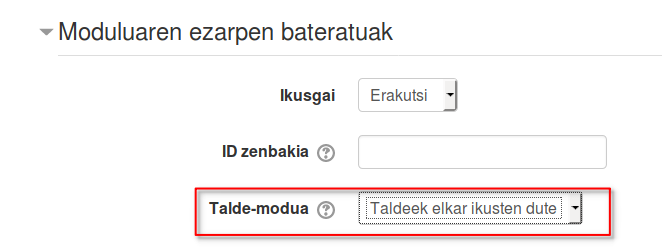
* Albisteak eta oharrak zabaltzea. Zuzendaritza taldeak eta irakasleek (guraso elkarteak edo gurasoen ordezkariek) zabalduko dituzte Berrien foroaren bidez. Horretarako Berrien foroaren ezarpenak taldeen erabilera gaitu behar dugu:

 Hortik aurrera mezuak ikasle guztiei, talde bat edo batzuei bidaltzen ahal diegu.


* Mezuak guraso bat edo batzuei: Zuzendaritzak eta irakasleek mezu partikularrak bidaltzen ahal dituzte gurasoak Partaideak atalean hautatuta.

Partaideetan guraso bat edo batzuk hautatuta mezua bidaltzeko agintzen ahal da.
Gurasoen ikuspuntutik, intranet honi jar dakizkiokeen beste zerbitzuak albora utzita, hala nola egutegia, dokumentazioa..., gurasoek jasoko dituzte mezuak posta elektroniko bidez edo, sakelakoan Moodle Mobile aplikazioa instalatuta, Moodle jakinarazpenen bidez. Mezuak ikastetxeko berriak badira ezingo dute erantzun, foroa bada erantzun eta gaiak proposatzea izaten ahal dituzte; irakasle eta tutoreen mezuei erantzun edo, partaideak ataletik abiatuta, irakasleei, zuzendaritzari edo beste gurasoei mezuak bidali ahal izango dizkiete.

Oharrak:
  • Hurrengo ikasturteko matrikula datuak eskuratzean bi aukera daude: azken ikasturteko gurasoei baja eman, guraso berriei csv bidez alta eman eta jarraitzen dutenekin doikuntzak egin, edo Gurasogunea ikaslez ustu, taula berria prestatu eta guraso guztiak csvez matrikulatu.
  • Ikastaro-intranet hau erakusten ahal da web orrian sarbide mugatuko informazioa erakusteko edo soilik komunikabide bezala erabili.
  • Gurasoen informazioa osatu daiteke EAEko ikastetxeetan kalifikazio eta asistentzia falten berri emanez Ikastea plataformaren bidez.
  • Mezu hau Irakaslegunea edo irakasleen intraneta aurkezten duen mezuarekin lotura du. Bien artean Moodle, gelatik kanpo ere, komunikazio tresna bezala erabiltzen laguntzen baitute.


2017/12/06

Nola konpondu tildeen arazoa Mate ingurune grafikoan

Mate ingurune grafikoa probatzen ari naiz eta arazo bat topatu dut teklatuan.
Gazteleraz azentu-marka (tilde) duten letrak marka letraren gainean idatzi beharrean รก letraren aurrean jartzen zidan 'a.

Laguntza bilatu eta teklatuako sarrera-metodoan (input method) konpondu daitekeela ikusi dut baina Mate ingurunean ezkutu samar dauka. Hona hemen konponbidea:
Sistemaren ezarpenetan edo kontrol-zentroan hizkuntza sustengua hautatu.


Eta bertan agertzen da teklatuko sarrera metodoa (zer den ere ez dakit). XIMen* ordez "bat ere ez" aukeratu eta berrabiarazi ordenagailua.

* X leiho sistemaren Input Method

2017/12/05

Canva.com orain euskaraz

Canva.com aldizkariak, aurkezpenak, posterrak, infografiak, gonbidapenak, menuak, logotipoak, bannerrak, portadak, diapositiba aurkezpenak eta abar diseinatzen laguntza  ematen duen web zerbitzua da.

Orain euskaraz jar daiteke interfazea. Ikus dezagun nola:

  1. Oraindik egin ez baduzu, erregistratu behar duzu. Bertsio arrunta doakoa da Bertsio-berritu botoia sakatzen baduzu 30 egunez probatzen ahal duzu pagoko bertsioa.
  2. Ezarpenak aldatzeko ezkerreko panelaren goiko aldean agertzen da erabiltzaile izena eta, haren ondoan, ezarpenak aldatzeko hiruki txikia.
  3. Ezarpenetan Language aukerak zabaldu eta Basque klikatu. Gorde ezarpenak (Save) eta segundo pare batean interfazea euskaraz izango dugu.
Hortik aurrera, jardunera. Fondoa izango da zure kezka, forma ez.


Diseinu-txantiloiak, argazkiak, irudiak, formak... letra mota ugari, atzeko planoak... eskaintzen ditu zuriaren gainean hasteko edo aurre-diseinatutako produktu bat aldatzeko.


Beste zerbitzu interesgarri bat euskaraz.

Hemen beste web-zerbitzu interesgarriak.

2017/11/28

Nola jarri outlook.com posta eta OneDrive euskaraz

Microsoften outlook.com eta hari lotutako zerbitzu gehienak OneDrive, egutegia, kontaktuak, bulegoa online... euskaraz daude aspaldi.

Mezu honetan ikusiko dugu nola jarri euskaraz posta elektronikoaren bertsio berria edo Beta bertsioa eta Drive.

Posta elektronikoa (Beta bertsioa) euskaraz jartzeko ezarpenak biltzen dituen gurpil horzdunean klik egin eta ondoren Ver todas las configuraciones... eta bertan euskara hautatu eta gorde.


OneDrive euskaratzeko berriro ere ezarpenak adierazten duen gurpil horzdunean klikatu eta English edo dena delakoaren ordez Euskara hautatuko dugu.


2017/11/27

Luberri_16.04.8 deskargatzeko moduan dago

Luberri erremasterizazioaren bertsio berriak, Luberri_16.04.8k, argia ikusi du 64 eta 32 biteko bertsioetan eta deskargatzeko prest dago eskuin paneleko Luberri sistema orrian klikatuta.

Berritasun nagusia du 64 biteko bertsioak Ubuntu 16.04k erabiltzen duen Linuxen kernela 4.4.0 duela. 6 eta 7 bertsioek 4.10era aldatuta zuten TTL W515PU ekipoetan wifia ibil zedin, baina horrek arazoak eman zituen Eskola 2.0ko Toshiba gorrietan.

Horretaz gain gaur arteko software eguneraketak eginak ditu.

2017/11/22

Jakinarazpenak Moodle Mobile eta Moodle Desktop-ean.

Bi irudi ideia bat egiteko nola ikusten diren Moodleren jakinarazpenak (berriak, foroen mezuak...) mobilean (Moodle Mobile) eta ordenagailuan Moodlek duen mahaigaineko aplikazioan, Moodle Desktop-en.

Jakinarazpena Moodle Mobile bidez
Jakinarazpena Moodle Desktop
Bistan denez Moodle Desktop Moodle Mobile-an oinarritzen da eta aukera ematen du erabiltzeko Moodle Interneteko nabigatzailetik kanpo.

EAEko Hezkuntzako Moodle erabiltzen duten ikastetxeen kasuan gunea Mobile edota Desktop-ean erabili ahal izateko arduradunak eskatu behar dio CAUri Mobile aktibatzeko.


Ubunturen kasuan deskargatzen dena appimage fitxategi bat da. Ez da instalagarria exekutagarria baizik. Behin deskargatuta fitxategiaren propietateetako baimenetan egiaztatu behar duzu baimena duela exekutatzeko eta, dagoen karpetan terminala ireki eta, oraingo bertsiorako itsatsi agindu hau:

./moodledesktop-3.3.2-x86_64.AppImage

Instalazioa ez denez ez da agertuko menuan baina posible duzu Aplikazioak editatu, egoki iruditzen zaizun kategorian, elementu berria sortu  eta aginduan bilatu moodledesktop-3.3.2-x86_64.AppImage fitxategia.


2017/11/16

Nola deklinatu Moodle, Google, Office...

IKTetan dabilen jendeak sarritan idatzi eta ahoskatzen ditu izenburuko hitz horien berezitasuna da bokalez bukatzen diren izen propioak direla baina ahoskatzean kontsonantez bukatzen dira: mudel, gugel, ofis..

Hori dela eta banuen duda nola idatzi behar ziren (ahoskatzea natural ateratzen da) eta Irene Fernandez IVAPeko teknikariak lagundu dit 2017ko urriko Administrazioa Euskaraz aldizkarian idatzitako artikulu baten bidez.

"...jatorrizko ahoskerako azken fonema ez datorrenean bat amaierako
grafemarekin (letrarekin), zalantza sor dakiguke: zer hartu behar dugu kontuan
deklinabide-atzizkia eransteko orduan, ahoskera ala idazkera? Nola deklinatu
behar ditugu Shakespeare [xekspir], Google [gugel] edo Calais [kale] hitzak? h, y edo w letraz amaitutako hitzen deklinabidea h, y edo w letraz amaitzen diren hitzen deklinabidea berezia da, euskaraz ez baitago letra horiekin amaitzen den hitzik.
Zein irizpide jarraitu behar dugu orduan horrelako hitzak deklinatzeko?


Ahozkoan, ahoskera jatorra zein den jakinez gero, huraxe hartu behar da oinarritzat jakiteko bokalez edo kontsonantez amaitutako hitza den, eta horren arabera ezarri behar zaio dagokion deklinabide atzizkia. h letraz amaitzen diren erdal hitzen kasuan, hatxe horren aurreko letra izango da kontuan hartuko duguna: bokala bada, bokalez amaitutako euskal hitzen modura deklinatuko dugu hitza, eta kontsonantea bada, kontsonantez amaitutako euskal hitzen modura.
•     [xekspirren, xekspirrek]
•     [gugelen, gugelek]
•     [kaleren, kalek]


Idatzizkoan, letra da oinarria, eta deklinatzeko orduan letra hartu behar da kontuan. Horrek duen abantaila da ez dela beharrezkoa jakitea nola ahoskatzen den hitza. Hitzaren azken letra kontsonantea edo bokala den kontuan harturik, euskal hitza balitz bezala deklinatuko dugu.


•     Shakespeareren/Shakespeare-ren; Shakespearek/Shakespeare-k
•     Calaisen/Calais-en; Calaisek/Calais-ek
•     Googleren/Google-ren; Googlek/Google-k
•     xah xaha/xah-a, xahak/xah-ak, xahen/xah-en, xahei/xah-ei...


Erdal hitzaren eta deklinabide-atzizkiaren artean marratxoa jartzea aukerakoa da."
Horren arabera, oker ez banago,

NORK: Moodlek edo Moodle-k baina ez Moodle-ek  / Googlek edo Google-k / Officek edo Office-k
NON: Moodlen, Moodle-n  / Googlen, Google-n / Officen, Office-n
NOREN:Moodleren, Moodle-ren / Googleren, Google-ren / Officeren, Office-ren

NONGO: Moodleko, Moodle-ko / Googleko, Google-ko / Officeko, Office-ko

...


2017/11/09

Kroma efektua OBS aplikazioan

OBS ikastetxeetan geroz eta gehiago erabiltzen den grabazio eta transmisio aplikazioa da. Honen bidez bideo-tutorialak, irrati transmisioak, albistegiak, antzerkiak... eta, oro har, ahozkotasuna eta gorputzaren adierazmenak lantzeko jarduerak egin daitezke.

Aukera asko duen aplikazioa da eta horietako batzuk, erabilera ez oztopatzearren, ezkutu samarrean gordetzen dira, hala nola audio eta bideo iragazki, filtro edo efektuak.

Tartean kroma iragazkia. Kroma (chroma key) iragazkia efektu bisual bat da bi geruzarekin jolasten duena. Lehenengo geruza bideo geruza izaten da eta kolore uniforme baten -gehienetan berde intentsua duen-  atzeko planoan filmatzen da. Kroma iragazkiak atzeko planoan erabilitako kolorea kendu egiten du eta horren ondorioz lehenengo geruzaren atzeko planoa gardena izanik bigarren planoko geruza ikusten da. Bigarren geruza hori irudi finkoa edo bideoa izan daiteke.


Harira. OBS aplikazioan kroma iragazkia nola erabili daitekeen azaltzen duen bideo-tutoriala duzue hau:


Bideo-tutoriala ez luzatzearren ez dut azaldu iragazkiaren aukerak. Irudi honetan ikus daitezke:

Kroma iragazkiaren aukerak


Interesanteena kolorea hautatzeko aukerak dira. Gehienetan saturazio handiko koloreak erabiltzen dira (berdea, urdina edo magenta), berdea usu giza azalaren kolorea egoera arruntetan berdetik gutxi duelako. Custom aukeran pertsonalizatu daiteke kolorearen tonua, batez ere pick up kolore hautatzailearen bidez.
Komeni da Antzekotasuna kontrolarekin jolastea atzeko planoa guztiz desagertu arte eta pasatu gabe aurreko planotik deus ez gardentzeko.

Hona hemen adibide bat nola erabili daiteke OBSeko kroma efektua bideo-tutorial batean: https://www.youtube.com/watch?v=z5cGrUyLGOQ


2017/11/02

LibreOffice online Firefox gehigarria

Edozein dela arrazoia erabiltzen duzun gailuan LibreOffice ezin baduzu instalatu aplikazioa gehigarri baten bidez Firefoxen erabiltzeko aukera dago.


Hainbat ezaugarri:
  • Testu prozesadorea, kalkulu orria eta aurkezpenak egiteko aplikazioak ditu. 
  • Ez da erregistratu behar. Ez dauka biltegirik.
  • Ez ditu funtzio aurreratuak baina oinarrizko guztiak bai.
  • Firefox euskaraz baduzu Libreoffice online ere euskaraz agertzen da (ez guztiz).
  • Sor daitezke dokumentuak baina ezin dira dokumentuak kargatu eta editatu.
  • Odt, pdf, doc eta docx formatuetan deskargatu daiteke.
  • Chromium-ek badu gehigarri bera baina ezin da euskaraz jarri.
  • Berez ez dakit barruan Libreoffice duen (editore bera da Word online gehigarriak erebiltzen du) baina itxura guztia du eta odt, odx eta odp formatuak darabiltza eta software libreko lizentzia du.
  • Androiden instalatu dut baina ez dut modurik ikusi abiatzeko (ikonoa ez dit sortu)

Probatu ondoren iruditzen bazaizu epe motzean ez duzula erabili behar komeni da desinstalatzea, izan ere gehigarriek Firefox moteltzen dute.

2017/10/30

Nola ikusi, editatu eta pdf bihurtu LibreOffice-n gaizki ikusten diren diren M.Office-ko dokumentuak

Sarritan gertatzen zaigu LibreOffice-ren zaleei Word edo Power Point bidez egindako hainbat dokumentu gaizki ikustea. Arazo hori bereziki larria da Linuxen ibilita Microsoft Office erabiltzeko aukera ez dugunean.

Officeko dokumentu batzuk gaizki ikusten dira erabilitako letra-motak ez daudelako LibreOfficen edo, formatu pribatiboa izanik, LibreOffice-k ez duelako asmatzen efektu batzuk erreproduzitzen.

Ikus dezagun nola konpondu daiteke, neurri batean bederen, arazo hori: irtenbidea izan daiteke erregistratzea Outlook.com atarian. Hori eginda Microsoften posta bat izango dugu, doako 5GBeko OneDrive bat eta aukera onlineko Word, Power Point, Excell... erabiltzeko.

Arazoa ematen digun dokumentua OneDrivera igo eta erreproduzitzeko esanda arazorik gabe ikusiko dira onlineko Word edo Power Pointen. Ikusi ez ezik editatu ere ahal izango dugu eta, behar izanez gero, itxura oneko PDF formatuan ere deskargatzeko aukera izango dugu.

Ondoko bideoan ikusiko dugu power-point bat LibreOfficen nola ikusten den desitxuratua eta, Linuxetik atera gabe, Outlook-OneDrivera kargatuta nola ikusten den egoki eta nola deskarga daitekeen PDF formatuan.

Monopolioen aurrean software librea

Microsoftek izan du urte luzetan softwarearen monopolioa gure inguruko ikastetxeetan baina bere moteltasuna eta sortzen dituen arazoak direla batetik eta EAEko administrazioak hezkuntza kudeaketarako baliabideen eskasia dela medio atea ireki zaio lehiakide duen Googlei, zeina  aurrena Google Suite-ren bidez eta orain Chromebook-en bidez bere ezarpena zabaltzen ari den.

Suiteren bidez erabiltzaileen kudeaketa, haientzako hodeia -Drive- eta Classroom bezalako aplikazioak eskaintzen ditu; Chromebook-en bidez offline aplikazioak erabiltzea galarazten du Internet-Google menpekotasuna lotzen du. Ekipo merkeak, errazak eta kontrolatuak diren neurrian ikastetxeentzat mantenu lan asko -instalazioak, antibirusak, eguneraketak...- kentzen ditu baina, neurri batean, ikasle sortzailearen ordez ikasle kontsumitzailea bultzatzen du.

Horren aurrean zer? Bi jarrera: multinazional horien artean bat hautatu eta mendean jarri edo software librearen bidez bide propio bat eraikitzea. Bide propio horretan ekipoak, haien instalazioak eta mantenua, eta kudeaketarako tresnak eskaini behar dira.

Irudia: educastur (cc-by-nc-sa)


Hausnarketa horretan hainbat ekimen daude, tartean ehun partaide dituen Linux eskolan posta zerrenda eta sortu berri den eta hamar egunean ehun kide baino gehiago duen Hezkuntzan ere librezale Telegram taldea.

Gaia pil pilean dago, Durangoko Azokaren Kabian izango da mintzagai eta Mikel Garciak Argia-n ere Google ikasgeletan? Hobe software librea artikulua plazaratu du.

Inoren aurka jarri gabe, hirugarren bidea hau jorratzeko gogo handia dagoela ez dago dudarik.

Bestetik zer ekipo eta aplikazioak erabiltzen diren funtsezko da ere  horiek zertarako eta zer metodologiaren bidez funtsezkoago. Ba zertaz aritu.

2017/10/28

Metodo zientifikoa eta ingeniaritza metodoa

Hezkuntzako metodologia berrietan garrantzi handia hartu du "egiten-ikasi" edo "learning by doing" metodoak.

Metodo hau, neurri handi batean, Bloomen taxonomian oinarritzen da.
Memorizazioa baino analisia, esperimentazioa eta sormena hobesten da kontsideratzen baita horrela goi mailako gaitasunak lantzen direla.

Testu inguru honetan interesgarria izan daiteke  ikasleekin lantzea prozesuen sistematizazioa eta, haien barrenean, atzera-elikadura, eta auto eta ko-ebaluazioaren bidez hobekuntza sustatzea.

Hona hemen lagungarri izan daitekeen metodo zientifikoa eta ingeniaritza-metodoa alderatzen dituen eskema.


2017/10/18

Nola erabili daiteke mikroskopio digitala Linux sistemetan

Badira salgai hainbat mikroskopio edo lupa digital x60 eta x1000 bider handitzen dutenak eta 8 ledeko argia eta USB konexioa dutenak. Ez dut markarik eta saltzailerik aipatuko baina 18-30€ artean ibiltzen da bere prezioa -euskarriaren arabera, gehien bat-.


Mikroskopio hauek oso interesgarriak dira ikasgelarako oihalen egitura, intsektuak, orbela, ilea, ur-putzuen fauna...  Web-kamera dute, beraz ez da lagina xaflatu behar, mikroskopioa urbildu fokatze distantzia doitu arte eta gozatu.

USB bidez konektatzen da ordenagailura eta bertatik hartzen du elikadura elektrikoa. Portatil txiki bati lotuta mendian erabiltzen ahal da ederki asko.

Mikroskopio hauek Microsoft-erako kontrolatzaileak eta aplikazioa ekartzen dute baina Linux-en erabiltzen ahal dira web-kamera ikusteko edota grabatzeko aplikazioen bidez, hala nola:

A.- Cheese edo Guvcview: Nik Guvcview probatu dut eta oso ondo. Ikusi argazkiak zein bideo kapturak egin daitezke.

Guvcview-ren tresnak eta kontrolak ezkerrean eta atzitutako irudia eskuinean.


B-  OBS-Studio grabazio eta transmisiorako aplikazioa -informazio gehigarria mezu honetan eta instalazioa web honetan-.

Bideo batez deskribatu dut  nola prestatu eszena bat web-kameran oinarrituta eta nola ikusi ordenagailuan pantaila osoan:


Zure ordenagailua portatila bada web-kamera propioa edukiko du eta bideoak deskribatutako prozesuan ekipoarena baztertu eta mikroskopioaren web-kamera hautatu beharko duzu.

Behin OBS-en ezarrita dugula mikroskopioa egiten ahal dugu pantaila argazki arruntak Imp Pant teklaren bidez edo edizio elementuak Ksnip-en bidez. Argazki segidak eginez gero stop motion moduko bideoa egin dezakegu OpenShot-en bidez.

Neurketak egiteko Screen Ruler erabili dezakegu, beti ere proportzioak kalkulatuta.


C- VLC erreproduzigailuarekin pausu hauek emanez:  Multimedia > Ireki kapturagailua > Kapturatze modua: Video camera
Bideo-gailuaren izena: portatila bada /dev/video0 ekipoaren webcama izango da eta mikroskopioa /dev/video1


Pantaila beltza ateratzen bada menuan Tresnak > efektuak eta iragazkiak > v4l2 kontrolak > Berrezarri lehenetsiak

Pantaila osora erreproduzitzen ahal dugu, grabatu bideoa (Erreproduzitu > Grabatu) eta fotogramen argazkiak egin (Bideoa > Atera argazkia)


Ikasleek -edo seme-alabek- gauzen eta bizidunen izaera aztertzea bultzatu nahi baduzu gailu oso interesgarriak dira.

Hona hemen Berritzegune Nagusiak mikroskopio-lupa digitala LH-en eta DBH-en erabiltzeko prestatutako hainbat jarduera interesgarri:

Bukatzeko bideo honetan ikus dezakegu honelako lupa digital baten bidez etxean edo ikasgelan nola azter dezakegun mendiko putzu baten bizitza.


2017/10/12

Nola jakinarazi zure kokapena Telegram bidez

Telegram mezularitza aplikazioak 4.4 ekarri duen berritasunen interesgarri bat kontaktu bati edo talde oso bati kokapena jakinaraztea da .
Ikus dezagun nola egin daitekeen:


1. Telefonoan kokapena gaitu.

2. Telegram ireki, aukeratu kontaktua edo taldea eta mezuaren tiran eranskinaren ikonoa (klipa) sakatu.


3. Agertzen diren aukeren artean kokapena sakatu.


4. Pantailan uneko kokapena agertzen da eta bi aukera: uneko kokapena bidali edo hainbat denboraz kokapena jakinarazi.

Ezkerrean kokapena eta aukerak. Eskuinean kokapena zenbat denboraz partekatzeko aukera.


Unekoa interesgarria da kontaktuak edo taldeak jakiteko momentu honetan non zauden eta bigarrena erabili daiteke mendira joatean, bizikletaz...

2017/10/10

Keme kontabilitate aplikazio irekia bizirik

Bost urte dira Ekonomia irakasle batek institutuan ikasleekin kontabilitatea lantzeko Linuxerako aplikazio bat eskatu zidala -Windowseko Contaplus-en tankerakoa- eta, bilatu ondoren, Keme aplikazioa instalatu nuela eta, aplikazioa euskaraz ez badago ere, Espainiako 2007ko Kontabilitate Plan Orokorra prestatu nuela Kemen ibiltzeko (hemendik deskarga daiteke plana, besteak beste Keme-rako pln formatuan).


Gustura erabili zuen baina irakasle hori joan zen eta kontabilitatea ordenagailuetan lantzen utzi zioten.

Bost urte pasata, poztu naiz irakurtzen aplikazioa bizirik dagoela -azken bertsioa 2017/7/18koa da- eta artikuluak idatzi duenaren iritsiz enpresa txiki-ertainentzat eta hezkuntzarako aplikazioetan hoberenetakoa dela.

Hona hemen Keme aplikazioaren ezaugarri nabarmenenak zerrendatzen dituen artikulua.

Aplikazioa Linux, Mac eta Windows bertsioak ditu. Souceforge biltegitik deskarga daiteke Linuxerako deb instalazioa. Deskargatu eta bi klik eginez software zentroak instalatuko du.

Proiektuaren web orria.

2024ko urrian erantsia:

Urteak pasa eta Keme aplikazioa bizirik dirau eta bertsio berriak ateratzen ditu. Era berean Espainako 2007ko kontabilitate plana euskaraz ere mantentzen da blog honetako orri honetan.

2017/10/08

Nola ikusi zure Zim koadernoa Android-en

Oharrak hartzeko Zim wiki aplikazioaren erabiltzailea bazara (bestela begiratu mezu hau) eta zure koadernoa ikusi nahi baduzu -ez editatu- Android telefono edo tabletan begira nola egin daitekeen.

Abiapuntua da fitxategi sinkronizatzaile bat instalatzea ordenagailuan eta Androidean, hala nola Nextcloud, eta kontu bat izan hornitzaile batekin.
Koadernoa sinkronizatutako karpetan izatea komeni da, hartara koadernoa sinkronizatuta ikusiko dugu baina formaturik gabeko txt-ean.

Web formatuarekin ikusi nahi baduzu koadernoa html formatura esportatu behar duzu:
Fitxategia > Esportatu > Koaderno osoa > Esportatu orri guztiak fitxategi bakar batean eta arakatu -Browse-  sinkronizatutako karpeta eta izena jarri Zim.html > Ados

Zim.html fitxategi hori mugikorrera pasa behar duzu postaz, telegramez, sinkronizatutako hodeiaz...

Hurrengo pausua izango da html formatuko fitxategi horri laster-marka bat egitea telefono edo tabletaren mahaigainean. Horretarako instala dezakezu abiarazleak sortzeko aplikazio bat, hala nola: Shortcut Creator. Abiatu eta aukeren artean File & Folder aukeratu eta arakatu Zim.html fitxategia eta zehaztu nabigatzaile batez ireki behar dela.


Eta Zim.html laster-marka mahaigainean agertuko da.


Bertan klikatuta fitxategia ikusteko hautatu Html ikustailea. Pantailan agertuko zaizkizu ezker aldean eta kolore urdinez koadernoaren orriak eta edozein orritan klikatuta orri horren edukia ikusiko duzu html formatu ederrean.


Ohar bat:
  • Nahiz eta koadernoa sinkronizatuta izan Zim.html fitxategia eguneratzeko esportatu behar dugu berriro.

2017/09/28

Moodle: nola ireki bisitariei ikastaroa bat Moodle 3.1ean

Hezkuntzako Moodle plataforma 2.9 bertsiotik 3.1 bertsiora pasatzean ikastaroak bisitariei irekitzeko modua aldatu da. 2.9an ikastaroaren ezarpenek bazuten atal bereizi bat adierazteko bisitarien sarrera onartzen zen ala ez. 3.1ean, ordea, atal hori desagertu da eta ikastaroaren ezarpenetatik egin beharrean ikastaroaren kudeaketan egiten da, hain zuzen,

Erabiltzaileak > Matrikulazio metodoak eta Editatu zutabean ezkutatuta dagoena agerian jarriko dugu. Gorde eta kito.


2017/09/25

EAEko Hezkuntzako Moodle plataforma eta blogak

Moodle-eko ikasleen blogak tresna interesgarria dira batetik ikasleek blogetan nola editatzen eta argitaratzen den ikasteko erdi pribatua den blog batez (sandbox edo probako ingurunean) eta bestetik oso baliagarria izan daiteke proiektuetarako ikasleak dokumenta dezan egunez egun berak, edo bere taldea taldeko idazkaria bada, zer egin duen -argazkiz edo bideoz kontatuta bada hainbat hobe-.


Kontua da badirudiela EAEko Hezkuntzako Moodle-ek erabiltzaileek bloga izateko aukera -administratzaileak kenduta- desaktibatuta duela. Beraz, ikastetxe publikoko irakaslea bazara eta zure ikasleek Moodle-eko bloga erabiltzeko aukera izan nahi baduzu zuk edo ikastetxeko IKT dinamizatzaileak CAUri eskatu behar dio (cauf09@hezkuntza.net) erabiltzaileei bloga erabiltzeko baimena aktibatzea.

Eguneraketa (2013-9-28)
Gauza bera gertatzen da foroetan parte hartzeko baimenarekin.

2017/08/09

Moodle galdera motak: "aukeratu falta diren hitzak" eta "hartu eta eraman irudira"

Moodleen potentzialitate handiko tresna bat da galdera bankua, izan ere bertan sortzen (edo inportatzen) ahal ditugu ariketetarako edo azterketetarako galderak.

Galderak sortzeak, ezin uka, lana suposatzen du baina ondo egina etekin itzela ateratzen ahal zaio.

Hurrengo bideo-tutorieletan  nolabaiteko konplikazioa duten bi galdera mota nola egiten diren ikusiko dugu:

"Aukeratu falta diren hitzak" tankerako galdera.


Bideoko ariketa txatxu samarra da baina galdera mota honek posibilitate asko ematen ditu hala nola memorizazio ariketetarako, identifikatu eta kategorizatzeko ariketetarako, hizkuntzen alorrean aditz formak, sinonimoak eta abar lantzeko.

"Hartu eta eraman irudira" galdera mota:


Galdera mota hau mapekin ibaiak, mendiak, estatuak, hiriak kokatzeko erabili daiteke, teknologian lanabesak, osagaiak... identifikatzeko, argazki baten formak, pertsonaiak, koloreak... identifikatzeko eta abar.


Iruzkinetan zure komentario, erabilera posible eta proposamenak jartzen ahal dituzu.

2017/08/07

Nextcloud bezeroa nola sinkronizatu

Owncloud eta haren fork edo aldaera den Nextcloud hodeiko biltegiratze-zerbitzua eskaintzeko aplikazio libreak dira. Zerbitzari batean instalatuta pertsona, enpresa edo elkartek batek hainbat bezeroentzako biltegiratzea eskain dezake.

Enpresa edo elkarteentzat interesantea izan daiteke instalatzea baina hodeiko biltegiratzea behar duen partikularrentzat interesanteagoa izan daiteke enpresa batzuk eskaintzen duten hodien bezeroa egitea, izan ere nahiko merke eta biltegiratze tamaina txikia bada doan eskaintzen dute.

Zergatik erabili hauek eta ez Drive, OneDrive edo antzekorik? Aplikazio libreek, oro har, pribatutasun gehiago eskaintzen dutelako, zer esanik ez zerbitzaria gurea bada.

Nola erabili  Nextcloud bezeroa? 

Zure hodei propioa erabili dezakezu edo hornitzaile batena. Hona hornitzaile batzuk eta euren ezaugarriak eta prezioak...
Owncloud hornitzaileak (providers)
Nextcloud hornitzaileak (providers)

Behin erabakita zein probatu nahi duzun erregistratu behar zara.
Hodei hori web bidez erabili dezakezu bertara fitxategiak kargatuz edo bertatik deskargatuz. Ez ohiko gailuetan hori izango da hodeia erabiltzeko modua baina ohikoetan -etxekoan, lanekoan...- guztiz komenigarria da sinkronizazio bezero bat erabiltzea.

Sinkronizazioa

Bere hartan oso erabilgarriak badira ere oso interesgarria izan daiteke batzuentzat edukitzea sinkronizatuta ekipo baten edo batzuen karpeta bat eta hodeia. Hartara fitxategi bat edo karpeta bat gordetzen edo eransten duzunean delako karpeta horretara zure hodeiarekin sinkronizatuko da Internet konexioa duzunean. Eta beste ekipoetan sinkronizatuko da hauek konektatzen direnean.

Sinkronizazioa egin daiteke ordenagailuetan eta smartphonetan.

Ordenagailuen kasuan bi aukera daude:

a- Bezero bidezko sinkronizazioa: Owncloud edo Nextcloud bezeroaren sinkronizatzailea (desktop client sync) aplikazioa instalatu daiteke. Aipatutako bi aplikazioek Linux, Windows eta Mac bertsioak dituzte.

Ubuntun Nextcloud bezeroaren sinkronizatzailea instalatzeko terminalean agindu hau exekutatu behar dugu:
sudo apt install nextcloud-desktop 


Behin instalatuta Gehigarrietatik abiatzen ahal dugu. Lehenengo aldia eskatuko digu zerbitzaria eta hau zehazten dugunean (http://zerbitzaria) web orria irekiko da eta bertan erabiltzaile izena, pasahitza eta sinkronizatu beharreko karpeta (berak Nextcloud izeneko karpeta proposatzen du baina izan daiteke beste bat). Hornitzaile bat baino gehiago erabiltzeko aukera ere badago (adibidez bat pertsonala eta bestea lanekoa).

Ezarpenetan komeni da agintzea aplikazioa irekitzea saioa irekitzean.


Horrela automatikoki sinkronizatuko du zehaztutako karpeta eta sistemaren erretiluan ikonoaren bidez kontrolatuko dugu sinkronizazioak eta orokorrean aplikazioa.


Aplikazio honen bidez karpeta lokala (sinkronizatuta ditugun ordenagailu guztietan) eta hodeikoa eduki bera izango dute. Interneteko konexioa dugunean aplikatuko da sinkronizazioa eta interneteko konexioa ez dugunean fitxategiak karpeta lokaletik erabili ahal izango dugu (konektatzean sinkronizatuko dira).

b- Beste aukera bat da sasi-sinkronizazioa, mugikorretan erabiltzen den sistema. Nola egin sasi-sinkronizazio hau? Ubuntu eta deribatuetan Lineako kontuen bidez. Ezarpenetan dagoen Lineako kontuak atalean Ordenagailuak irakurtzen du hodeiko fitxategien zerrenda eta karpeta lokal batean ikusiko dugu baina fitxategia soilik klikatzen dugunean deskargatuko da. Fitxategi bat karpeta honetan sartzen dugunean hodeira kargatuko da konexioa izanez gero.


Mugikorretarako bai Owncloud bai Nextcloud sinkronizazio aplikazioak dituzte Android zein IOSerako. Kasu hauetan fitxategiak eta karpetak ez dira zuzenean sinkronizatzen, aplikazioak zerbitzariko karpetak eta fitxategiak erakutsiko digu eta soilik hautatzen direnak deskargatzen dira.
Androidetan aplikazioa aplikazio libreen bilgunea den F-Droid bidez edo Play Store bidez deskarga daiteke.

Gogoan izan smarphonetan deskargatutako Libreoffice edo Microsoft Officeko dokumentuak ikusteko eta editatzeko Collabora aplikazioa oso komenigarria dela.


2017/07/19

EAEko Hezkuntza Saileko Moodle esteken aldaketa

EAEko Hezkuntza Sailaren Moodleren bertsio berritzearen ondorio bat da orrien helbidea http izatetik https izatera pasa dela. Aldaketa honi ezker datu sarrera eta irteera kodetzen da eta horri ezker segurtasuna handitzen da baina ikastetxeentzat lan bat ekarri du:  Moodle estekak aldatu behar dira, helbidean S txertatu behar da.


2017/07/13

Nola jakin, administradorea izan gabe, erabiltzen ari zaren Moodle-ak zein bertsioa duen

Moodle erabiltzen baduzu irakasle edo ikasle bezala, alegia administratzailea izan gabe eta jakin nahi baduzu erabiltzen duzun Moodle-ak zein bertsioa duen aski duzu une batez Moodle-a ingelesez jartzea...


... eta edozein orritan Moodle-ren laguntza eskatzea.

Orduan irekiko da Moodle-ren dokumentazio orrian eta erreparatu behar duzu orri horren helbideak markatzen duen bertsioan. Adibidez, azpiko irudian 31 jartzen du, beraz bertsioa 3.1 da.