2022/08/21

Crow Translate testuak itzultzeko aplikazio arina eta adimentsua

 Ulertzen ez duzun testu bat euskarara -edo beste hizkuntzara- itzultzeko edo euskarazko testu bat erdararen batean emateko hainbat web orri erabiltzen dira. Crow Translatek, ordea, aplikazio baten bidez itzultzea proposatzen du, eta hain da arina sistemaren abioan jartzen baduzu, edozein aplikazioan zaudela, nabigatzailea, pdf irakurgailuan, testu prozesadorean zaudela, martxan jarri (Ctrl+Alt+E) eta segituan eskainiko dizu nahi duzun itzulpena.


Ezaugarriak

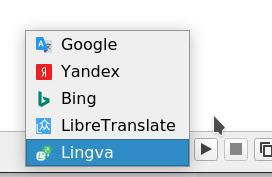
  • Google Translate, Yandex, Bing, Libre Translate -euskaraz ezin- edo Lingva -software librekoa- bidez itzultzen du.
  • 125 hizkuntza onartzen ditu.
  • Memoria kontsumo oso txikia (~20MB).
  • GNU/Linux eta Windowserako bertsioak ditu. 
 Instalazioa

 Ubuntu, Linux Mint eta deribatuetan PPA bidez instalatu daiteke terminalean agindu hauek hurrenez hurren exekutatuta:

sudo add-apt-repository ppa:jonmagon/crow-translate
sudo apt update
sudo apt install crow-translate

Bestela Deb paketea deskargatu daiteke bere Github Releases orritik.

GNU/Linuxeko bestelako distribuzioetan edo Windowsen instalatzeko kontsultatu proiektuaren web-orria.

 KDE ez diren ingurunetan aplikazioaren ikonoak ikusi ahal izateko zure ordenagailuan Qt konfiguratzeko qt5ct aplikazioa abiatu behar duzu eta -pazientziarekin-  eta Icon Theme fitxan zure sisteman erabiltzen duzun mahaigaineko gaia edo antzekoa hautatu behar duzu.

Konfigurazioa eta erabilpena

Behin martxan jarrita eta ikonoak ikusgai ezarpenak konfiguratzeko beheko barran engranajearen ikonoa klikatu eta horrelako leihoa irekiko da:

 Fitxa hauetan hainbat parametro konfigura daitezke. Nire aholkua da aktibatzea abioan martxan jartzea, minimizatua eta ikono bat jarrita sistemaren erretiluan (irudiko azken hiru kontrol laukiak markatzea alegia). Hartara zure saioan sartzen zarenean isil-isilik martxan jarriko da eta itzuli nahi duzun testua hautatu eta Ctrl+Alt+E egiten baduzu di-da batean itzuliko dizu. RAM kontsumo txikia duenez eta azkar irekitzen denez merezi du.


Itzulpena kopiatu (kopiatzeko ikonoa sakatuta), behar duzun tokian itsatsi, beharrezkoak diren zuzenketak edo egokitzapenak egin. Leihoa itxi lasai.

Hizkuntzen barran editatzeko arkatza sakatuta jatorrizko eta helburu gisa gehien erabiliko dituzun hizkuntzak hautatu daitezke.


Aplikazioaren euskaratzea

2023ko uztailean 2.10.6 bertsioarekin aplikazioa euskaraz instalatzen da.


Linuxerako aplikazio interesgarri gehiago.


2022/08/16

Fsearch Linuxen fitxategiak eta karpetak azkar bilatzeko aplikazioa

 Fsearch ordenagailuko fitxategiak eta karpetak azkar bilatzeko aplikazioa da eta 22ko abuztuaren 16tik bere 0.2 bertsioa euskaraz dago.


 Fitxategien arakatzaileek -Nemo, Nautilus, Dolphin...- bilaketak egiteko tresnak dituzte baina Fsearch aplikazio independenteak arakatzaileen bilatzaileak baino askoz azkarrago egiten ditu bilaketak. Badaramat denboraldi bat erabiltzen eta, askotan, bilaketarako terminoa idazten bukatu baino lehen topatu izan du.

Ezaugarriak

  • Software libreko aplikazioa da.
  • Bakarrik GNU/Linux-erako dago eskuragarri.
  • Terminoa bilatzen du fitxategiaren izenean zein gordetzen duten karpeten izenetan.
  • Komodinak eta adierazpen erregularrak (RegEx) onartzen ditu.
  • Bilaketen emaitzak iragazi daitezke: guztia, fitxategiak, karpetak, aplikazioak, dokumentuak, audioak, irudiak, bideoak, artxibo konprimituak.Luzapenetan oinarritutako iragazki pertsonalizatuak sor daitezke.

  • Bilaketaren emaitza zerrendan ikusten da, informazioa zutabeetan: izena, bidea, luzapena, tamaina eta aldaketa-data, eta horien arabera ordenatu daiteke azkar.
  • Bilaketa egiteko indexaketa erabiltzen du. Ezarpenetan zehazten ahal da zer indexatu behar duen edota zein direktorio ez dituen indexatu behar. Indexazioaren progresioa leihoan ikusten da. Erabiltzaile arruntarentzat karpeta pertsonala nahikoa izan daiteke eta aurreratuak agian sistema osoan bilatu nahi du. Hobespenetan, Datu-base atalean, gehitu edo kendu daitezke indexatu behar dituen karpetak.
  • Bilaketa bereziak egiteko sintaxia erabili daiteke.
  • Interfazea pertsonaliza daiteke (gai iluna edo argia, menu barra edo ez, leihoaren tamaina gogoratzea, zutabeen konfigurazioa...).
  • Fitxategi edo karpeta batean eskuin klik eginda, menu azkarra agertze da eta bertan: irekin, ireki honekin, ireki karpeta eta abar.
  • Oso dependentzia gutxi ditu eta toki txikia betetzen du diskoan zein memorian.
  • Cn idatzita dago eta GTK3n oinarritzen da.


Instalazioa

Ubuntu, Mint eta deribatuentzat, PPA bidez, terminalean hurrenez hurren hauek itsatsi eta exekutatuta:

sudo add-apt-repository ppa:christian-boxdoerfer/fsearch-daily 

sudo apt update 

sudo apt install fsearch 

Bestelako distribuzioetan instalatzeko kontsultatu hemen.

Probatu ondoren desinstalatu nahi  baduzu:

sudo add-apt-repository -r ppa:christian-boxdoerfer/fsearch-daily

sudo apt remove fsearch
 

Informazio gehiago behar baduzu aplikazioaren web orrira joan.


Oharrak:

Gerta daiteke sortu fitxategi sortu berriak kostata topatzea izan ere.

Aplikazio hau ez da faltako laster kaleratuko den Luberri_22.04 sisteman.

Linuxerako beste aplikazio interesgarriak.

2022/07/28

Nola sortu estekak mahaigainean

 Mahaigaina garbiaren zalea naiz baina aitortu behar dut, denbora faltagatik edo, web orriren bat edo dokumenturen bat aztertzea geroko utzi nahi badugu ordenagailuko mahaigainean estekatzea interesgarria izan daitekeela.

Ikus dezagun nola egin daiteke hori Linux Mint-en eta, suposatzen dut, beste mahai inguruetan ere bai:

Interneteko web orri baten esteka mahaigainean usteko ...

modu bat izan daiteke, nabigatzailea pantailaren ezker aldera doitu (Super*+→) eta nabigatzailearen URL barran giltzarrapoa sakatu eta mahaigainean jaregin. Horrela sortuko du Estekatu hona: web orriaren izena duen esteka bat.

*Windows tekla ere esaten zaio


Dokumentu bat mahaigainean estekatzeko...

estekatu diot eta ez gorde. Ez naiz ari irakurri eta ezabatzeko dokumentu batez ari bere tokian gorde baina irakurtzeko dagoela adierazteko mahaigainean estekatzeko. Mint-en fitxategi-arakatzailea den Nemo aplikazioan dokumentuak estekatzeko aukera ezkutuan dago -gutxi erabiltzen denaren seinale- eta hura agerian jartzeko Nemo arakatzailearen hobespenetan sartu behar dugu: Editatu > Hobespenak > Laster-markak eta fitxa horretan Sortu esteka aktibatu:

Aktibatuta dauden elementuak dokumentu batean eskuin klik egitean irekitzen den laster-menuan ageriko dira. Hartara, dagokion tokian gordeta dagoen dokumentu bat mahaigainean estekatzeko, behin aurreko lana egina, egin behar duguna da dokumentuan eskuin klik egin, ondoren Sortu esteka, sortu duen esteka ebaki eta mahaigainean itsatsi.

Gezia duten ikonoek esteka adierazten dute. Behin irakurrita, esteka ezabatzen ahal dugu dokumentua galdu gabe.


2022/07/12

Moodle 4.0 probagai Moodlecloud.com web orrian

 Aurtengo apiriletik 4.0 da Moodlen bertsio egonkorra eta EAEko Hezkuntza Sailak -tamalez- datorren 22/23 ikasturtean inplementatuko ez duela eman arren, probatu nahi baduzu Moodlecloud.com doako 45 eguneko probaldia eskaintzen dizu.

4.0 bertsio honek interfazean aldaketa handiak ekarri ditu, erabilgarritasuna nabarmen hobetuta. Ikusi berritasun nagusiak.

Orain, esate baterako menuaz gain blokeak ere tolesgarriak dira.


 Aipagarria, besteak beste, BigBlueButton plugin izatetik barne osagaia izatera pasa dela eta bera garatzen duen enpresak oinarrizko zerbitzua eskaintzen duela. Atentzioa eman dit, esate baterako, bilera-gela bat diseinatzean zer aukerak ematen dituen:


2022/06/15

2022-23 ikasturterako egutegia

 Lineako egutegiak gero eta gehiago erabiltzen badira ere LibreOffice Calcen egindako egutegi honek aukera ematen dizu digitalki oharrak idazteko eta, inprimatuz gero, arkatz bidez osatzeko. Ikastetxeko egutegi ofiziala editatu daiteke eta gero pantaila-kaptura eginda irudia web orrian edo dena delakoan jarri.

Deskarga

Egutegi honek lehenengo orrian ikasturte osoko ikuspegia eskaintzen du.


Eta hurrengoetan hilabetez hilabetekoa.


EAEko jaiegun ofizialak jarri ditut baina erraz aldatu daitezke.


2022/06/09

Datuetatik jakindurira

 Handik eta hemendik kontsultatu ondoren eskematxo hau prestatu dut:

Zer hobetu duenez Canva.com bidez editatzeko hemen dago (erregistratu behar da, euskaraz jar daiteke).

Irakasleen lan bat da laguntzea ikasleei prozedurak ikasten informazio baliagarria bilatu, bahetu, balidatu, aztertu, ulertu, erlazionatu, eskematizatu, sintetizatu, sailkatu... hau da, ezagutza bihurtzen eta, ondoren, behar den unean eta moduan aplikatzen. 

Bide horretan lagungarri izan daitezke hainbat tresna digital: online hiztegiak, pdf oharrak, eskemak egiteko aplikazioak... zein analogikoak eta, noski, komunikazioa berdinen artean, irakaslearekin, adituekin...


2022/06/01

Firefox 101 bertsioak bideokonferentzietan mikrofonoa hautatzeko aukera gehitu du

 Firefox mezu honen datan 101 bertsioa kaleratu du eta bideo-konferentzietan aurrerapena egin du, besteak beste, hemendik aurrera nabigatzailearen bidez egiten diren bideokonferentzietan zein mikro erabili hautatzeko aukera dago.

in Wikimedia Commons

 Sarritan web kamerek eta eramangarriek mikrofono integratuta dute baina erabiltzaileak, kalitatea hobetzearren, mikroa duten entzungailuak edo haririk gabeko mikroa erabili nahi ditu. 

Orain arte Firefoxek mikrofono bakarra hautematen zuen eta ez zegoen aldatzeko aukera baina bertsio berrian mikrofonoa hautatzeko aukera gehitu du.

Ona hemen nola agertzen den aukera hori hainbat bideokonferentzietan:

  • Bigbluebutton


  • Jitsi Meet


  • Google Meet


  • Teams


2022/05/15

2022/5/16ko ilargi-eklipsearen simulazioa

 2022ko maiatzaren 16an 4:25etan ilargi-eklipsea ikusi ahal izango da Euskal Herritik. 

Hona hemen software libreko Stellarium aplikazioak irudikatu eta Peek aplikazioaren bidez gif animatua bihurtutako sekuentzia.

Animazioan prozesua bizkortuta dago.Lurraren itzalak 4:30etan hasiko da ilargia estaltzen eta 5:30etan estaliko du guztiz. Ilargia itzalean eta gorriz tindatua egongo da. 6:50etan itzala pasa eta ilargia argitzen hasiko da, 7:50etan erabat oso, bete eta argi ikusi arte, nahiz ordurako eguzkia esna egongo den eta agian ez dugu azpiko animazioan bezain argi ikusiko.


Simulazioa argigarria izan arren errealitatea kitzikagarriagoa da. Iratzargailua jarri, aulki tolesgarria hartu eta argi kutsadura gutxiko toki bat bilatu ikuskizuna gozatzeko. 

2022/04/04

Nola jarri Luberri sistema ukranieraz

(2022/5/20an zuzenduta)

 Ikastetxe batean eskatu didate erakustea nola jartzen den Luberri sistema ukraineraz eta hemen azalduko dut nola egin dugun.

Luberriren testu editorean karaktere zirilikoz idazten


Ezarpenen aldaketak ikaslearen mini-eramangarrian egin dugu. Horretarako:

1- Ikaslearentzat erabiltzaile lokal bat sortu.

Ikaslearentzat erabiltzaile lokal bat sortu dugu: administratzaileak Sistemaren ezarpenak > Erabiltzaileak eta taldeak > Gehitu erabiltzaile estandarra eta ikaslearen izena jarri.

Aukera dago pasahitza jartzeko erabiltzaile honi. Ez da ezinbestekoa.


 Administratzailearen saioan:

2 Ukrainera hizkuntza instalatu

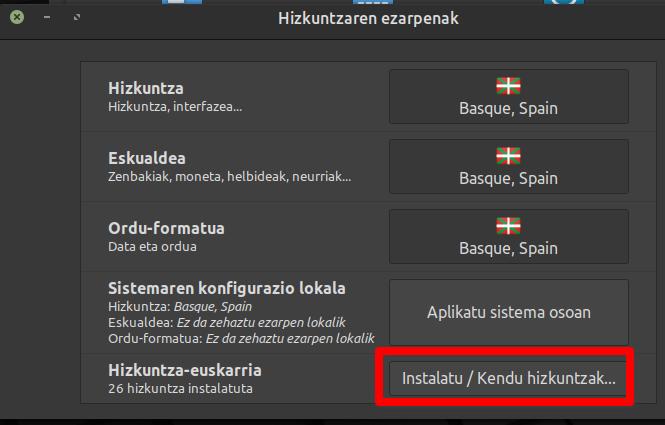
Sistemaren ezarpenak > Hobespenak Hizkuntzak > Instalatu > Gehitu > Ukrainian, Ukraine


Ukrainera jarri ondoren haren hizkuntza-paketeak instalatzeko aginduko dugu:


Administratzailearen saiotik atera eta sortu berri dugun ikasle ukrainarraren saioa irekiko dugu. Bertan:

3- Ikaslearen teklatu zirilikoa jarri.

Ukrainan, Errusian eta Bielorrusian bezala, teklatu zirilikoa erabiltzen dute. Hori konfiguratzeko :

Sistemaren ezarpenak > Hardwarea > Teklatua > Diseinuak > + gehitzeko beste diseinu bat > Ukranian (typewriter).


 Eta zerrendatik Spanish kendu (hautatu eta - ), ez da nahikoa ukrainarra gainean jartzea. 


4- Ikaslearen hizkuntza ukrainera jarri.

Sistemaren ezarpenak > Hizkuntzak

Sakatu Basque/Spain gainean eta instalatuta dauden hizkuntzen artean Ukrainian/Ukraine hautatu. Eskualdea eta Ordu-forma ez aldatu.


 Saioa amaitu eta berri sartu ikasle ukrainarraren saioan.

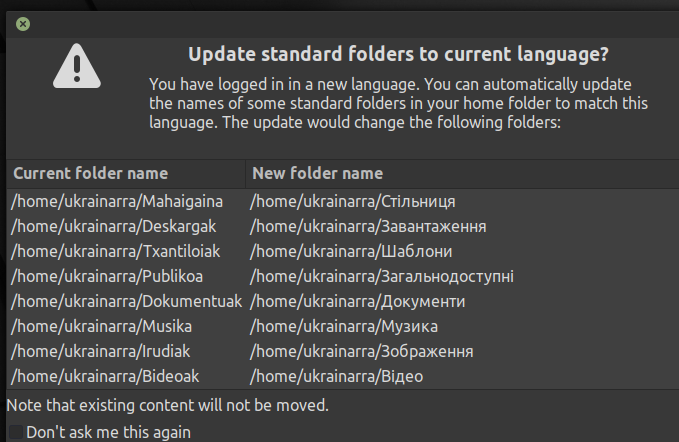
Karpeta nagusien izenak euskaraz mantendu edo ukrainerara aldatzeko aukera emango digu. Nik aldatu ditut.


5- Gometxa zirilikoak jarri teklatu latinoaren gainean.

Teklatu zirilikoa da ikasleak erabiliko duena 

baina teklen izenak ez datoz bat zirilikoarekin. Hori konpontzeko eklatu zirilikorako gometxa edo pegatinak eros daitezke


eta latinoaren gainean jarri edo behin behinekoak egin gometxetan karaktereak tinta iraunkorreko errotulagailuaz margotuta.


2022/04/01

Luberri: Nola gehitu zerbitzariko NoBackup karpetaren mapeoa

 Luberri sistemari ikastetxeetan erabiltzen denean komeni zaio adieraztea ikastetxeko zerbitzariko hainbat karpeta partekatuta mapatzea. 


 Ikastetxeetan ohikoa da ADMINISTRAZIOA, IKASLEAK, IRAKASLEAK, OROKORRA eta PERTSONALA mapatzea. 

Premia zirkular batean eduki multimedia astunak NoBackup izeneko karpeta batera pasatzea gomendatu zuten eguneroko segurtasun kopiak arintzeko. 

Ikastetxe batzuetan irakasleek nahi dute NoBackup karpeta hori bere saioetan mapatzea ikasleei baliabide multimedia horiek erakutsi ahal izateko.

Luberri sistemaren orain arteko bertsioetan NoBackup hori ez da mapatzen baina erreza da mapeo hori, nahi izanez gero, gehitzea.

Mapeoa egitek /etc/security karpetan dagoen pam_mount.conf.xml fitxategia editatu behar da.

Mapeoak definitzen dituen fitxategia editatzeko, administradore gisa, hau itsatsiko dugu terminalean:

sudo xed /etc/security/pam_mount.conf.xml

Irekiko den fitxategian "volumenes montados por profesores y administradores" atala bilatuko dugu, IRAKASLEAK karpetaren mapeoa kopiatu, ondoren itsatsi eta IRAKASLEAK jartzen duen lehenengo tokian NOBACKUP jarri eta bigarrenean NoBackup. (Zure ikastxetxearen server edo zerbitzariaren IPa desberdina izango da,noski).

Gorde eta ordenagailua berrabiaraztean NOBACKUP karpeta mapatuta agertuko da goiko argazkiaren antzera.


Ordenagailu askotan egin nahi baduzu, behin konprobatuta mapatzea ondo egiten duela, egin dezakezu aldatutako /etc/security karpetako pam_mount.conf.xml fitxategi hori USB batera kopiatu eta beste ordenagailuetara kopiatu. Horretarako administratzaile gisa sartu, fitxategia USBtik karpeta nagusira kopiatu arrastatuta,  terminala ireki eta hau itsatsi:

sudo cp pam_mount.conf.xml /etc/security/


2022/03/28

Produktu digitalak

 Ikas-egoerak, gehienetan, produktu baten sorrerarekin lotuta daude. Ondoko eskeman ikus daitezke erabili daitezkeen hainbat produktu, batzuk testu eta ahotsean oinarrituta, besteak multimedian.

Eskema honek ere ideiak eman dezake ikasleen gaitasun digitala garatzeko, hain zuzen 3. azpi-konpetentzia zeinak dio:

Eduki berriak sortu eta editatzea (testuak, irudiak, bideoak, etab.); lehenagoko ezagutzak eta edukiak txertatzea eta berregitea; ekoizpen artistikoak, multimedia edukiak eta programazio informatikoa egitea; jabetza intelektualaren eskubideak eta erabilera-lizentziak aplikatzen jakitea.


Produktu digitalen eskema PDF formatuan

2022/03/25

Xournal++: nola kopiatu Tex formula edo ekuazioak

Xournal++ arbela aplikazioan formula matematikoak edo kimikoak arkatza tresnaren bidez idazten ohi dira.

Dena den, formulak argiago ikusteko Tex tresna erabili ahal dugu horretarako behar den softwarea gehituz gero*. 

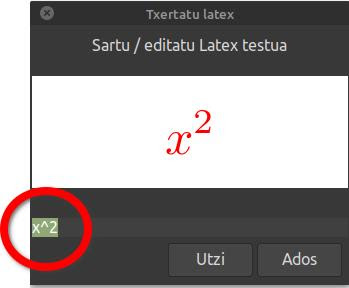
 Formula edo ekuazioak idazteko TeX notazioa erabili behar da. Wikipediako Tex orria kontsultatu daiteke.


Harira!. Kontua da ebazpenetan ohikoa dela ekuazioak urratsez urrats ebaztea eta horretarako inportantea dela jakitea ekuazioa nola kopiatu berriro dena idatzi behar ez izateko: behin ekuazioa idatzita Ados egingo dugu onartzeko. Ondoren tamaina eta kokapena egokituko dugu (ekuazioa hautatuta ez badago, erakusle forma duen objektua hautatu tresnaren bidez hautatuko dugu) eta eskuin klik eginda kopiatuko da. Ondoren, aski da kopia behar den tokira arrastatu eta klik bikoitza ekuazioa aldatzea.

Ikus dezagun Peek bidez grabatutako animazio honetan:


* Linux-en administratzaile gisa terminala ireki hau itsatsi:  

sudo apt-get install texlive-latex-extra

2022/03/23

Nola sinkronizatu ikasle.eus edo irakasle.eus Luberri edo beste Linuxetan

EAEko Hezkuntza Sailaren  ikasle.eus eta irakasle.eus kontuak Microsoft-O365 kontuak izateaz gain Google kontuak ere badira.

Luberri sisteman eta oro har Linux Mint eta Ubunturen gaineko beste sistemetan aukera dago hodeiko kontuekin sinkronizatzeko sistemaren ezarpenetan. Ikasle.eus eta irakasle.eus kontuen kasuan Microsoftek ez ditu errekonozitzen:

Microsoftek ez du irakasle.eus kontuak onartzen

Baina Google-k bai.


Nola aktibatu sinkronizazioa:

Sistemaren ezarpenetara joan...

eta  Hobespenak multzoan bilatu Lineako kontuak


Klikatu eta Gehitu kontua > Google
Idatzi zure ikasle.eus, irakasle.eus edo bestelako Google kontua eta pasahitza. Ezagutzen duenean sinkronizatu daitezkeen zerbitzuen zerrenda agertuko da (ikusi mezu honen bigarren irudia) eta zerbitzuren bat interesatzen ez bazaizu desaktibatu. Leiho horretan ez da ezer onartu behar, aski da leihoa ixtea.

Nola erabili sinkronizazioa

 Nemo, Nautilus edo erabiltzen duzun fitxategien arakatzaileko ezkerreko panelean Sarea atalean zure kontuaren izena duen unitate bat agertuko zaizu muntatuta.


Unitate horretan gordetzen duzuna zuzenean kargatuko da zure kontuko Google Drivera. Erne! ez da gordeko ordenagailuan lokal moduan, beraz interneteko konexiorik gabe ezingo duzu erabili. Sinkronizazioa ez da osoa Nextcloud Desktopekin gertatzen den bezala baizik eta mugikorreko Drivearen antzera hodeian dauden karpeta eta fitxategien zerrenda ikusten da baina soilik klikatzean deskargatzen da eta asoziatua duen aplikazioak irekitzen du. Horrela gordetako fitxategiak eta karpetak beste ordenagailu edo mugikor batetik drive.google.com gunean ikusi eta deskargatzen ahal dituzu.

Beste aukera bat da aplikazioetatik zuzenean Drivetik irekitzea (deskargatzea) edo bertara gordetzea (alegia Drivera kargatzea). Azpiko irudian ikus daiteke nola ireki daitekeen Driven gordetako dokumentu bat:


 Antzera egin dezakegu beste edozein aplikazioarekin bai irekitzeko bai gordetzeko, kontuan izaten ireki eta gorde egitean Drivetik deskargatu eta kargatu egingo dugula eta ordenagailuan ez dela fitxategi lokalik gordeko.

Posta eta egutegia. Thunderbird eta bere egutegia (Lightning) erabiltzen badugu arazorik gabe konfiguratzen ahal dugu posta kontua ikasle-irakasle.eus helbidetik jaso eta bidaltzeko eta egutegia sinkronizatzeko:


Balorazioa

irakasleek zein ikasleek Fitxategiak, posta, kontaktuak, egutegiak non nahi eta noiz nahi eskuragarri behar baditugu badira moduak egiteko seguru, pribatutasuna zainduz eta software librearen bidez, hala nola Nextcloud (ikastetxekoa zein pribatua -https://disroot.org kasu-), Moodle... eta ez hain seguru eta pribatutasuna zainduz enpresen software pribatiboaren bidez (Mega, Google...). Aipatuta bi horiek aukera interesgarria izan daitezke tresna irekiak eskura ez daukagunean.


2022/03/22

luberri_20.04.6 argitaratu berri da

 Luberri_20.04.6 bertsioa deskargatzeko moduan dago eskuineko panelean Luberri instalazioa klikatuta. 

Bertsio honetan ez dago aldaketa handirik, izan ere lau hilabete pasa dira aurreko bertsiotik eta eguneraketak biltzea ondo dator. Hau izan daiteke, gainera, 20.04ko azken bertsioa ekain alderako 22.04a etor daiteke eta.

luberri-20.04.6_Sb.iso bertsioan, alegia Systemback bidez instalatzen den bertsioan aldaketa bakarra da sistema eta aplikazioen eguneraketa. 

luberri_20.04.6_Ub.iso bertsioan, Ubiquity bidez instalatzen dena bi instalazio jaso ditu -Sb bertsioak bazituenak-:  Remmina eta TuxPaint.

Eguneraketak: sistema eta aplikazioak 2022/03/22, Kernela 5.4.0-104 Sb bertsioan eta 5.13.0-37 Ub bertsioan. 

BigBlueButton-en aurrerapenak

 Bideo-konferentziak egiteko aplikazio libreen artean Jitsi eta BigBlueButton dira ezagunenak. Lehenengoa sinple eta arina, bigarrena eskolak emateko funtzionalitatez hobeto hornitua.

BigBlueButton mezu hau idazteko unean 2.5-alpha bertsioan badago ere martxan ikus daitezkeen aurrerapenak 2.4 bertsioarenak dira. Horien artean hauek nabarmendu daitezke:

  • Azpitaldeen gelei sortu ahala ematen ahal zaie izena.
  • Kudeatzaileak martxan dauden azpitaldeen gelen iraupena luzatu dezake.
  • Pantaila partekatzean murriztu da ispilu-efektua.


  • ikusleentzat partekatutako kanpoko bideoen ikuspegia hobetu da.
  • Grabaketaren txat publikoak inkesten emaitzak eta partekatutako bideoen estekak biltzen ditu.
  • Txat publikoan moderatzailearen mezuak nabarmenduak ikusten dira.
  • Erabiltzaileren bat irteten denean alerta bat ikusten da.
  • Kudeatzaileak bere ezarpenetan zehaztu dezake ikasleen pantailaren diseinua.


  •  Erabiltzaileek euren web-kameren atzeko planoa lausotu dezakete edo atzeko plano birtual bat ezar dezakete.

Atzeko plano lausotu daiteke edo birtual bat ezarri.
  • Saio hasita ere edozein unean aldatzen ahal dira mikrofonoak (kaskoena, web kamerarena...) edo bozgorailuak.


Informazio gehiago ingelesez azken bertsioei buruz:

2.4 

2.5