2013/04/07

Netvibes Google Reader-en ordez


RSSak irakurtzeko Google Reader erabiltzen baduzu jakingo duzu uztailaren batetik aurrera zerbitzua bertan bera utziko duela Google-k. Aukerakoak bilatzeko beta nahikoa badago baina nik dagoeneko aldaketa egin dut.

Blogen harpidetzak irakurtzeko bi sistema nagusi daude bezero aplikazio bat instalatzea edo web baten bidez irakurtzea. Biren artean bigarrena iruditzen zait interesgarriena batetik azkarragoa dabilelako eta bestetik edozein ordenagailutik erabili daitekeelako ezer instalatu gabe. Hori erabakita bigarren erabakia zein web erabiltzea RSSak irakurtzeko. Asko daude eta batzuk oso itxura ona dute. Nik bakarra komentatuko dut bertan: Netvibes.

Zergaitik Netvibes? azkarra, argia eta praktikoa delako.

Netvibes harpidetzen jarioak irakurtzeko web zerbitzua baino gehiago da atari-orri pertsonalizatua da: web-widget edo zerbitzu-leihatilen edo moduluen bidez hainbat aplikazio bil dezake orri batean edo hainbat fitxatan. Zentratuko naiz RSS jarioetan eta bukaeran aipatuko dut beste aplikazioren bat.

Ikus dezagun nola erabili Netvibes RSS jario irakurgailu moduan.

Lehenik eta behin beste RSS-irakurgailu bat erabiltzen baduzu zure harpidetzak
esportatzea komeni zaizu.
Google Reader-en kasuan: Ezarpenak > Reader Settings >


Import/Export > Download your data through Takeout >

 
 Create archive >


Download > Horrek sortzen du zip fitxategi konprimitu bat gorde edo zuzenean ireki behar duguna > Behin deskonprimitua interesatzen zaigun fitxategia subscriptions.xml izenekoa da.


Orain Netvibes-ekin hasiko gara lanean:

Lehenik eta behin netvibes.com orrira joango gara eta, lehendik egina ez badugu, erregistratu egingo gara. Zure sistema euskaraz badago Netvibes-en eduki nagusiak euskaraz azalduko zaizkizu. Ikus dezagun nola inportatu Google Readerretik esportatu ditugun jarioak:

Gehitu edukia > Jario bat gaineratu > inportatu > arakatu, lehengo subscriptions.xml fitxategia hautatuko dugu eta inportazioa gauzatuko da.

Orain ikusiko dugu nola egiten dira Netvibes-en oinarrizko atazak:


Nola egin harpidetza berri bat.
Interesgarria iruditzen zaizun blog edo web-orri dinamiko zaudela RSS-en ikur laranja klikatu eta netvibes hautatu edo orriaren helbidea kopiatu eta aurreko irudian agertzen den leihatila zurian itsatsi.


Nola irakurri jarioak.
Jarioak bi eratara ikus daitezke: widget edo leihatila-moduluak eta reader edo zerrenda. Gustu kontua da. Aukera aldatzeko bat edo bestea klikatuko dugu.

Ikus dezagun ikuspegi biak:

Mezuak irakurtzeko nire aukera reader da baina widgets ikuspegia interesgarria da mezu zaharrak ikusteko (reader ikuspegian soilik irakurri gabeko mezuak ageri dira eta widgets ikuspegian azkeneko zazpi mezuak) eta harpidetzak ezabatzeko (leihatilaren menuan X sakatuta).
Reader ikuspegian eskuineko panelak erakusten digu blogak eta markatuta eta parentesi artean zenbat mezu irakurri gabe agertzen da. Nahi izanez gero panelaren ezker aldean klikatuta autoezkuta daiteke eta sagua ezkerretara bidalita ageriko da. Bideo honetan ikusten ahal dugu nola autoezkutatu panela:


Nola aldatu itxura:
Netvibes hainbat gai edo itxura aurretik eginak ditu eta aukera ematen du nor berea diseinatzeko. Aukera hauek aldatzeko netvibes-en panelean ekualizadore itxura duen ikonoan klikatu eta Gaiak > Gallery  atalean hauta edo alda dezakegu gura dugun itxura. Goiko irudi eta bideoan agertzen dena Darkvibes gai iluna da -gauez irakurtzeko egokia bista gutxiago nekatzen duelako-.


Irakurgailuaren bestelako aukerak.
Aukera guztiak ez ditut azalduko baina interesgarria iruditzen zait aipatzea mezuak irakurrita moduan marka (Mark all as read) daitezkeela irakurtzeko gogorik ez badugu edo kontrakoa irakurketa sakonagoa merezi badu markatzen ahal dugu ez irakurrita bezala edo geroko irakurtzeko (Read later). Era berean mezua interesgarria iruditzen bazaigu parteka dezakegu (Share) e-posta, Facebook edo Twitter bidez.


Netvibes-en beste aukerak.
Hasieran aipatu bezala RSS aparte bestelako widget edo modulu pila bat eskaintzen du. Horiek erabili nahi baduzu widgets ikuspegiko panela-tabuladorean fitxa berri bat irekitzea komeni da (paneleko eskuin aldeko plus-ean klikatuta) eta tabuladore edo fitxa berri horretan jar dezakegu interesatzen zaizkigun widget edo eduki berriak. Pertsonalki interesgarriak iruditzen zaizkit: egitekoen zerrenda (To do list), eguraldia, e-posta, albisteak...


Bukatzeko. Ni oso kontent nengoen Google Reader-ekin eta uztailatik aurrera zein erabili buruan nuen baina honez gero Netvibes erabiltzen dut Google Reader baino garbiago eta praktikoago iruditzen zaidalako.
Google-i kritika gogorrak egin dizkiote erabaki honengatik. Ni ez naiz horretan sartuko baina blogari baten komentario oso argigarria iruditu zait: esaten zuen Google-n produktua ona izanda ere konpainiak utzita zuela eta egoera horretan bertan behera geratzea positiboa zela  haren segmentua eskuratu nahi dutenak mugiaraziko duelako eta RSS irakurgailu gehiago eta hobeak izango digulako. Hala izan dadila.
Google Reader hil da. Gora Netvibes edo ...

2013/03/30

Korrika 18ren mezua

Andoaindik abiatu eta bi mila kilometro baino gehiago eskuz esku ibili ondoren Baionara iristean lekuko barneko mezuak -Amets Arzalluz-ek idatzia- argia ikusi du.


Animazioa ffDiaporama aplikazioaz egina da.

2013/03/20

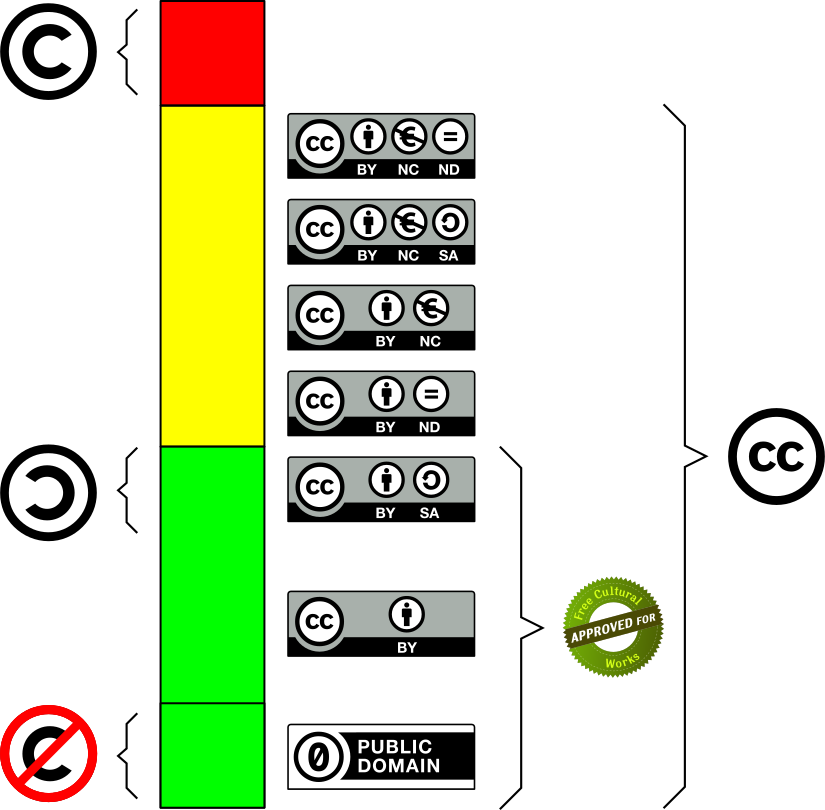
Creative Commons eskema

Xmind aplikazioarekin egindako eskema.


Creative Commons tipologiak konbinatuz zehazten dira lanaren gaineko eskubide orokorrak.

Eskuinekoak  dira ohiko konbinazioak.

Zure lana partekatzeko egokien deritzozuna aukeratu ondoren creativecommons.org web orritik deskarga dezakezu svg, eps edo png formatuan zure lanaren ageriko toki batean txertatzeko.


Hona hemen Txopik egindako semaforo-eskema:


Ezkerreko irudia PNG formatuan dago handiagotu behar baduzu hobe duzu SVG bertsio bektoriala deskargatu.


2013/03/12

Nola instalatu LibreOffice 4 euskaraz Ubuntun PPA bidez


2013/9/5ean eguneratua.

Badira hilabete batzuk LibreOfficek 4 bertsioa kaleratu zuela baina Ubunturen software biltegian, zuhurtziaz, 3. bertsioa eskaintzen da oraindik.

Bada, edonola, modu erraz bat instalatzeko 4. bertsioa eta PPA du izena. Modu honetan aparteko software-biltegi bat erantsiko diogu sistemari, kasu honetan aplikazioaren garatzailearena.


Eta zer berri LibreOfficen?  Gauza mordo bat, aldaketa handia ez bada ere errendimenduaren hobekuntzak gain -abiatzeko denbora nabarmen murriztu dute- hainbat tresna berri sartu diote. Ezagutu nahi badituzu askatze-ohar edo ReleaseNotes orrian agertzen dira funtsezkoenak.

4. bertsiora pasatzen animatzen bazara horrela egin dezakezu: ireki terminala eta ondoko aginduak hurrenez hurren exekuta itzazu:

sudo add-apt-repository ppa:libreoffice/ppa
sudo apt-get update

ondoren, Gnome erabiltzen baduzu (ohikoena)

sudo apt-get install libreoffice libreoffice-gnome

eta KDE erabiltzen baduzu

sudo apt-get install libreoffice libreoffice-kde

Instalatu ondoren probatu eta, euskaraz ez badago, sistemaren ezarpenetara jo eta  Hizkuntza Sostengua klikatu eta osatu sostengua.

Beste sistema bat erabiltzen baduzu LibreOffice-ren web orrira joatea duzu deskarga egiteko.

Eguneratzea 2013/7/14
Xuxen euskarazko zuzentzaile ortografikoa oraindik ez da automatikoki instalatzen, beraz eskuz instalatu beharko duzu. Librezale elkarteak Xuxen LibreOffice 4rako atondu du eta LibreOffice Extension-Center-etik  deskarga (570KB) daiteke.
Deskargatu ondoren LibreOffice-ren menuan Tresnak > Hedapen kudeatzailea > Gehitu eta arakatu deskonprimitutako oxt fitxategia. Instalazioa bukatzean berrabiarazi LibreOffice eta kito.

2013/03/06

Smart ez dabil Ubuntu 12.04 eguneratu ondoren (konpondua)

Hainbat eskoletan erabiltzen den Smart arbel digitala Ubuntu 12.04.1 eguneratu ondoren ez dabil. Hori gerta daiteke baldin eta eguneratzean kernela ere eguneratzen bada.

Hori saihesteko bi era daude: lehena eguneratzeak ez egitea, bigarrena eguneratzea  eguneratzeen gestorearekin egin beharrean "sudo apt-get update"- "sudo apt-get upgrade" eginez. Baina dagoeneko berandu bada eta zure arbelak interaktibitatea galdu badu egin behar dena da nwfermi paketea berriz instalatzea.

Horretarako
1- Software-zentrora joan, nwfermi bilatu eta desinstalatu.
2- https://launchpad.net/nwfermi/trunk/0.6.5/+download/nwfermi-0.6.5.0_i386.deb orritik nwfermi-0.6.5.0_i386.deb fitxategia deskargatu karpetara nagusira eta terminalean honako hau itsatsi:
sudo dpkg -i nwfermi-0.6.5.0_i386.deb

3- Berrabiarazi eta kito.

2013/02/18

Acer Travelmate ekipoetan wifia ez da pizten abiatzean (konponduta)

Ubuntu 12.04 bertsioan, aurrekoetan ez bezala, Eskola 2.0-ko Acer-Travelmate 6594G ekipoak abiatzean wifia blokeatuta dute. Blokeoa kentzeko aurreko aldeko kontrolean bi aldiz sakatu edo teklatuan Fn+F3 sakatu behar da.


Edozein modutan abiotik blokeo hori kentzeko honela egin dezakegu: panela ireki eta hau itsatsi,

sudo gedit /etc/modprobe.d/blacklist.conf 

eta irekitzen den fitxategiaren bukaeran honako hau itsatsiko dugu:

blacklist acer-wmi

gorde fitxategia eta berrabiarazi.


OHARRA
Acer-en beste hainbat modelotarako ere balio du.

2013/02/17

Energiaren formak eta transformazioak

Kontzeptu-mapak eta eskema hierarkikoak diseinatzeko Xmind aplikazioa erabili dut betidanik oso gogoko izan dudan energi moten gainean Elhuyarrek bere Harluxet Hiztegi Entziklopedikoan argitaratu zuen eskema berregiteko eta -hau atrebentzia- osatzeko.


Aplikazio honetan tankera honetako mapak egiteko kontzeptuak nodo flotante floating topics moduan txertatu behar dira eta haien arteko harremanak zehazteko relationship-ak txertatu behar dira. Xmind-en gaineko informazio gehiago mezu honetan duzu.

Eskema hau ikasleekin lantzeko ibilbideak proposatu daitezke. Esate baterako: eguzkiaren argiaz eta beroaz eta lurraren nutrienteak  xurgatuta barazkiak sortzen dira, barazkien elikadurez indarturik txirrinduaz aldapa bat igo dugu eta, iluntzen hasi denez, batzuk bizikletaren dinamoa martxan jarri eta beste batzuk piladun argiak piztu dituzte eta maldan behera abiatu gara. Zein bide hartu du eguzkiaren energia txirrinduen bonbilletara iristeko?

Eskema hau png formatuan gorde dezakezu irudian klikatu eta "gorde irudia honela" eginez edo  xmind formatuan  deskarga dezakezu aldatzeko, osatzeko edo formatuz aldatzeko.
Eta energiaren gaineko eskema hau sinpletxu iruditzen bazaizu ausart zaitezke beste honekin.


Ubuntu 12.04.2 Precise Pangolin kalean dago

Ubuntu  12.10 Quantal Quetzal da azkeneko bertsioa eta 18 hilabeteko sostengua du; 12.04 Precise Pangolin ordea LTS -Long Term Support- da, sostengu luzeko bertsioa, bost urtekoa hain zuzen; horregatik egokiagoa da azken azkenekoan egon beharrean denbora luzez bertsioa aldatu nahi ez dutenentzat, besteak beste enpresa eta ikastetxeentzat.
LTS bertsioak etengabe eguneratzen dira eta tarteka egunean jarritako instalazioak prestatzen dituzte.
Precisek bere bigarren eguneratzea askatu berri du: 12.04.2
Eguneratze honetan kernela, sistema eta aplikazioak eguneratu ditu eta UEFI firmware-ren Secure Boot aktibatuta duten ordenagailuetan instalatzeko gaitasuna du (UEFIz informazio gehiago).


Desktop bertsioak hemendik deskarga daitezke:
Ubuntu-12.04.2-desktop-i386.iso (692MB)
Ubuntu-12.04.2-desktop-amd64.iso (695MB, torrent)
Kubuntu Download
Xubuntu Download
Edubuntu Download
Ubuntu Studio Download
Mythbuntu Download

Instalazio honek Linuxen 3.5.7.2 kernela du eta Remastersys ongi dabil haren gainean kernela berritzen ez baduzu.
Smart Board arbel digitalarekin ordea ez dut lortu emaitza onik ez 10 ez 11 bertsioarekin.

Informazio iturria: noobslab.com

2013/02/02

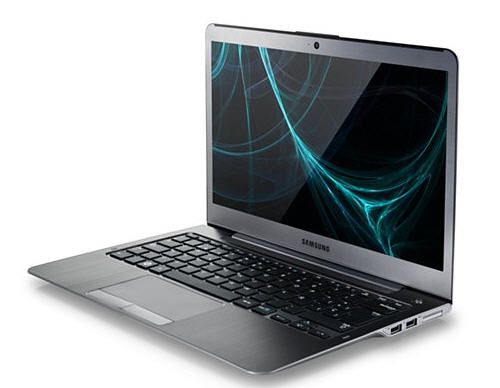
Kontuz Samsung-en portatil berriekin


Badirudi Samsung-en 530U3C, 300E5C, NP700Z5C, NP700Z7C y NP900X4C modeloetan Linux instalatuz gero KO geratzen direla. Ordenagailua erostekotan bazabiltza kendu hautagaien zerrendatik.

Informazio gehiago muylinux.com-en.

2013/01/27

Nola ikusi eta konbertitu webp formatoa duten irudiak Ubuntun

Webp Google-ek garatu eta 2010ean aurkeztu zuen irudi formatua da. Google-n asmoa formatu ireki hau irudien  formatu estandar bihurtzea zen, gaur egun lortu ez duena.

Webp (web picture) formatu hau librea da eta VP8 formatuan oinarritzen da. VP8 webm (web movie) formatua duten bideoek erabiltzen dute. Mezu honetan komentatu nuen bezala konpresio handia egiten duen codec-a da.

Egiten duen konpresioa kolore erreala erabiltzen du eta, jpeg formatuaren antzera, kalitate galera txikia sortzen du eta lortzen duen konpresio ratioa jpeg-ena baino askoz handiagoa da (ofizialki %25-35 handiagoa). Hona hemen argazki bera hiru formatutan:


Horretaz gain webp formatuak gardentasuna edo alfa kanala onartzen du, jpeg formatuak egiten ez duena. Animazioa ere onartzen omen du.

Web-orrietan erabiltzeko oso formatu interesgarria den arren (web orri baten pisuaren erdia baino gehiago irudiak izaten dira) Firefoxek ez du formatu natiboa onartzen -: irudiak ikusten dira baina gorde nahi badugu jpeg formatuan eskaintzen ditu. Soilik Chrome-Chromium eta Opera onartzen dute formatua.

Horretaz gain Gnome-ren ohiko irudi-ikustaileek ezin dute oraindik irudi hauek erreproduzitu. Zein aplikazio erabil dezakegu irudi hauek ikusteko eta formatu honetara edo honetatik bihurtzeko? Gthumb, argazkiekin gehienetan egiten diren edizio txikiak egiteko erabiltzen den aplikazio interesgarria. Web-orririk edo blogarik editatzen baduzu eta orriak arindu nahi badituzu edo webp irudirik izan eta ezin baduzu ikusi hona hemen nola instala daiteke Gthumb-en 3.1.2 bertsioa (une honetan bertsiorik berriena eta webp onartzen duen lehenengoa): terminalean urrenez urren agindu hauek exekuta itzazu:


Behin instalatuta bihurtu nahi duzun irudian eskuin klik egin eta ireki honekin > Gthumb irudi ikustailea egin. Behi ireki duenean tresna barrako Tresnak klikatu eta Bihurtu formatua hauta:


Bestetik irudiak ikusteko asoziatuko ditugu Gthumb-era. Horretarako webp formatua duen irudi baten gainean eskuin klik egin eta Propietateak ataleko Ireki honekin fitxa ireki, Gthumb hauta eta Ezarri lehenetsi gisa.

2013/01/26

Peakfinder: 360ºko panoramikak tontorretik

Larrundik Aiako Harria eta Donostialdea.

Mendizale taldea tontorrera iritsi eta segituan hasten dira komeriak: zein da horko tontor hori? Hau dela, bestea dela. Eztabaida horiek orain laburragoak izango dira. Smartphonea atera eta PeakFinder.org webguneari bisita eginda segituan argituko dira zalantzak eta apustuak.

Begiralekua kokatzeko mapa, mendiaren izena edo koordenatuak erabiltzen ahal ditugu.

Maparen bidezko kokapena

Ipar Amerika eta Europa dira zerbitzu honek eskaintzen dituen zonak.

Europako datuak hemendik eskuratzen ditu:  panoramikak View Finder Panoramas eta NASAren Jet Propulsion Laborator-etik. Mendien izenak Openstreetmaps proiektu libretik.

Lehen mendira joateko bokata eta kantinplora ziren ezinbestekoak, gaur egun smartphonea.


2013/01/24

Software bilduma berria


Software bilduma ostatu berrira eraman dut. Orain arte web orria offline editatu eta gero fitxategi berriak eta aldatutakoak Filezillarekin igotzen nituen eta orain online ediziora pasa naiz. Ez du enkantu berdina baina aldaketak errazago eta azkarrago egiten dira. Ea nabaritzen den eta sarriago eguneratzen dudan.

Hau da nire software bildumaren URL berria:

https://sites.google.com/site/softwarebilduma/

blogaren eskuineko panelean esteka finkoa dago.