2023/05/16

Organic Maps kale, mendi eta errepidetako mapak euskaraz eta libre mugikorrean

 Organic Maps mugikorrean edo tabletan (Android, iOS...) OpenStreetMaps-en (OSM-en) mapak ikusteko eta erabiltzeko aplikazio libre eta euskaldun interesgarria da.

Ezaugarri orokorrak:

  • Interneteko konexiorik gabe funtzionatzen du. Mapak deskargatzen dira OSMtik doan eta mugarik gabe. Mapek ez dute askorik pisatzen eta, ezarpenetan zehaztuta, SD txartelean gorde daitezke. Arinak bai baina datuz ondo hornituak: interesguneetan klikatu, beheko barra goratu eta interesgunearen informazioa agertzen da: webgunea, telefonoa, ordutegiak eta Wikipedia informazioa ingelesez. Hau dena konexiorik gabe eta segituan.
  • Bilaketak ere konexiorik gabe egiten ditu, kale edo terminoaren bidez zein kategoriaren bidez: jatetxe, janari-denda, gasolindegia... 
  • Tokia zehaztuta handik edo horra joateko ibilbidea kalkulatzen du ibilgailuz, oinez zein bizikletaz, eta bidearen maldaren profila erakusten du. Tarteko hiru puntu edo geldiune zehaztu daitezke. Garraio publikoa oraindik ez du eskaintzen. Ahots argibideak ingelesez ematen ditu (euskarazko TTS erabiltzen ez dut asmatu). Metroen lineak erakusten ahal ditu geruza baten bidez.
  • Mendian oso ondo dabil. Oinez egiteko mendiko zidorrak proposatzen ditu (OSMri esker) eta mapari sestra kurbak erakusteko agintzen ahal zaio. Hori bai etengabe birkalkulatzen du bidea, beraz, ibilbide zehatz bat egin nahi badugu hobe Wikiloc edo antzeko gunetik deskargatu eta ireki KML edo GPX formatuan. Leku-markak sortu eta esportatu daitezke, arrastoak momentuz soilik iOSen.
  • Oso arina izanik ere, eraikinen 3Dtan eta perspektiban ikusten dira. Arina izanik oso bateria kontsumo txikia du.
  • Software librekoa da eta, horregatik, euskaraz funtzionatzen du.
  • Eta horregatik ere zaintzen du erabiltzailearen pribatutasuna. Ez da erregistratu behar, ez du daturik zurrupatzen eta ez du publizitaterik.
     

Hainbat pantaila argazki:
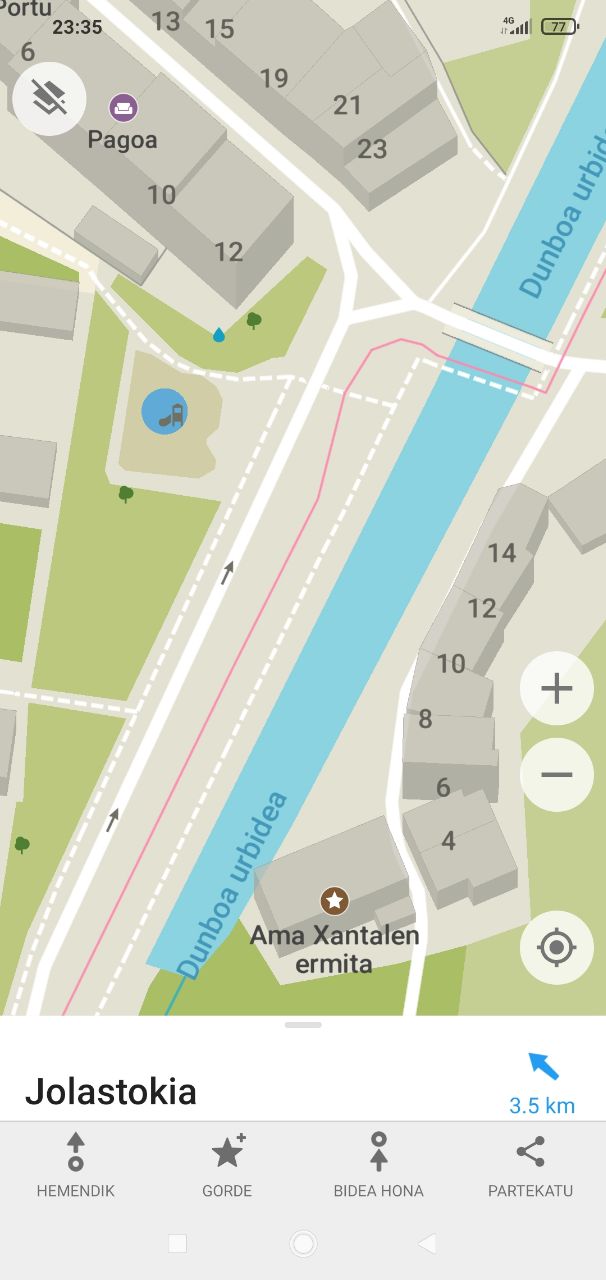
Toki bat sakatuta eskaintzen dituen aukerak

 
Ibilbideak kalkulatzeko aukerak. Tarteko puntuak ere markatu daitezke.


Ezarpenak: egokiak eta ondo azalduta

Mendiko ibilbideak kargatu daitezke. Sestra marrek malden informazioa ematen dute.

Metroaren ibilbideak eta geltokiak geruza gisa ikus daitezke.

Kategorien bidezko bilaketek turismo, iturriak eta bestelako interesguneak erakusten dituzte.

Instalazioa


Behin instalatuta munduko eta zauden komunitateko mapa deskargatzea proposatuko dizu. Baldin eta SD txartela baduzu, maparik deskargatu aurretik ezarpenetan mapak SD txartelean gordetzeko esatea komeni da. Toki bat bilatzeko edo harako bidea erakusteko bertako barrutiko mapa deskargatu behar duzu. Komeni da wifia edo konexio ona duzun toki batean egitea. Behin mapak deskargatuta funtzionatzeko ez du konexiorik behar.

Erabilpen oharrak:

  • Pantailaren beheko aldeko hiru botoiak zuriak ditu eta ez dira ondo ikusten baina egon badaude.
  • Euskarazko testuetan akatsik antzemanez gero mezu honen iruzkinetan jartzen ahal duzu abisua eta saiatuko naiz zuzentzen.


Konklusioa:

Aplikazio pribatiboen aldean (Organic Maps MapsMe-ren fork edo aldaera bat da) oso arina da eta ez du aztarnaririk ez publizitaterik. Osorik euskaraz dago.

Mapen aplikazio libre nagusia den OsmAnd-en aldean Organic Maps arinagoa da, interfazea atseginagoa du eta, funtzionalitate gutxiago izanik, nagusiak baditu eta errazagoa da erabiltzen.

Autoan erabiltzeko nik Waze pribatiboa segituko dut erabiltzen, besteak beste euskaraz ematen dituelako ahots argibideak. 


Aplikazioaren webgunea (euskaraz)

https://organicmaps.app/eu/ 


Ikusi Librezalen Androiderako euskaraz dauden beste hainbat aplikazio.


2023/05/01

Nola jakin web orri baten pisua

 Web orriak egiten badituzu kontuan izan behar duzu haien pisua zeren eta horrek markatuko du zenbat denbora ematen duen kargatzen, eta inori ez zaio gustatzen web orri baten karga luze jotzeak.

Badira hainbat tresna pisua jakiteko baina gustatu zaidan bat komentatuko dut: 

https://tools.pingdom.com

Web zerbitzu honetan pisua jakin nahi duzun orriaren URLa eman eta segundo gutxi batzuetan haren pisuaren azterketa ematen dizu: 

Batetik datu orokorrak: errendimendu-gradua, orriaren pisua, kargako denbora eta zenbat eskaera egiten duen.


Eta, ondoren, azterketa xehe bat jakiteko orriaren pisuak zerk eragiten duen: irudiak, scriptak, CSS eta abar eta zein domeinuei dagoen lotuta pisua, esate baterako bideoen ostatua.

Zure orriaren pisua arintzeko neurriak hartu ondoren: irudiak kendu edo txikiagotu, scripten ordez estekak jarri... azterketa berriro pasa eta ikus dezakezu neurrien emaitza.

2023/04/02

Taiga.io proiektuen kudeaketa kolaboratiboa linean, libre eta euskaraz.

 Proiektu batean hainbat jende koordinatu behar bada Taiga tresna interesgarria izan daiteke zereginak koordinatzeko eta kontrolatzeko, batez ere partaideak fisikoki gertu ez daudenean.


Funtzionalitateak

  • Proiektuaren zereginak Kanban ikuspegian (zutabeak dituen panela, ohikoagoa) edo Scrum ikuspegian (esprint edo lan-jario azkarrak) bistaratu daitezke. Modu batetik bestera pasatzeko aukera ere badu.
    Proiektu baten Kanban ikuspegia taiga.io webgunetik hartua

  • Parte hartzaileen altak, eta bakoitzaren baimenak eta zehaztasunez kudeatu daitezke.

  • Zereginak izendatu, etiketatu, deskribatu, dokumentazioa erantsi, epemuga jarri eta partaide bati edo batzuei esleitzen ahal zaie.

  • Zeregina da oinarrizko elementua. Dena den, proiektua konplexua bada,  eginkizunetan multzokatu daitezke eta atazetan banandu, esate baterako lan taldeak badaude. 

  • Proiektu edo produktuaren erabiltzaile edo bezeroek eta parte hartzaileek atzemandako erroreak,  hobekuntza iradokizunak Eskaerak (Issues) zerrenda batean bildu eta larritasun edo lehentasunen arabera etiketatu eta segimendua erraz ikus daiteke.
  • Beste partaide batek aldaketaren bat egiten duenean horren berri jaso daiteke automatikoki nahi izanez gero.
  • Osagarri gisa, lan kooperatiboa errazteko bi tresna baliagarri ditu:
    • Wikia: non proiektuaren dokumentazioa era kooperatiboan editatu daiteke.
    • Elkartu: bideo-konferentziak egiteko. Tresnan sakatuta Jitsi bidezko saio bat irekitzen du non proiektuko partaideek sar daitezkeen.
  • Taiga zerbitzarirako kode irekiko aplikazio librea da eta erabat euskaraz funtzionatzeko aukera ematen du.
  • Slack, GitHub, GitLab, Bitbucket, HipChat, Gogs, Hall eta beste zerbitzurekin integratu daiteke.
  • Proiektuak oso pertsonalizagarriak dira eta erabilera oso intuitiboa.


Erabilera

Esan bezala Taiga kode irekiko zerbitzariko aplikazioa da. Deskargatu eta instala daiteke zerbitzari batean datu oso baliotsuak erabiltzen badituzu. Bestela, erabiltzeko modurik errazena taiga.io webgunean erregistratzea eta proiektuak sortzea. Nahi haina proiektu sor daitezke doan, pribatu zein publiko. Taigaren webgunean eta partaideak ere mugagabeak dira. 


Beste hainbat web-aplikazio interesgarri

2023/01/29

Hika edo hitanoren aditz batuaren forma erabilienen liburuxka

 Lagunarteko hizketan erabiltzen den adizkera alokutiboaren forma erabilienak biltzen duen sakelako PDF liburuxka ekarri dut hona. Hitano batuaren aditz laguntzaile zein trinko usuenak biltzen dira DIN A4 formatuko lau orrialdetan bi aldetatik inprimatzeko eta, ondoren, tolestu eta poltsikorako DIN A5 tamainako txuleta-liburuxka.


Hika_aditza_liburuxka.pdf


Dokumentu hau egiteko Xabier Azkue Ibarbiaren Hitanoa Zumaian liburu interesgarria erabili dut batuaren forma erabilienak biltzeko. Liburu honen lehenengo zatia Zumaiako hitanoari buruzko ikerketa jasotzen du (pdf).

Hika aditza batuaren dokumentu osoago bat bilatzen baduzu Euskaltzaindiak argitaratutako Adizki alokutiboak (hikako moldea) deskarga dezakezu (pdf).

Eta txuleta begiratu ondoren ariketak egin nahi baduzu mugikorrerako Appa Hi! aplikazioa gomendatzen dizut. Oso ona.


Liburuxka egiteko PDF Arranger aplikazioa erabili dut.

2023/01/28

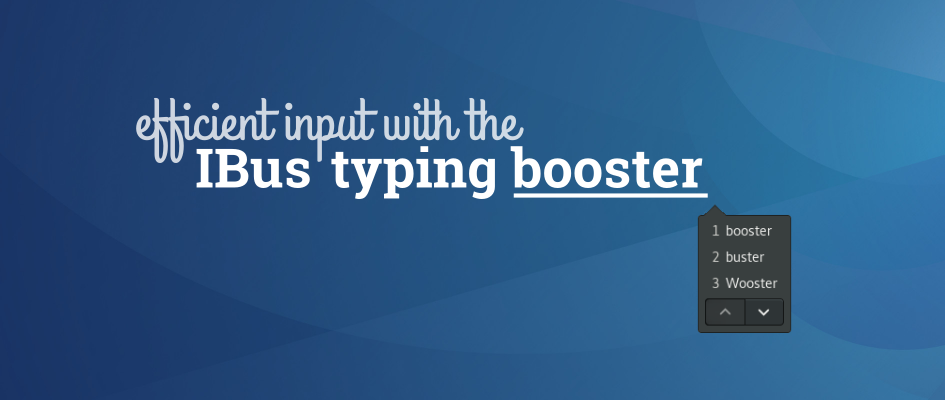
Nola instalatu eta erabili Ibus-typing-booster idaztean hitzak automatikoki osatzeko Linux sistemetan

Idaztean hitzak automatikoki  osatzeko sistemak praktiko izan daitezke asko idazten duen jendearentzat edota tekleatzeko arazoak dituzten pertsonentzat. Bi kasutan sistema iragarle-iradokitzailea gutxiago tekleatzea lortzen du.


Zenbait aplikazio, hala nola LIbreOfficek, integratuta eta berez aktiboa du, baina 8 letra baino luzeagoak diren hitzetan soilik iradokitzen du. Hori konfigurazioaren bidez (Tresnak > Autozuzenketa > Autozuzenketaren aukerak) alda daiteke: zenbat eta letra kopuru txikiagoa jarri orduan eta gehiago iradokiko du.


Edozein modutan hitzen osaketa edozein aplikaziotan erabili nahi Badugu Ibus-typing-booster sistemaren plugina edo gehigarria erabili dezakegu.


Nola instalatu

 Debian oinarriko sistemetan, hala nola Ubuntu, Linux Mint edo Luberri, ireki termiala (Ctrl+T) eta agindu hau itsatsi:

sudo apt install ibus-typing-booster

Aplikazioak bere hitzen basea sortzen du erabilitakoekin baina hiztegienak ere erabiltzen ditu. Luberrik esate baterako euskarazkoa (hunspell-eu-es) eta ingelesekoa (hunspell-en-us) instalatuta ditu, gaztelerakoa interesatzen bazaizu itsatsi: sudo apt install hunspell-es-es.

 Mezu honetan ikus daiteke nola instalatu bestelako Linux distribuzioetan.

Nola aktibatu

Ibus-typing-booster aktibatzeko:

  1. Sistemaren ezarpenetan Ibus sarrera metodoa hautatu behar da: horretarako Sistemaren ezarpenak > Sarrera metodoa eta, bertan, goiko aldeko Sarrera metodoaren framework-a: Ibus hautatu.
    Aktibazio abisua agertuko da eta onartuko dugu:
    Honako abisu hau agertuko da. Nik ez dut egin eta arazorik ez dut izan baina beste distribuzioren batean badirudi erabiltzailearen karpetako .bashrc fitxategia editatu, export hitza duten hiru lerroak erantsi eta gorde.


  2.  Ibus hobespenak zehaztu behar dira. Horretarako: klika Aplikazioak > Hobespenak > Ibus hobespenak eta bertan batetik: Sarrera metodoa fitxan Ibus-typing-booster sarrera metodoa horrela gehitu:


    Orokorra fitxan desgaitu "Erakutsi ikonoa jakinarazpen gunean" sistemaren panelean gerta daitezkeen leihoen gainjartzea saihesteko.


  3. Sistemaren panelean, gehitu behar dugu teklatuaren trepeta edo appleta Espainiera teklatutik (betetze automatikoa desaktibatuta) Typing booster teklatura pasatzeko (betetze automatikoa aktibatuta). Horretarako sistemaren panelean, ikonorik ez dagoen zona batean, eskuin klik egin eta aukeratu appletak. Bilatu teklatua appleta eta gehitu.
    Horren ondorioz, sistemaren panelaren eskuin aldean ES ikur urdina agertuko da, teklatu espainiarra aktibatuta dagoela irudikatuz. Bertan klikatu eta Beste bat -Typing Booster aukeratu.

  4. Booster aktiboa dagoela (kohetearen ikonoa) klikatuko dugu eta Setup (ezarpenak) klikatuko dugula aplikazioaren funtzionamenduaren hobespenak fintzeko. Hau pertsonala da baina nik adieraziko ditut markatu ditudan hobespenak:                                                                                                     A.-  Idazten ditugun hitzak base batean sartzen ditu eta hortik aurrera eskainiko dizkigu. Hortaz gain, hizkuntzen hiztegiak erabiltzea edo ez eta zeintzuk. Norberak erabaki behar du hiztegiak erabiltzea ala ez eta erabiltzekotan zein edo zeintzuk eta zein ordenan.
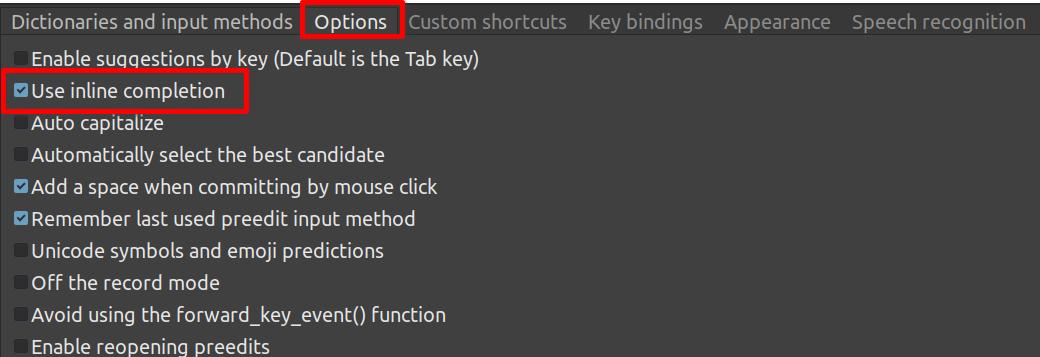
               B.- Options izeneko fitxan komeni da Use inline completion markatzea, hartara hitzak aukeratzeko goitik beherako zerrendaz gain tabuladorearekin onartzeko aukera izango dugu.

 Gogoan izan panelean beti izango dugula Booster aktibatzeko edo desaktibatzeko aukera. Hemendik aurrera erabili eta erabilera findu eta hobespenak doitu. Kontuan izan emotikonoak aktibatu daitezkeela eta orduan ingelesezko hitzak erabiliz proposatuko digula.


 Linuxerako beste aplikazio interesgarriak

2023/01/20

Nola sortu liburuxkak PDF Arranger aplikazioarekin

 DIN A4 dokumentu batetik DIN A5 tamainako liburuxka bat sortu nahi baduzu (edo DIN A3tik DIN A4 liburuxka) PDF Arranger aplikazioa sinple egiteko aukera ematen du.


PDF Arranger aplikazio txiki bat da erabiltzaileari PDF dokumentuak batu edo zatitzen eta orriak biratu, moztu eta berrantolatzen laguntzen diona interfaze grafiko interaktibo eta intuitiboa erabiliz.

PDF Arranger aplikazioak 2023ko uztailean argitaratutako 1.10.0-1 bertsiotik aurrera euskaraz dago. Debian, Ubuntu edo Linux Minten instalatzeko pdfarranger_1.10.0-1_all.deb https://launchpad.net/ubuntu/+source/pdfarranger webgunetik deskargatu et instalatu daiteke.  (Paragrafo hau 2023/8/18an gehitu da).

Liburuxka egiteko aukera du. Horretarako kargatu dokumentua PDF formatuan, hautatu liburuxka egiteko erabili nahi duzun orrialdeak eta panelaren eskuinean dagoen menuan Editatu > Sortu liburuxka egin.

 Jatorrizko dokumentua mantentzeko liburuxkan Gorde honela egin eta beste izen bat eman.

Mezu hau idazteko unean aplikazioa oraindik ez dago euskaraz, laster egongo da baina bitartean zure ordenagailuan euskaraz eduki nahi baduzu deskargatzen ahal duzu pdfarranger.mo fitxategia eta, sudo-ren bidez, kopiatu /usr/share/locale/eu/LC_MESSAGES/ karpetan.

PDF Arranger aplikazioa Luberri Linux sisteman instalatuta dago.

Linuxeko beste hainbat aplikazio interesgarri.

2023/01/17

LibreOffice: Bilatu komandoak HUD tresna berria

 LibreOffice bulegorako paketea funtzio eta aukera asko, asko, asko eskaintzen ditu. Horren ondorioz, haren menuak oso luze zabalak dira eta, sarritan, erabili beharreko funtzioak edo aukerak topatzeak denbora luze eskatzen du eta nekagarria gerta daiteke. 


Horretaz jabetuta LibreOfficek 7.2 bertsiotik aitzina tresna berri bat eskaintzen du: Bilatu komandoak HUD

Zer arraio da HUD delako hori? Bada ingelesezko Head Up Display terminoaren siglak dira eta "burua tente ikusten den pantaila" bezala itzul genezake. Terminoa aeronautika eta autoetan erabiltzen da gehienbat eta burua biratu gabe aurrez aurre unean behar den informazioa eskaintzen duen pantaila gardenari egiten dio erreferentzia.

Auto baten HUD.

   Eta LibreOfficen zer da Bilatu komandoak HUD? 

Bada, behar izanez gero testu zatia hautatuta, tekla baten konbinazio hau sakatuta:

Shift + Esc

aplikazioak pop-up leiho bat irekiko du eta funtzioa edo aukeraren izena tekleatu ahala haren komando agertuko da HUD pantailatxoan. Esate baterako hitz batean azpimarra bikoitza jarri nahi badugu baina ez badugu gogoan menuetan zehazki non dagoen Shift + Esc sakatuta honelako aukera eskainiko digu:


 Animazioan ikusten denez idatzi ahala aukerak eskaintzen hasten da. Behar dena agertzean klikatu eta kito. Bide batez ikusten ahal dugu menuaren zein tokitan dagoen.

Konklusioa 

 Produktibitatearen aldetik asmakizun interesgarria iruditzen zait. Baina bakarra ikusten diot: ez dakit beste hizkuntzetan termino guztiak topatzen dituen baina euskaraz menuetan sakon dauden asko ez ditu topatzen. Edozein modutan deus ez da instalatu behar, beraz, probatzeko moduko tresna.


2023/01/01

Dark Reader Firefox gehigarria web orriak gai ilunean ikusteko

 Pantailen atzeko plano zuriek eta tonu urdinek begiak nekatu egiten dituzte eta egunaren bukaeran logura sortzen duen melatoninaren sortzea galarazten dute. Zure begiak babesteko eta iluntzean ordenagailuaren aurrean aritzeko ohitura baduzu gai ilunak, alegia atzeko plano ilunak  dituzten mahaigainak erabiltzea komeni da. Linux distribuzio guztiek dute aukeran gai ilunak. Luberri Linux sistemak, esate baterako, lehenetsia du.

Zer gertatzen da, ordea, webguneekin? Gehienek gai argiak erabiltzen dituzte. Firefoxek badu modu bat webgune guztiak, era lehenetsian gai ilunekin ikusteko. Ikusta dezagun adibide pare bat: horrela ikusten da berria.eus

eta horrela Wikipedia.eus gai ilunean.


Webguneak era lehenetsian gai ilunean ikusteko Firefox-ex Dark Reader gehigarria eskaintzen du. Gehigarria instalatzeko klikatu estekan eta instalatzeko botoia klikatu.

 Nola erabili:

Instalatu ondoren Firefox-en panelean Dark Reader gehigarriaren ikonoa ikusiko duzu:


Klikatuta bi aukera nagusi eskaintzen dizu: 

a- desaktibatzea une honetan webgune guztien gai iluna (esate baterako kalean eta eguzkitan bazaude agian hobeto ikusten dira gai argiak). Horretarako Filter fitxa nagusian Off botoia sakatu behar duzu, eta On berriro aktibatzeko. Aukera ematen du ere gaien argitasuna eta kontrastea erregulatzeko.


 b- Erabiltzea orokorrean gai ilunak eta, gai ilunekin webguneren bat ondo ikusten ez bada, Site list fitxan salbuetsien zerrendara gehitu Alt+Shift+A sakatuta.


Firefox-erako beste gehigarri interesgarriak eskuineko panelean.


Nola gehitu lexiko familiak GCompris aplikazioan

 GCompris ume eta gaztetxoentzako hezkuntza-jolasak eta aktibitateak biltzen dituen KDE familiako aplikazio multzoa da. Bertan jolasak gaiaren arabera daude antolatuta. Bada, letra, hitzak, hiztegia familian -irudian ABC-...

... hiztegia multzoan, "Aberastu zure hiztegia" aktibitatea dago. Oso interesgarria ume txikiek edota euskara ez dakiten ume-gazteak oinarrizko lexikoa ikasteko familietan antolatuta. Hauek dira GCompris-ek, instalatu berria, eskaintzen dituen lexiko-familiak:


Familia hauek ugaldu daitezke. Horretarako aurreko irudiaren beheko partean agertzen menuan etxetxoa klikatu eta gero "Ezarpenak" adierazten duen giltza ingelesa.

Bertan korritu konfigurazioren pantaila "Zama-jaitsi hitzen irudi multzo osoa" ikusi arte, bertan klikatu...


eta famili lexiko berriak deskargatu eta instalatuko dira:


Prest jolasteko eta lexikoa aberasteko.


Oraindik GCompris ez baduzu kontuan izan edozein ordenagailu plataformarako deskargatu eta instala dezakezula: https://gcompris.net/downloads-eu.html

Android tableta edo mugikorrean bertsio osoa instalatu ahal izateko hobeto F-Droidetik edo apk bidez instalatuta.

2022/12/22

luberri_22.04.1 bertsio berria prest dago eta berritasun interesgarriak ditu

 Luberri Linux hezkuntzarako distribuzioak bertsio berria kaleratu du gaur: 22.01.1 eta sistema eta aplikazioen eguneraketez gain berritasun interesagarriak ditu. Horren berri ematen du LuberriLinux.eus webgunearen blogak.

Deskargatzeko eskuin paneleko Luberri instalazioan klikatu edo LuberriLinux.eus-en deskarga orrian.

2022/12/08

You are in emergency mode errorea nola konpondu.

 Aitortu behar dut blog hau helburu nirekoi batez sortu nuela: zerbait lortuta dokumentatzea hurrengo batean blogean sartu eta dokumentazio hori berreskuratzeko. Hori da mezu hau idazteko helburu bat eta bigarrena niri funtzionatu didan soluzio bat zuri, behar izatekotan, erakustea.

Bada atzo ordenagailua piztu eta Linux Minten ikonoaren azpian diskoaren azterketa-konponketa gelditzeko Ctrl+C sakatzeko mezua, ondoren modu grafikoan sartu ez eta You are in emergency mode  mezu hau agertu zitzaidan pantaila beltzean:


Administratzailearen pasahitza sartuta terminala agertzen zen baina ideiarik ez zer egin behar nuen.

Aurretik azalduko dut ordenagailuan dudala disko gogor bat datuak gordetzeko (sda) eta disko solido edo SSD bat (sdb) sistema eragile eta swap partiziorako. Nonbait arazoa disko gogorraren sektore akasdun batzuk ematen zuten eta sistemaren abioa gelditzen zen.

Bilatzailean laguntza eskatu eta hona hemen nola konpondu nuen arazoa:

  1. administratzailearen pasahitza (root password) sartu. Administratzailearen prompt-a agertzen da.
  2. Jakiteko zein partizio izan daiteke arazoaren sortzailea, aztertuko ditugu zein diren partizioa ere bere izenak agindu honekin: sudo fdisk -l. Nire kasuan hau bueltatu zidan:

    Tamainagatik deduzitu nuen arazoa sda1 partizioan (home gordetzen duen disko gogorra) edo sdb2 partizioan (sistema gordetzen duen disko solidoa) egon zitekeela. Zure kasuan begiratu behar duzu zein edo zeintzuk izan daitezke akasdunak.
  3. Fitxategi sistema horien arazoa konpontzeko agindu hau erabili daiteke: sudo fsck -y /dev/sda1. Disko gogorraren partizioa txekeatu eta minutu batean konpondu zituen hainbat sektore akasdun. 
  4. Ordenagailua berrabiarazteko reboot agindu.

Berrabiaraztean arazorik gabe sartu zen sisteman. 

Kasu honetan sda1 partizioa erruduna izan ez eta berrabiaraztean berriro  You are in emergency mode agertu izan balitz sdb2 partizioaren txekeo-konponketa egingo nuke.


2022/11/24

Burbunak eta Etsayak dokumentala ikusgai

 Hernani inguruko jendeak zuhaitzak, landare, lore, hegazti, arrain, ugaztun, narrasti eta abarrak nola izendatzen dituen eta haiekin zer harremana duten erakusten digun dokumental zoragarria da Burbunak eta Etsayak. Dobera Euskara Elkarteak eta Aranzadi Zientzia Elkarteak bultzatu dute proiektua eta Joxean Ruiz eta Jon Mari Beasain aritu dira irudi eta post-produkzioan eta Iñaki Sanz-Azkue eta Eñaut Agirre burutu dute gidoia eta elkarrizketak.


Dokumentalak flora eta fauna corpus zabala eskaintzeaz gain Hernaniko euskararen edertasuna eta jendearen izaera goxoa ere erakusten du.

Dokumentala esteka honetan ikus daiteke eta Argia Multimedian ere badago beste material interesgarriekin batera.

Eskerrik asko proiektu honetan parte hartu eta bultzatu duzun guztioi.


2022/11/13

Lumi, H5P jarduerak sortzeko aplikazioa eta webgunea

 Lumi H5P jarduera interaktiboak sortu, editatu eta partekatzeko aukera ematen duen aplikazioa da. Software librea da eta euskaraz dabil.


 H5P berrogeitik gora eduki eta ariketa interaktiboak sortzeko tresna da, Moodlen integratua eta Wordpress, Jomla eta beste plataformetan plugin bidez erabili daitekeena.

Helburua

Zer zentzua du H5P eduki edo ariketak sortzeko aplikazio bat instalatzeak?

  • Moodle irakasle rolean erabiltzen baduzu, zure ikasleek eduki interaktiboa ikusi eta ariketak egiten ahal dituzte baina agian interesatuko zaizu zure ikasleek eduki edota ariketak sortu ahal izatea, hala nola, denbora-lerroak, puntu beroak dituzten irudiak eta abar, eta Moodlen ikasleek ez ohi dute horretarako eskubiderik. Lumi duen ikasleak jarduera interaktiboak sortu, h5p formatuan deskargatu eta Moodlen irakasleari bidaltzen ahal dio; irakasleak interesgarria iruditzen bazaio ikasleen jarduerak argitaratzen ahal dituzte.
  • Moodle ez baduzu, edo bestela ere, agian interesatzen ahal zaizu jarduerak sortzea Lumin eta htlm formatuan deskargatu eta postaz, Telegramez edo web orri bidez zure ikasleei bidaltzea.

Lumi bidez sortutako htlm fitxategi bat Telegramen.


Instalazioa

Lumik Github-en duen deskarga lekura joan eta komeni zaizun bertsioa (Linux, Windows, Mac..) deskargatu eta instalatu. Ubuntu, Debian, Linux Minten..., une honetan,  lumi_0.10.0_amd64.deb bertsioa.

Aplikazio hau nahiko berria da, hala eta guztiz ere euskaraz dago. 


Erabilera

Eduki eta ariketa interaktiboak H5P bidez sortzeko klika editorean.


Ondoren aukeratu H5P-k eskaintzen dituen jardueren artean interesatzen zaizuna. Ezagutzen ez badituzu ikusten ahal dituzu adibideak h5p.org webgunean. Orain arte jarduera hori erabili ez baduzu deskargatu beharko duzu Lortu botoia sakatuta. Behin jarduera editatu duzunean menuan: Fitxategia > Gorde .h5p formatuan gordetzen du. Erne!, gordetzeko leihoa bigarren planoan agertzen da eta, beraz, bilatu behar da. Behin gordeta Moodlera kargatu daiteke.

Moodle ez baduzu, jarduera htlm formatura esportatu eta argitaratu edo, errazago, Lumi Cloud Hubera (0.10 bertsiotik aurrera edo web bidez) kargatu eta partekatzeko esteka sortu eta ikasleei bidali edo web batean eskaini. Ikasleek nabigatzailean ikusten ahal dutel. Horrela adibidez:

 Zukatik Nokara hutsuneak betetzeko ariketa

Bertsio berritze horrekin batera aukera dago ere deus instalatu gabe jarduerak online egiteko gune honetatik:

https://app.lumi.education

Instalatuta hobeto funtzionatzen du baina ondo dago aukera hau gurea ez den ordenagailu batetik jarduerak sortu ahal izateko edo geureak editatzeko.


Luberri sisteman Lumi instalatuta dago ikasleek erabili ahal izateko. 


Beste aplikazio interesgarriak Linux-en.


2022/11/03

Katahots TTS testuak irakurtzeko aplikazioa

 Gontzal Uriarte Gomez irakasle eta informatikariak dislexia eta, oro har, irakurketarako arazoak dituzten ikasleei laguntzeko Katamotz izeneko web eta programa multzoa eskaintzen du.

Multzo horretan dago Katahots, TTS (Text To Speech), testuak ahots sintetiko baten bidez irakurtzeko aplikazioa.


 Aplikazioak Aholab UPVko hizkuntzen teknologiarako laborategiaren teknologia erabiltzen du, software librea da eta Linux eta Windowserako bertsioak ditu.

Instalazioa:

Aplikazioaren orrira joan eta behar duzun paketea deskargatu. Linuxerako kasu gehienetan 64 biteko .deb bertsioa beharko dugu. Behin deskargatuta klik bikoitza egin fitxategian eta instalatuko da.

Erabiltzeko modua:

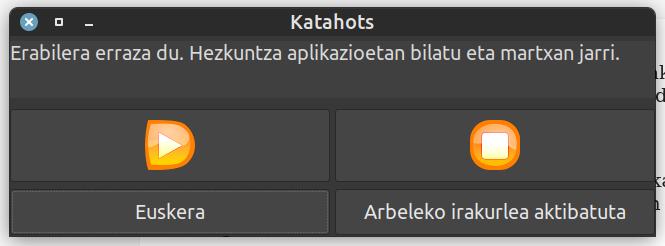
Erabilera erraza du. Hezkuntza aplikazioetan bilatu eta martxan jarri.


Irakurri beharreko testua euskaraz edo gaztelaniaz dagoen aukeratuko dugu.

Ondoren, testua goiko koadroan idatzi edo itsatsi dezakegu baina modurik errazena arbeleko irakurlea aktibatzea da eta, horrela, aski da irakurri nahi dugun testua kopiatzea eta haren irakurketa hasiko du.

Irakurle digitalarekin alderatuta Katahotsek hainbat abantaila ditu:

  • ez du interneteko konexiorik behar. Ez da nabigatzailea erabili behar.
  • irakurri beharreko testua interneteko nabigatzailean ez ezik edozein aplikazioan egon daiteke, hala nola testu prozesadorean, PDF irakurgailuak...
  • egindako azken irakurketa erabiltzailearen karpeta nagusian gordetzen da wav formatuan Output-katahots.wav izenarekin. Fitxategi horri izena aldatu eta nahi dugunerako erabili dezakegu.

Eta desabantaila pare bat:

  • ahots bakarra du, emakumerena, ez ezin da irakurketa abiadura aldatu.
  • ez du bistaratzen unean irakurtzen ari den testu zatia.


Aplikazio honek aukera handiak ematen ditu irakurtzeko zailtasunak dituzten pertsonentzat: ikusteko zailtasunak, dislexia eta abar.


Linuxerako beste aplikazio interesgarriak.


2022/10/09

Luberri_22.04.0ren mahaigainaren bideo aurkezpena

 Eder Etxebarria Linuxtarrak Garelako kanalaren arduradunak sortua eta aurkeztu berri den peertube.eus zerbitzuan ostatu hartuta, bideo honetan Luberriren mahaingurutik paseotxo bat egiteko aukera ematen digu.


2022/10/05

Luberri_22.04.0.iso bertsioa prest dago luberrilinux.eus webgune berrian

 Luberri proiektuak gaur bi berrikuntza aurkezten ditu: batetik bost urteko sustengua izango duen luberri_22.04.0.iso bertsioa...


Luberri_20.04.0 bertsioaren mahaigainaren itxura
 

eta, bestetik, webgune propioa: 

https://luberrilinux.eus/


Luberri sistemak 2008tik bi urtean behin LTS edo sustengu luzeko bertsioa ateratzen du. Bertsio berri honek 2027arte eguneratu ahal izango da eta sistema eta aplikazioen biltegiak erabilgarri izango ditu.

Bere ezaugarri orokorrak kontsultatu daitezke, bai eta aurreko bertsioarekiko berritasunak ere.

Blog honek Luberri proiektuaren gaineko laguntza asko biltzen du eta IKT eta hezkuntzari buruzko informazio gehiago ere, horregatik bizirik segituko du baina Luberri proiektua webgune propioa merezi zuela iruditu zaigu, modernoago, sinple eta argia.