2015/09/04

Nola erabili Hot Potatoes Ubuntu eta beste Linuxetan

Hot Potatoes, ariketak egiteko editorea, zaharra eta zatarra geratu da baina jarraitzaile fidelak ditu oraindik.

Ikus dezagun nola erabili daitekeen Linuxen. Ez du Linuxerako bertsioa baina Java bertsioa nahiko ongi dabil. Winerako bertsioa ere badu baina Wine instalatuta ez baduzu ez du merezi.

Deskargatu dezakegu Hot Potatoes-en deskarga orritik: Download Java Hot Potatoes. Ondoren deskonprimitu. Nik Java aplikazioetarako karpeta bat dut.

Joan karpeta honetara:
javahotpot/JavaHotPotatoes6.app/Contents/Resources/Java
eta hotpot6.jar fitxategiari exekutatzeko baimena eman (eskuin klik > Propietateak > Baimenak > eta markatu Baimendu fitxategia programa bezala exekutatzea.

Delako karpeta horretan barruan eskuin klik egin eta klika Ireki terminalean.
Ireki berri den terminalean itsati
java -jar hotpot6.jar
eta prest erabiltzeko nahi duzun patatan klikatuta: JCloze testuaren zuloak eztalatzeko, JQuiz galdetegia, JCross letra sopa...


Kasu honetan JClozeren bidez hutsuneak betetzeko ariketa:

Behin ariketa bukatuta gorde jcl formatuarekin. Eta Moddle ikastaro batean txertatu nahi baduzu ikastaroan egin Gehitu baliabidea edo jarduera eta jardueren artean hautatu HotPot, igo jcl formatudun fitxategia eta gorde. Kito.


Horrela ikusiko da:


2015/08/25

Gai iluna Thunderbird posta bezeroarentzat

Pantaila ilunen zalea bazara sistemari gai iluna jartzen ahal diozu (Ubunturi Ambiance-dark esate baterako), Firefoxi ere bai (Glass-black edo antzekoa) eta Thunderbird posta bezeroarentzat TTDeepDark oso egokia da. Honelako itxura ematen dio aplikazioari:

eta hau Lightning egutegiari:

gaia probatu nahi baduzu instala dezakezu hemendik. Probatu ondoren ez baduzu gogoko, kentzeko joan Thunderbirden menura > Gehigarriak > Itxura eta kendu.

2015/08/18

Ubuntu: nola kendu Oracle Java eta instalatu Open Java


Lehenik eta behin jakiteko zein Java duzun terminalean exekutatu
java -version


Oracle-Java baduzu eta Java librea probatu nahi baduzu aurrena desinstalatu Oracle-Java honela:
sudo apt-get purge oracle-java7-installer
java8 baduzu 7aren ordez 8 jarri.


Ondoren Open Java instalatzeko egin hiru instalazio hauek:
sudo apt-get install default-jre
sudo apt-get install default-jdk

sudo apt-get install icedtea-plugin


Javaren funtzionamendua probatu dezakezu web bidezko Geogebra, Ximd edo Manuel Sadaren matematikako appletekin.

2015/08/16

Nola ireki edo aktibatu Gmail kontuak Thunderbird 31 bertsioan

Mezu hau zabaltzeko unean Ubuntuk Thunderbird 31 bertsioa erabiltzen du. Laster 38.era eguneratuko da.
31 bertsioak ez omen du onartzen 2014an Gmailek 2014tik erabiltzen duen OAuth2 autentifikazio sistema. Hori dela eta Thunderbirden erabiltzaileek autentifikazio arazoak dituzte Gmail kontuekin...

eta, era berean, arazoak sortzen dira Gmail kontu berri bat ezartzeko Thunderbirden:


Nola konpondu:
Gmail kontuan segurtasun gutxiko aplikazioen erabilera baimentzen. Horretarako, nabigatzailean Gmailen identifikatuta zaudela, klikatu esteka honetan  eta aktibatu segurtasun gutxiagoko aplikazioak.


 Kito.

Oharra:
Thunderbird 38. bertsiotik aurrera onartzen du OAth2 sistema, beraz aplikazioa eguneratzen denean desaktibatu ahal izango dugu egindako aldaketa.

2015/08/14

Zikloideak marrazteko web orria

http://wheelof.com/sketch/  web orriak aukera ematen digu mota guztietako zikloideak marrazteko. Hainbat gurpil horzdun eta mugimendu ardatzak konbina daitezke formak sortzeko.

Pantailaren azpiko aldean badira hainbat kontrol: abiadura, gurpil konbinazioak, irudia erakutsi, ezabatu eta laguntza.


Eta teklatuaren bidez zenbait aldagai kontrola daitezke:
0-9 abiadura
a-g ezarpenak
Geziak: ardatzen kokalekua eta luzera
X    ezabatu
    aldatu kolorea
<> marraren lodiera
    alderantzikatu norabidea
-     jauzi

Aplikazioa software librekoa da eta github-etik deskarga daiteke aldatzeko.


2015/08/13

Firefox: hobekuntzak irakurtzeko ikuspegian

Firefox 39k ekarri zuen irakurtzeko ikuspegia. Horri ezker testu luzeak hobe ikusten dira webgunearen panelak, bannerrak eta abar kenduta.

Irakurtzeko ikuspegia aktibatzeko ikonoa eta, ezkerrean, ikuspegiaren ezaugarria pertsonalizatzeko aukerak.

Firefox 40 berriak irakurtzeko ikuspegian hobekuntzak egin ditu. Orain ikuspegi horretan sartzen garenean ezkerreko aldean tira zuri bat agertzen da eta bertan bi ikono: lehenengoa ikuspegi arruntera bueltatzeko da eta bigarrena ikuspegiaren ezarpenak aldatzeko. Bertan hauta daiteke:
  • letra mota: seriff edo sans seriff
  • letraren tamaina
  • atzeko planoaren kolorea: zuria, sepia edo iluna
Horretaz gain 40. bertsioak RAM gutxiago gastatzen du, jpeg irudiak hobe ikusten dira, bideoetan html5 lehenesten da eta beste hainbat hobekuntza ditu.

2015/08/01

Firefox 39 bertsioak huts egiten du Fresh Player pluginekin

Uztaila osoa eman dugu Firefox 39 bertsioarekin eta Ubuntun Fresh Player plugina  instalatuta baduzu seguru nabaritu duzula Firefox noiznahi itxi egiten dela. Jakiteko plugin hori instalatuta ote duzun egin menu > Gehigarriak > Pluginak

eta Shockwave Flash 13 baduzu 11. bertsioaz gain Fresh Player duzu instalatuta eta badirudi hori dela Firefox 39 huts egiteko arrazoia.

Konponketa.
Sinpleen ematen duena da behin behinean Fresh Player desaktibatzea (goiko irudian agertzen den moduan) Firefoxen 40. bertsioa atera arte abuztuaren erdialdean. Badirudi hurrengo bertsioan arazoa konponduta dagoela eta, hala bada, orduan aktibatuko dugu.
Fresh Player desaktibatzean Flash Player (Shockwave Flash 11) desaktibatzen dela ematen duen arren ez da horrela, Flash Player martxan segitzen du beharrezkoa den unean aktibazioa eskatzen (behin behinekoa edo behin betikoa helbide horrentzat).

Eguneratzea (2015/8/11).
Abuztuaren hasieran Firefox 39.0.3 bertsio berria atera du eta egun batzuk daramat probatzen Flash Playerrekin eta ez dit arazorik eman. Beraz 39arekin arazoak badituzu probatu bertsioa berritzen.
Eguneratzea (2015/8/13)
Firefox 40. bertsioarekin ere ez dago arazorik

Kontuz Google kontuaren bidez erregistratzen

Aspaldi honetan web zerbitzu askotan erregistratzeko unean eskaintzen dute aukera Google edo Facebooken bidez besteak beste. Ba argi ibili zeren hori egiten baduzu  zure kontaktuak spameatzeko arriskuan jartzen duzu. Zerbitzu horrek zure Google kontaktuak hartu eta bere publizitatea egiteko erabili ditzake.

Hori gertatu zait niri RSSak irakurtzeko Feedspot.com zerbitzuarekin. Ondoren bere letra txikian bere buruari hori egiteko eskubidea ematen diola ikusi dut.


Zer egin daiteke hori konpontzeko?
Dudik gabe egokiena da ez erregistratzea inon kontu Google, Facebook... konturekin.
Ez erregistratu Feedspot-en (behintzat letra txikia ondo irakurri gabe).
Saiatu baja ematen (ez da erraza).
Google kontura lotutako aplikazio ez fidagarriak kendu. Hona hemen nola:
  1. Sartu Gmailen.
  2. Eskuin aldeko gurpil hortzdunean klik egin eta Ezarpenak hautatu.
  3. Menu nagusian Kontuak eta inportazioa.
  4. Google kontuaren ezarpen gehiago.
  5. Saio hasiera eta segurtasuna atalean Konektatutako aplikazioak eta guneak.
  6. Kudeatu aplikazioak. Eta bertatik kendu guztiz fidagarriak ez diren guztiak.

Hala eta guztiz ere batzuk esaten dute hori ez dela nahikoa lagunen spama kentzeko.
Eta, noski, barkamena eskatu zure kontaktuei.
BARKATU

2015/07/28

Google Earth-en denbora lerroa

Google Earth-ek hegazkinetik eta satelitetik hartutako argazkiz osatzen du kartografia eta tarteka irudiak eguneratzen ditu.

Aplikazioan sartzen garenean zonaldeko dituen irudirik berrienak eskaintzen dizkigu baina baita ere irudi zaharrak ikusteko aukera. Irudi horiek ikusteko pantailaren ezkerreko beheko partean ikur baten ondoan agertzen da zona horretako argazki zaharrenaren urtea...


... eta bertan klik eginda goiko aldean agertzen den denbora lerroa erabiltzen ahal dugu zona bera garai desberdinetan ikusteko. Denbora lerro horretan marratxo bertikalez markatuta daude irudien berritzea eta lerro horretatik nabigatzen ikusten ahal dugu zonalde horrek izan duen bilakaera.


Ikus dezagun adibide bat: Oiartzungo Gurutze  auzoko Arkale harkaitzetan dagoen Beloagako gaztelua. Azkeneko bost urtean -gehien bat Nafarroako 1512ko konkistaren bostehungarren urteurrenerako- Josemari Iturrioz eta Beloaga bizirik taldeko beste kideek gazteluaren hondakinen gaineko zuhaitzak kendu eta sasiak garbitu eta horma zaharren oinarria berregiten ari dira.

Google Earth-ek aukera ematen digu ikusteko harkaitza begetazioz estalita eta 2012 eta 2015eko egoera hainbat garbiketa eta berreraikuntza lan eginak.


Hona hemen gaztelua eta proiektuaren gaineko informazioa:
Gazteluaren informazioa: https://sites.google.com/site/beloagagaztelua/
Proiektuaren informazioa: http://www.oiartzuarrak.org/Beloagabizirik

Paseo erraza bada ere oraindik ez dago seinaleztatua, beraz, hemen dago paseoaren ibilbidea gpx formatuan.
Gpx fitxategia GPSean kargatzen ahal duzu edo smartphonean Orux Maps edo Wikiloc app-rekin erabiltzeko. Ordenagailuan ikusteko Viking edo antzeko aplikazioa erabiltzen ahal duzu.

2015/07/27

S3 Google Translator Firefox eta Thunderbirdentzat


Lehengo astean segurtasun arrazoiak direla kausa Mozillak Quick Translator gehigarria segurtasun arrazoiengatik ez erabiltzea gomendatzen zuen eta nik Google Translator for Firefox erabiltzea gomendatu nuen baina ez nau gogobete eta beste batzuk probatuta S3 Google Translator iruditu zait hobea. Eskaintzen duen itzulpena bera da baina, batetik jatorrizko testua mantentzen du ikusgai eta, pantailaren beheko partean irekitzen du leihatila bat itzulpenarekin, bestetik erraz aldatzen ahal da euskaratik gaztelerara lehenengo itzulpenak gogobetetzen ez bagaitu.


Instalatzeko modurik errazena da bai Firefoxen bai Thunderbird-en menuan Gehigarriak > Eskuratu gehigarriak eta bilaketa eremuan S3 Google Translator idatzi; behin topatzen duenean instalatzeko agindu.

Behin instalatuta hobespenetan komeni da aukeran ematen dituen hizkuntzen zerrendetatik erabili behar ez ditugunak kentzea.

2015/07/26

LibreOffice Writer dokumentuak EPUB formatura

Badira gutxienez bi modu LibreOffice Writter testu prozesadoreko dokumentuak liburu elektronikoan (e-book) irakurtzeko: epub formatuan edo pdf formatuan.
Zertarako? dokumentu luzeak ordenagailuko pantailan irakurri beharrean hobeto irakurtzen dira liburu elektronikoan itzalean dagoen parkeko bankuan.

epub formatura.

Hau da modurik egokiena. Liburu elektronikorako formatua da eta aukera ematen digu letra handitu, txikitu, bertikalean edo horizontalean jartzeko. Testua pantailara egokitzen da beti.
Odt fitxategia bihurtzeko LibreOfficerako Writer2epub gehigarria edo hedapena instalatuko dugu LibreOfficen. Estekan klikatu eta LibreOffice-rekin irekitzeko esango diogu. Instalatu ondoren LibreOffice itxi eta bihurtu nahi dugun dokumentua irekiko dugu. Testu prozesadorearen barra estandarraren ezkerreko aldean gehigarriaren botoiak ikusiko ditugu.

Lehenengoa klikatu eta dokumentuaren fitxa beteko dugu. Bertan titulua, egilea, hizkuntza... jarriko dugu eta lehenengo orri bezala irudiren bat jarri nahi badugu eskuin aldean hautatu dezakegu. Ok sakatu eta...


jatorrizko dokumentua dagoen tokian agertuko da epub formatukoa. Ordenagailuan ikusi nahi badugu Firefoxentzako EPUBReader erabil dezakegu.


Liburu elektronikora kopiatu eta parkera irakurtzera.
Bihurketa bukatuta puska batean erabili behar ez baduzu menuko Tresnak > Hedapenen kudeatzailean desgaitu dezakezu gehigarria barra estandarretik kentzeko.
Irudiak mantentzen dira. Taulak ez dira ondo ikusten eta dokumentua oso konplexua bada edota hainbat prozesadoretan egindako puskak baditu baliteke ez funtzionatzea.
Horrelako kasuetan B plana izan daiteke...

pdf formatura.

Ez da hain egokia zeren eta formatua ezin da egokitu liburu elektronikoaren pantailara. Baina abantaila bezala kontsidera daiteke irudiak, taulak eta abar eta formatuak ordenagailuko modu berean ikusiko dugula.
Ordenagailua eta liburu elektronikoaren pantailen aldeak kontuan izanda, pdf bihurtu baino lehen dokumentua egokituko dugu liburuaren pantaila txikira. Horretarako LibreOfficen jarriko dugu (balioak indikatiboak dira):

Orrialde formatuan:
Formatua > Orrialdea DIN A5
Kendu goi-buruak eta orri-oinak
Ezker-eskuin marjinak 0,5 cm
Paragrafo formatuan
Lerroartea 1
Letra tamaina 18

Ondoren, bihurtzeko menuan Fitxategia > Esportatu PDF gisa...
Liburura kopiatu eta kito.
Hona hemen PDF liburu bat aipatutako ezaugarriekin:
IKKI Ikaskuntza kooperatiboa Pere Pujolàs eta José Ramón Lago


2015/07/22

Nola deskargatu OpenStreetMap-eko mapak Orux Maps-en erabiltzeko

Mezu honetan deskribatuko dut nola deskargatu etxean OpenStreetMap-en mapa bat smartphonaren Orux Maps aplikaziora ondoren konexiorik gabe, offline alegia, erabili ahal izateko.

1. Interesatzen zaigun ibilbidea kargatuko dugu aplikaziora (lehendik Wikiloc-etik edo deskargatuta).


2. Wifira konektatuta kargatuko dugu OpenStreetMap Cyclemap online. Horretarako menu nagusi gorrian hautatuko dugu Mapak > ONLINE > World karpeta > OpenStreetMap Cyclemap. Ciclemap mendian zehaztasun handiena ematen duen OSMren bertsioa (sestra-marrak). Hiriko ibilbide bat egin nahi badugu OpenStreetMap Mapnik hautatuko dugu.


3. Mapa pixkanaka kargatuko da. Ondo kargatzeko zoom egingo dugu egokien deritzogun eskaletan (mendian ibiltzeko, nire ustez, 15 eta 16) eta eskala horietan ibilbide osoa ikuskatuko dugu (eskala horietako irudi guztiak internetetik deskarga daitezen). Eskala zoomaren beheko laukizuzen beltzean ikusten da, zoomaren proportzioaren eskuinean zenbaki txikiz. Eskala horietan bietan mapa ondo kargatu denean, ez lehenago, pasako dugu Orux Mapsen datu basera orain behin behineko memorian dagoen mapa; horretarako menu nagusian Mapak > Creador mapa.


Mapan zehaztuko dugu interesatzen zaigun mapa zatia markatzen ezkerreko goiko ertza eta eskuineko beheko ertza. Ondoren zehaztuko diogu zein eskalatako irudiak deskargatu nahi dugun; gure kasuan 15 eta 16 eta izen bat emango diogu mapari eta esango diogu deskargatzeko.


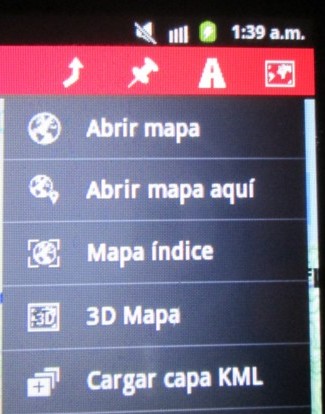
4. Bukatzeko. Mapa hori erabili ahal izateko menu nagusian egingo dugu Mapak > Abrir mapa > OFFLINE eta adibide honetako zumaia-deba-15-16 aukeratu eta kito. Prest mendian erabiltzeko datu konexiorik gabe.


Bideo honetan ikus dezakezu prozesua Orux Maps-en beste bertsio batean.


Bigarren metodo bat: map formatuko mapak esportatzea Openstreetmaps-etik.

Bigarren metodo hau erabili daiteke mugikorrean edo ordenagailuan. Horretarako joan OpenStreetMaps-en web orrira, lokalizatu interesatzen zaizun area eta goiko ezkerraldeko menuan klika Esportatu:

Pantailako area osoa proposatzen du baina zehaztu daiteke area eskuz. Esportatzeko agindua emana errorea ematen badu klika Overpass API eta segundo gutxi batzuetan mapa prest edukiko duzu deskargatzeko.

Ondoren mugikorra konektatu ordenagailuarekin (onartu mugikorrean bertan) eta kopiatu deskargatu duzun mapa OruxMaps aplikazioaren mapen karpetara.