2022/12/08

You are in emergency mode errorea nola konpondu.

 Aitortu behar dut blog hau helburu nirekoi batez sortu nuela: zerbait lortuta dokumentatzea hurrengo batean blogean sartu eta dokumentazio hori berreskuratzeko. Hori da mezu hau idazteko helburu bat eta bigarrena niri funtzionatu didan soluzio bat zuri, behar izatekotan, erakustea.

Bada atzo ordenagailua piztu eta Linux Minten ikonoaren azpian diskoaren azterketa-konponketa gelditzeko Ctrl+C sakatzeko mezua, ondoren modu grafikoan sartu ez eta You are in emergency mode  mezu hau agertu zitzaidan pantaila beltzean:


Administratzailearen pasahitza sartuta terminala agertzen zen baina ideiarik ez zer egin behar nuen.

Aurretik azalduko dut ordenagailuan dudala disko gogor bat datuak gordetzeko (sda) eta disko solido edo SSD bat (sdb) sistema eragile eta swap partiziorako. Nonbait arazoa disko gogorraren sektore akasdun batzuk ematen zuten eta sistemaren abioa gelditzen zen.

Bilatzailean laguntza eskatu eta hona hemen nola konpondu nuen arazoa:

  1. administratzailearen pasahitza (root password) sartu. Administratzailearen prompt-a agertzen da.
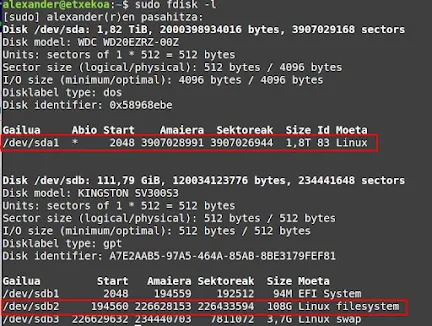
  2. Jakiteko zein partizio izan daiteke arazoaren sortzailea, aztertuko ditugu zein diren partizioa ere bere izenak agindu honekin: sudo fdisk -l. Nire kasuan hau bueltatu zidan:

    Tamainagatik deduzitu nuen arazoa sda1 partizioan (home gordetzen duen disko gogorra) edo sdb2 partizioan (sistema gordetzen duen disko solidoa) egon zitekeela. Zure kasuan begiratu behar duzu zein edo zeintzuk izan daitezke akasdunak.
  3. Fitxategi sistema horien arazoa konpontzeko agindu hau erabili daiteke: sudo fsck -y /dev/sda1. Disko gogorraren partizioa txekeatu eta minutu batean konpondu zituen hainbat sektore akasdun. 
  4. Ordenagailua berrabiarazteko reboot agindu.

Berrabiaraztean arazorik gabe sartu zen sisteman. 

Kasu honetan sda1 partizioa erruduna izan ez eta berrabiaraztean berriro  You are in emergency mode agertu izan balitz sdb2 partizioaren txekeo-konponketa egingo nuke.


2022/11/24

Burbunak eta Etsayak dokumentala ikusgai

 Hernani inguruko jendeak zuhaitzak, landare, lore, hegazti, arrain, ugaztun, narrasti eta abarrak nola izendatzen dituen eta haiekin zer harremana duten erakusten digun dokumental zoragarria da Burbunak eta Etsayak. Dobera Euskara Elkarteak eta Aranzadi Zientzia Elkarteak bultzatu dute proiektua eta Joxean Ruiz eta Jon Mari Beasain aritu dira irudi eta post-produkzioan eta Iñaki Sanz-Azkue eta Eñaut Agirre burutu dute gidoia eta elkarrizketak.


Dokumentalak flora eta fauna corpus zabala eskaintzeaz gain Hernaniko euskararen edertasuna eta jendearen izaera goxoa ere erakusten du.

Dokumentala esteka honetan ikus daiteke eta Argia Multimedian ere badago beste material interesgarriekin batera.

Eskerrik asko proiektu honetan parte hartu eta bultzatu duzun guztioi.


2022/11/13

Lumi, H5P jarduerak sortzeko aplikazioa eta webgunea

 Lumi H5P jarduera interaktiboak sortu, editatu eta partekatzeko aukera ematen duen aplikazioa da. Software librea da eta euskaraz dabil.


 H5P berrogeitik gora eduki eta ariketa interaktiboak sortzeko tresna da, Moodlen integratua eta Wordpress, Jomla eta beste plataformetan plugin bidez erabili daitekeena.

Helburua

Zer zentzua du H5P eduki edo ariketak sortzeko aplikazio bat instalatzeak?

  • Moodle irakasle rolean erabiltzen baduzu, zure ikasleek eduki interaktiboa ikusi eta ariketak egiten ahal dituzte baina agian interesatuko zaizu zure ikasleek eduki edota ariketak sortu ahal izatea, hala nola, denbora-lerroak, puntu beroak dituzten irudiak eta abar, eta Moodlen ikasleek ez ohi dute horretarako eskubiderik. Lumi duen ikasleak jarduera interaktiboak sortu, h5p formatuan deskargatu eta Moodlen irakasleari bidaltzen ahal dio; irakasleak interesgarria iruditzen bazaio ikasleen jarduerak argitaratzen ahal dituzte.
  • Moodle ez baduzu, edo bestela ere, agian interesatzen ahal zaizu jarduerak sortzea Lumin eta htlm formatuan deskargatu eta postaz, Telegramez edo web orri bidez zure ikasleei bidaltzea.

Lumi bidez sortutako htlm fitxategi bat Telegramen.


Instalazioa

Lumik Github-en duen deskarga lekura joan eta komeni zaizun bertsioa (Linux, Windows, Mac..) deskargatu eta instalatu. Ubuntu, Debian, Linux Minten..., une honetan,  lumi_0.10.0_amd64.deb bertsioa.

Aplikazio hau nahiko berria da, hala eta guztiz ere euskaraz dago. 


Erabilera

Eduki eta ariketa interaktiboak H5P bidez sortzeko klika editorean.


Ondoren aukeratu H5P-k eskaintzen dituen jardueren artean interesatzen zaizuna. Ezagutzen ez badituzu ikusten ahal dituzu adibideak h5p.org webgunean. Orain arte jarduera hori erabili ez baduzu deskargatu beharko duzu Lortu botoia sakatuta. Behin jarduera editatu duzunean menuan: Fitxategia > Gorde .h5p formatuan gordetzen du. Erne!, gordetzeko leihoa bigarren planoan agertzen da eta, beraz, bilatu behar da. Behin gordeta Moodlera kargatu daiteke.

Moodle ez baduzu, jarduera htlm formatura esportatu eta argitaratu edo, errazago, Lumi Cloud Hubera (0.10 bertsiotik aurrera edo web bidez) kargatu eta partekatzeko esteka sortu eta ikasleei bidali edo web batean eskaini. Ikasleek nabigatzailean ikusten ahal dutel. Horrela adibidez:

 Zukatik Nokara hutsuneak betetzeko ariketa

Bertsio berritze horrekin batera aukera dago ere deus instalatu gabe jarduerak online egiteko gune honetatik:

https://app.lumi.education

Instalatuta hobeto funtzionatzen du baina ondo dago aukera hau gurea ez den ordenagailu batetik jarduerak sortu ahal izateko edo geureak editatzeko.


Luberri sisteman Lumi instalatuta dago ikasleek erabili ahal izateko. 


Beste aplikazio interesgarriak Linux-en.


2022/11/03

Katahots TTS testuak irakurtzeko aplikazioa

 Gontzal Uriarte Gomez irakasle eta informatikariak dislexia eta, oro har, irakurketarako arazoak dituzten ikasleei laguntzeko Katamotz izeneko web eta programa multzoa eskaintzen du.

Multzo horretan dago Katahots, TTS (Text To Speech), testuak ahots sintetiko baten bidez irakurtzeko aplikazioa.


 Aplikazioak Aholab UPVko hizkuntzen teknologiarako laborategiaren teknologia erabiltzen du, software librea da eta Linux eta Windowserako bertsioak ditu.

Instalazioa:

Aplikazioaren orrira joan eta behar duzun paketea deskargatu. Linuxerako kasu gehienetan 64 biteko .deb bertsioa beharko dugu. Behin deskargatuta klik bikoitza egin fitxategian eta instalatuko da.

Erabiltzeko modua:

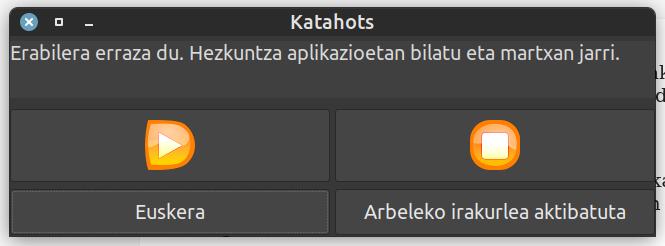
Erabilera erraza du. Hezkuntza aplikazioetan bilatu eta martxan jarri.


Irakurri beharreko testua euskaraz edo gaztelaniaz dagoen aukeratuko dugu.

Ondoren, testua goiko koadroan idatzi edo itsatsi dezakegu baina modurik errazena arbeleko irakurlea aktibatzea da eta, horrela, aski da irakurri nahi dugun testua kopiatzea eta haren irakurketa hasiko du.

Irakurle digitalarekin alderatuta Katahotsek hainbat abantaila ditu:

  • ez du interneteko konexiorik behar. Ez da nabigatzailea erabili behar.
  • irakurri beharreko testua interneteko nabigatzailean ez ezik edozein aplikazioan egon daiteke, hala nola testu prozesadorean, PDF irakurgailuak...
  • egindako azken irakurketa erabiltzailearen karpeta nagusian gordetzen da wav formatuan Output-katahots.wav izenarekin. Fitxategi horri izena aldatu eta nahi dugunerako erabili dezakegu.

Eta desabantaila pare bat:

  • ahots bakarra du, emakumerena, ez ezin da irakurketa abiadura aldatu.
  • ez du bistaratzen unean irakurtzen ari den testu zatia.


Aplikazio honek aukera handiak ematen ditu irakurtzeko zailtasunak dituzten pertsonentzat: ikusteko zailtasunak, dislexia eta abar.


Linuxerako beste aplikazio interesgarriak.


2022/10/09

Luberri_22.04.0ren mahaigainaren bideo aurkezpena

 Eder Etxebarria Linuxtarrak Garelako kanalaren arduradunak sortua eta aurkeztu berri den peertube.eus zerbitzuan ostatu hartuta, bideo honetan Luberriren mahaingurutik paseotxo bat egiteko aukera ematen digu.


2022/10/05

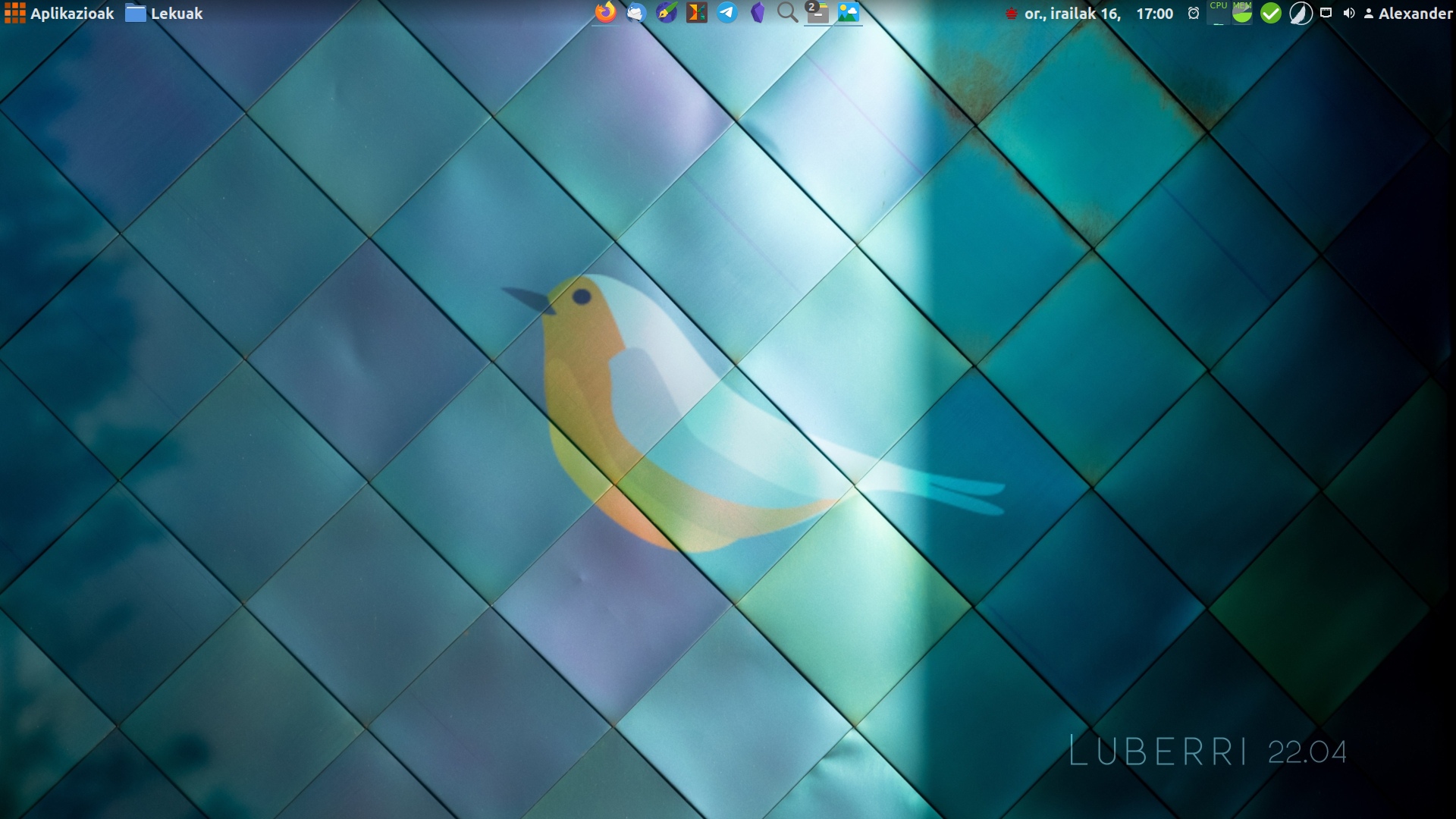
Luberri_22.04.0.iso bertsioa prest dago luberrilinux.eus webgune berrian

 Luberri proiektuak gaur bi berrikuntza aurkezten ditu: batetik bost urteko sustengua izango duen luberri_22.04.0.iso bertsioa...


Luberri_20.04.0 bertsioaren mahaigainaren itxura
 

eta, bestetik, webgune propioa: 

https://luberrilinux.eus/


Luberri sistemak 2008tik bi urtean behin LTS edo sustengu luzeko bertsioa ateratzen du. Bertsio berri honek 2027arte eguneratu ahal izango da eta sistema eta aplikazioen biltegiak erabilgarri izango ditu.

Bere ezaugarri orokorrak kontsultatu daitezke, bai eta aurreko bertsioarekiko berritasunak ere.

Blog honek Luberri proiektuaren gaineko laguntza asko biltzen du eta IKT eta hezkuntzari buruzko informazio gehiago ere, horregatik bizirik segituko du baina Luberri proiektua webgune propioa merezi zuela iruditu zaigu, modernoago, sinple eta argia.

2022/08/21

Crow Translate testuak itzultzeko aplikazio arina eta adimentsua

 Ulertzen ez duzun testu bat euskarara -edo beste hizkuntzara- itzultzeko edo euskarazko testu bat erdararen batean emateko hainbat web orri erabiltzen dira. Crow Translatek, ordea, aplikazio baten bidez itzultzea proposatzen du, eta hain da arina sistemaren abioan jartzen baduzu, edozein aplikazioan zaudela, nabigatzailea, pdf irakurgailuan, testu prozesadorean zaudela, martxan jarri (Ctrl+Alt+E) eta segituan eskainiko dizu nahi duzun itzulpena.


Ezaugarriak

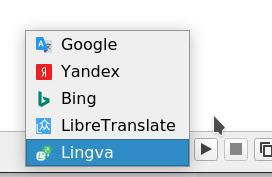
  • Google Translate, Yandex, Bing, Libre Translate -euskaraz ezin- edo Lingva -software librekoa- bidez itzultzen du.
  • 125 hizkuntza onartzen ditu.
  • Memoria kontsumo oso txikia (~20MB).
  • GNU/Linux eta Windowserako bertsioak ditu. 

 Instalazioa

 Ubuntu, Linux Mint eta deribatuetan PPA bidez instalatu daiteke terminalean agindu hauek hurrenez hurren exekutatuta:

sudo add-apt-repository ppa:jonmagon/crow-translate
sudo apt update
sudo apt install crow-translate

Bestela Deb paketea deskargatu daiteke bere Github Releases orritik.

GNU/Linuxeko bestelako distribuzioetan edo Windowsen instalatzeko kontsultatu proiektuaren web-orria.

 KDE ez diren ingurunetan aplikazioaren ikonoak ikusi ahal izateko zure ordenagailuan Qt konfiguratzeko qt5ct aplikazioa abiatu behar duzu eta -pazientziarekin-  eta Icon Theme fitxan zure sisteman erabiltzen duzun mahaigaineko gaia edo antzekoa hautatu behar duzu.

Konfigurazioa eta erabilpena

Behin martxan jarrita eta ikonoak ikusgai ezarpenak konfiguratzeko beheko barran engranajearen ikonoa klikatu eta horrelako leihoa irekiko da:

 Fitxa hauetan hainbat parametro konfigura daitezke. Nire aholkua da aktibatzea abioan martxan jartzea, minimizatua eta ikono bat jarrita sistemaren erretiluan (irudiko azken hiru kontrol laukiak markatzea alegia). Hartara zure saioan sartzen zarenean isil-isilik martxan jarriko da eta itzuli nahi duzun testua hautatu eta Ctrl+Alt+E egiten baduzu di-da batean itzuliko dizu. RAM kontsumo txikia duenez eta azkar irekitzen denez merezi du.


Itzulpena kopiatu (kopiatzeko ikonoa sakatuta), behar duzun tokian itsatsi, beharrezkoak diren zuzenketak edo egokitzapenak egin. Leihoa itxi lasai.

Hizkuntzen barran editatzeko arkatza sakatuta jatorrizko eta helburu gisa gehien erabiliko dituzun hizkuntzak hautatu daitezke.


Aplikazioaren euskaratzea

2023ko uztailean 2.10.6 bertsioarekin aplikazioa euskaraz instalatzen da.


Linuxerako aplikazio interesgarri gehiago.


2022/08/16

Fsearch Linuxen fitxategiak eta karpetak azkar bilatzeko aplikazioa

 Fsearch ordenagailuko fitxategiak eta karpetak azkar bilatzeko aplikazioa da eta 22ko abuztuaren 16tik bere 0.2 bertsioa euskaraz dago.


 Fitxategien arakatzaileek -Nemo, Nautilus, Dolphin...- bilaketak egiteko tresnak dituzte baina Fsearch aplikazio independenteak arakatzaileen bilatzaileak baino askoz azkarrago egiten ditu bilaketak. Badaramat denboraldi bat erabiltzen eta, askotan, bilaketarako terminoa idazten bukatu baino lehen topatu izan du.

Ezaugarriak

  • Software libreko aplikazioa da.
  • Bakarrik GNU/Linux-erako dago eskuragarri.
  • Terminoa bilatzen du fitxategiaren izenean zein gordetzen duten karpeten izenetan.
  • Komodinak eta adierazpen erregularrak (RegEx) onartzen ditu.
  • Bilaketen emaitzak iragazi daitezke: guztia, fitxategiak, karpetak, aplikazioak, dokumentuak, audioak, irudiak, bideoak, artxibo konprimituak.Luzapenetan oinarritutako iragazki pertsonalizatuak sor daitezke.

  • Bilaketaren emaitza zerrendan ikusten da, informazioa zutabeetan: izena, bidea, luzapena, tamaina eta aldaketa-data, eta horien arabera ordenatu daiteke azkar.
  • Bilaketa egiteko indexaketa erabiltzen du. Ezarpenetan zehazten ahal da zer indexatu behar duen edota zein direktorio ez dituen indexatu behar. Indexazioaren progresioa leihoan ikusten da. Erabiltzaile arruntarentzat karpeta pertsonala nahikoa izan daiteke eta aurreratuak agian sistema osoan bilatu nahi du. Hobespenetan, Datu-base atalean, gehitu edo kendu daitezke indexatu behar dituen karpetak.
  • Bilaketa bereziak egiteko sintaxia erabili daiteke.
  • Interfazea pertsonaliza daiteke (gai iluna edo argia, menu barra edo ez, leihoaren tamaina gogoratzea, zutabeen konfigurazioa...).
  • Fitxategi edo karpeta batean eskuin klik eginda, menu azkarra agertze da eta bertan: irekin, ireki honekin, ireki karpeta eta abar.
  • Oso dependentzia gutxi ditu eta toki txikia betetzen du diskoan zein memorian.
  • Cn idatzita dago eta GTK3n oinarritzen da.


Instalazioa

Ubuntu, Mint eta deribatuentzat, PPA bidez, terminalean hurrenez hurren hauek itsatsi eta exekutatuta:

sudo add-apt-repository ppa:christian-boxdoerfer/fsearch-daily 

sudo apt update 

sudo apt install fsearch 

Bestelako distribuzioetan instalatzeko kontsultatu hemen.

Probatu ondoren desinstalatu nahi  baduzu:

sudo add-apt-repository -r ppa:christian-boxdoerfer/fsearch-daily

sudo apt remove fsearch
 

Informazio gehiago behar baduzu aplikazioaren web orrira joan.


Oharrak:

Gerta daiteke sortu fitxategi sortu berriak kostata topatzea izan ere.

Aplikazio hau ez da faltako laster kaleratuko den Luberri_22.04 sisteman.

Linuxerako beste aplikazio interesgarriak.

2022/07/28

Nola sortu estekak mahaigainean

 Mahaigaina garbiaren zalea naiz baina aitortu behar dut, denbora faltagatik edo, web orriren bat edo dokumenturen bat aztertzea geroko utzi nahi badugu ordenagailuko mahaigainean estekatzea interesgarria izan daitekeela.

Ikus dezagun nola egin daiteke hori Linux Mint-en eta, suposatzen dut, beste mahai inguruetan ere bai:

Interneteko web orri baten esteka mahaigainean usteko ...

modu bat izan daiteke, nabigatzailea pantailaren ezker aldera doitu (Super*+→) eta nabigatzailearen URL barran giltzarrapoa sakatu eta mahaigainean jaregin. Horrela sortuko du Estekatu hona: web orriaren izena duen esteka bat.

*Windows tekla ere esaten zaio


Dokumentu bat mahaigainean estekatzeko...

estekatu diot eta ez gorde. Ez naiz ari irakurri eta ezabatzeko dokumentu batez ari bere tokian gorde baina irakurtzeko dagoela adierazteko mahaigainean estekatzeko. Mint-en fitxategi-arakatzailea den Nemo aplikazioan dokumentuak estekatzeko aukera ezkutuan dago -gutxi erabiltzen denaren seinale- eta hura agerian jartzeko Nemo arakatzailearen hobespenetan sartu behar dugu: Editatu > Hobespenak > Laster-markak eta fitxa horretan Sortu esteka aktibatu:

Aktibatuta dauden elementuak dokumentu batean eskuin klik egitean irekitzen den laster-menuan ageriko dira. Hartara, dagokion tokian gordeta dagoen dokumentu bat mahaigainean estekatzeko, behin aurreko lana egina, egin behar duguna da dokumentuan eskuin klik egin, ondoren Sortu esteka, sortu duen esteka ebaki eta mahaigainean itsatsi.

Gezia duten ikonoek esteka adierazten dute. Behin irakurrita, esteka ezabatzen ahal dugu dokumentua galdu gabe.


2022/07/12

Moodle 4.0 probagai Moodlecloud.com web orrian

 Aurtengo apiriletik 4.0 da Moodlen bertsio egonkorra eta EAEko Hezkuntza Sailak -tamalez- datorren 22/23 ikasturtean inplementatuko ez duela eman arren, probatu nahi baduzu Moodlecloud.com doako 45 eguneko probaldia eskaintzen dizu.

4.0 bertsio honek interfazean aldaketa handiak ekarri ditu, erabilgarritasuna nabarmen hobetuta. Ikusi berritasun nagusiak.

Orain, esate baterako menuaz gain blokeak ere tolesgarriak dira.


 Aipagarria, besteak beste, BigBlueButton plugin izatetik barne osagaia izatera pasa dela eta bera garatzen duen enpresak oinarrizko zerbitzua eskaintzen duela. Atentzioa eman dit, esate baterako, bilera-gela bat diseinatzean zer aukerak ematen dituen:


2022/06/15

2022-23 ikasturterako egutegia

 Lineako egutegiak gero eta gehiago erabiltzen badira ere LibreOffice Calcen egindako egutegi honek aukera ematen dizu digitalki oharrak idazteko eta, inprimatuz gero, arkatz bidez osatzeko. Ikastetxeko egutegi ofiziala editatu daiteke eta gero pantaila-kaptura eginda irudia web orrian edo dena delakoan jarri.

Deskarga

Egutegi honek lehenengo orrian ikasturte osoko ikuspegia eskaintzen du.


Eta hurrengoetan hilabetez hilabetekoa.


EAEko jaiegun ofizialak jarri ditut baina erraz aldatu daitezke.


2022/06/09

Datuetatik jakindurira

 Handik eta hemendik kontsultatu ondoren eskematxo hau prestatu dut:

Zer hobetu duenez Canva.com bidez editatzeko hemen dago (erregistratu behar da, euskaraz jar daiteke).

Irakasleen lan bat da laguntzea ikasleei prozedurak ikasten informazio baliagarria bilatu, bahetu, balidatu, aztertu, ulertu, erlazionatu, eskematizatu, sintetizatu, sailkatu... hau da, ezagutza bihurtzen eta, ondoren, behar den unean eta moduan aplikatzen. 

Bide horretan lagungarri izan daitezke hainbat tresna digital: online hiztegiak, pdf oharrak, eskemak egiteko aplikazioak... zein analogikoak eta, noski, komunikazioa berdinen artean, irakaslearekin, adituekin...