2010/02/22

Gitarra doinuak

Bi lan interesgarri jarri dituzte sarean, dohan:

Urtzi Azkue azkoitiarrak jazz eta funk doinuak. Deskargatzeko.
Joseba Irazoki beratarrak Laboa eta Cohen gogora ekartzen duen "Euria ari du" lana jarri du eskuragai. Deskargatzeko.

Wouter Duijndam

2010/02/13

Linux: Nola sortu abiarazle bat web-orri bati

Web-orri bati abiarazle edo laster-bide bat sortzeko Linuxen bi sistema bederen badira:

  • Firefox nabigatzailea erabiltzen baduzu Deskcut izeneko gehigarria kargatu eta gura duzun orrian eskuineko klik egin, Create DeskCut zapaldu eta adierazi mahaigaina edo zein tokia nahi duzun.

  • Bigarren metodoa edozein arakatzailerekin dabil: mahaigainean eskuineko klik egin eta Sortu abiarazlea egin; abiarazlea izena jarri eta Komando atalean idatzi nabigatzailea eta web-orriaren helbidea; esate baterako: firefox http://berria.info. Lehio horren ezkerraldean agertzen den malguki irudira arrastratzen baduzu irudi bat abiarazlearen ikono jarriko duzu.
  • Abiarazlea mahaigainean eduki ordez aplikazioen menua nahiago baduzu paneleko Aplikazioak atalean eskuin klik egin eta Menuak editatu klikatu; gura duzun aplikazio multzoa hauta eta Elementu berria klikatu. Hortik aurrera aurreko metodoa aplikatu.

    Screenie aplikazioaz tratatutako irudiak

    2010/02/11

    Ubuntu: nola abiatu teklatu numerikoa aktibatuta

    Teklatu numerikoa  ia beti zenbakiak idazteko erabiltzen bada ere Ubuntu abiatzen denean desaktibatuta dago. 

    Luberri 16 eta 18etan.

     Abiatzean aktibatuta egon dadin terminala irekiko dugu eta numlockx programa instalatuko dugu:


    sudo apt-get install numlockx

    sudo gedit /usr/share/lightdm/lightdm.conf.d/50-ubuntu.conf


    eta fitxategiaren bukaeran  'greeter-setup-script=/usr/bin/numlockx on' kakotxik gabe itsatsi eta fitxategia gorde.

    Luberri 20an

    Administratzaile rolean paneleko ezker aldean erabiltzailearen gainean klikatu eta: Sistemaren ezarpenak >  Administrazioa > Saio hasieraren leihoa (pasahitza sartu) > Ezarpenak > Aktibatu blokzenb


    Ezkertzekoa da Cinnamonek modu grafikoaz egiteko ematen duen aukera zeren lightdm-ren konfigurazioan akatsik txikienak ondorio larri samarrak ditu.

    Luberri 20.04.4n
    Bertsio honetatik aurrera sistemaren ezarpenetatik ezin da konfiguratu Lightdm Luberrin. Berriz ere konfigurazio fitxategia editatu behar da.

    sudo xed /usr/share/lightdm/lightdm.conf

    eta azken lerroaren bukaeran dagoen off kendu eta on jarri eta gorde. Konfigurazio honek funtzionatzen du behin erabiltzailea saioa hasten denean.

    Beti bezala gogoan izan Lightdmren konfigurazioaren kontu handiz ibili behar dela.

    2010/02/04

    Firefox 3.6 euskaratu

    Firefox 3.6 bertsiora (edo Namoroka) eguneratu zaizu eta english pitinglis jarri al zaizu? Bada euskarara ekarri nahi baduzu aski duzu hemen klik egiten eta eu.xpi klikatu.
    Bide batez, zuen bilaketa motoretik Google, Wikipedia(eu) edo besteren bat desagertu bada gogoratu bertatik instala dezakezula berriz ere. Begiratu "Search plugins for popular domains" atalean.
    Aldaketa nabarmenen artean, abiadura kontuak bazter utzita, orri batean klik egitean fitxa berria bere eskuinean irekiko da eta ez azkenean (Tabs open relative gehigarria erabiltzen bazenuen desinstala dezakezu); bestetik tuneatzeko aukera gehiago dago get personas pluginari ezker.

    Sarearen ezarpenak Ubuntun

    Sarea eskuz konfiguratzeko (Network Manager edo Wicd erabili gabe).

    sudo gedit /etc/network/interfaces
    Irekitzen den fitxategiaren bukaeran erantzi lerro hauek;
    IP flotantea jarri nahi baduzu:
    auto eth0
    iface eth0 inet dhcp 
    IP finkoa jartzeko:
    auto eth0
    iface eth0 inet static
        address xx.xx.xx.xxx          (IP helbidea)
        netmask 255.255.255.0      (sareko maskara)
        gateway xx.xx.xx.xx            (irteera atea)
    DNSak zehazteko

    gedit /etc/resolv.conf

    eta bertan idatziko dugu:

    nameserver xxx.xxx.xxx.xxx              (zure DNS helbideak)
    nameserver xxx.xxx.xxx.xxx

    Sare konexioa berrabiarazteko
    sudo /etc/init.d/networking restart
     

    2010/01/20

    Linux: Nola partekatu karpeta bat

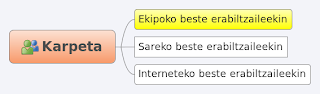
    Hiru partekatze-kasu aipatuko ditut:
    • ekipoko beste erabiltzaileekin.
    • sare lokalekoko beste erabiltzaileekin.
    • interneteko beste erabiltzaileekin.

    Partekatu ekipoanLinux oso sistema segurua da eta horrek bere prezioa du. Erabiltzaile arruntak (desktop user) ekipoko fitxategiak ikus-entzun ditzake baina soilik bere karpetan du eskubidea sortzeko, aldatzeko eta ezabatzeko. Administratzaileak egin dezake baina root bezala identifikatuta.
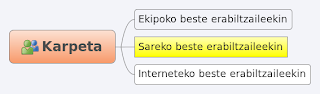
    Ekipo berean hainbat erabiltzaile badago (gomendagarria aplikazioak eta interfazeak pertsonalizatzeko eta zenbait informazioaren konfidentzialtasuna gordetzeko) ikusiko dugu nola joka daiteke haien artean karpetak partekatzeko. Demagun familiakoen artean Argazkiak karpeta partekatu nahi dudala besteek argazkiak ikusteaz gain gehiago sartu ahal izateko eta daudenak aldatu edo ezabatu ahal izateko (baimenak eman eta ken daitezke). Urratsak:
    1. Karpeta sortu. Une honetan drwxr-xr-x baimenak ditu, alegia nik -jabeak- baimen guztiak ditut eta besteek bakarri ikus dezakete fitxategiak. Baimenak aldatzeko karpetan eskuin klik egin eta Baimenak atalean Besterik alorrean "Sortu eta ezabatu fitxategiak" hautatuko dugu.
    2. Karpeta jadanik balego eta materiala baleuka, material horren gainean eskubide guztiak besteei emateko karpetan gaudela Editatu > Hautatu dena> eskuin klik > Propietateak > Baimenak > Irakurri eta idatzi.
    3. Beste erabiltzaileek karpeta hori erraz ikusteko partekatu nahi dugun karpetan eskuin klik egin eta Sortu esteka klikatuko dugu. Esteka hori beste erabiltzaileen karpeta nagusietan jartzeko terminalean sudo nautilus egingo dugu, gure karpetara joan /home/erabiltzailea, bertatik ebaki (Ctrl+x) eta besteenetan itsatsi (Ctrl+v). Hartara ia ia berea balitzan jokatu ahal izango dute.
    Partekatu sareanSare batean bagaude eta gure ekipoko karpeta bat partekatu nahi badugu beste ekipoetako erabiltzaileekin honela joka dezakegu:
    1.  Ubuntu 12.04 bertsioan karpeta edo fitxategi bat partekatzeko aukera ikusteko honako hau instalatu behar da (sudo apt-get install nautilus-share edo sudo apt-get install nemo-share erabiltzen duzun arakatzailearen arabera).
    2. Partekatu nahi dugun karpetan eskuin klik egin eta Partekatze-aukerak markatu. Sambaren Sharing service instalatzeko eskatuko digu. Behin instalatuta aukera dugu karpeta horri konpartitze izen bat jartzeko eta aukera emateko irakurtzeaz gain beste erabiltzaileei baimena emateko fitxategi berriak sartzeko.
    3. Karpetan dauden fitxategien gaineko baimenak kudea dezakegu, hala nola batzuk irakurtzeko soilik, beste batzuk modifikagarriak eta abar. Horretarako fitxategi hauetan eskuin klik egin > Propietateak > Baimenak > Besterenak.
    4. Beste erabiltzaileek gure karpeta ikusteko menu nagusiko Lekuak > Sarea >
      Partekatutako ekipoa > klik bikoitza egin eta partekatutako karpeta edo fitxategia ageriko dira. Nahi izanez gero esteka bat sor daiteke aurreko kasuan bezala atzipena errazteko.


    Partekatu internetenHainbat era daude interneten karpetak, hona nire ustez bi modu interesgarri:
    • Dropbox. Erregistratu eta 2GBeko fitxategi-ostatua eskaintzen duen zerbitzua. Bere web-orritik edota sistemaren arakatzailetik (Nautilus, Explorer...) -instalatuz gero web ostatuarekin sinkronizatzen den karpeta lokala sortzen du-   parteka dezakegu fitxategi edo karpeta bat.  Horretarako Dropboxen karpeta lokaleko Public karpetan kokatu partekatu nahi duzun fitxategia edo karpeta, haren gainean eskuin klik egin eta Dropbox atalean Copy public link klikatu eta link hori itsatsi zure web orrian.
     
    • Google Drive, UbuntuOne, Box.com zerbitzuekin antzera jokatuko dugu. Karpeta sortu edo dagoen karpetan eskuin klik egin eta Share > Invite people eta gonbidatu nahi dugunen helbideak jarriko ditugu edo publikoa egin bere partekatzeko esteka kopiatu eta web edo blogean jarrita.