Libertine Open Fonts Project proiektuak bi letra mota multzo interesgarri eta libre eskaintzen digu:
Batetik Libertine letra tipoa, seriff motakoa, alegia letretan errematea duena, hain ezaguna den Times New Roman letraren antzekoa. Letra hau oso interesgarria iruditzen zait matematika eta oro har zientzia arloko testuentzat, izan ere ikur matematikoz ondo hornitua dago. Begira horietako batzuk:
Bestetik Biolinum keyboard. Sans seriff edo errematerik gabeko letra mota honek duen berezitasuna da letrek teklaren itxura hartzen dutela eta tekla bereziak ere barnean direla.
Interesgarria iruditzen zait testuetan laster teklak eta oro har teklatuko eragiketak adierazteko.
Bi letra multzo hauek Linux, Mac zein Windowsen erabili daitezke. Horretarako bertatik
Ondoren deskonprimatu behar da. .tgz formatuan dago, beraz, Windows zein Macen 7zip edo Izarc moduko deskonpresore on -eta libre- bat behar da. Ondoren Fonts karpetan sartu, bertan bi letra mota hauen hainbat aldaera ditugu: arrunta (Re), Bold edo lodia (Bd), etzana edo italikoa (it)... eta LinBiolinumen kasuan keyboard (Kb), denetan Truetype (ttf) eta aurreratuagoa den Opentype (otf) formatuan. Instalatzeko:
Windowsen c:\windowss\fonts karpetara kopiatu.
Linuxen fitxategian klikatu letra-tipoen ikustaileak ireki dezan eta bertan ematen du aukera instalatzeko.
Mac-en, sentitzen dut, Gurutze, ez dakit.
Gaur (11/1/22) ikusi dut Libreofficek instalatuta ekarriko dituela.
2010/12/26
2010/12/18
Imagelabel: irudiei testu kutxa eransteko Nautiluserako scripta
Imagelabel Nautilusen, hau da Gnomeren arakatzailean dabilen scritp bat da. Hari esker arakatzailean gaudela irudi fitxategiei esker klik egin eta zabaltzen den menuan, Script-ak atalean klikatuta imagelabel agertuko da eta hari klik eginez testu kutxarako aukerak ageriko dira.
Frogak egin ditzakegu gustura gelditu arte, orduan testua idazten den tokian "save" idatzi eta gordeko dugu.
Hona hemen bi argazki labeldun
Instalatzeko fitxategi hau
ondoren deskonprimatu eta fitxategia zure karpetako .gnome2/nautilus-scripts karpetara eraman (izenaren aurretik puntua duten karpetak ezkutukoak dira eta berauek ikusteko arakatzailean Ctrl+h egin behar duzu).
Script hau oso ondo moldatzen da irudiak biratzeko eta tamaina aldatzeko aplikazioarekin.
Informazio iturria
- Kutxa koloreduna -horia- edo ez -grisa-.
- Testuaren letraren tamaina.
- Testua bera.
Frogak egin ditzakegu gustura gelditu arte, orduan testua idazten den tokian "save" idatzi eta gordeko dugu.
Hona hemen bi argazki labeldun
Instalatzeko fitxategi hau
ondoren deskonprimatu eta fitxategia zure karpetako .gnome2/nautilus-scripts karpetara eraman (izenaren aurretik puntua duten karpetak ezkutukoak dira eta berauek ikusteko arakatzailean Ctrl+h egin behar duzu).
Script hau oso ondo moldatzen da irudiak biratzeko eta tamaina aldatzeko aplikazioarekin.
Informazio iturria
2010/12/17
2011 egutegia
Aurtengo urtea azkenengoetan dago eta hurrengoa gogotsua urbiltzen ari da.
Iazkoaren antzera Ubunturen kolorea hartu du urte berriko egutegiak. OpenOfficeren kalkulu orriaz egina, gura baduzu hemendik:
Lehenengo orrian urte osoa agertzen da:
Beheko kontrolen bidez hurrengo hamabi orrietara joan gaitezke eta bertan hilabeteak daude:
Txantiloian klikatzen duzun bakoitzean egutegi berri bat sortzen da eta bertan, nahi izanez gero, forma aldatu, jaiegun eta oporrak markatu, urtebetetzeak edo hitzorduak idatz ditzakezu.
Txantiloi hau hurrengo urteetarako ere balio dizu.
Fitxategia irekitzeko OpenOffice behar duzu, software libreko bulegorako aplikazio-pakete nagusia, edozein sistema eragilean dabilena. Oraindik ez badaukazu hemendik eta hemendik jaitsi dezakezu debalde.
Iazkoaren antzera Ubunturen kolorea hartu du urte berriko egutegiak. OpenOfficeren kalkulu orriaz egina, gura baduzu hemendik:
Lehenengo orrian urte osoa agertzen da:
Beheko kontrolen bidez hurrengo hamabi orrietara joan gaitezke eta bertan hilabeteak daude:
Txantiloian klikatzen duzun bakoitzean egutegi berri bat sortzen da eta bertan, nahi izanez gero, forma aldatu, jaiegun eta oporrak markatu, urtebetetzeak edo hitzorduak idatz ditzakezu.
Txantiloi hau hurrengo urteetarako ere balio dizu.
Fitxategia irekitzeko OpenOffice behar duzu, software libreko bulegorako aplikazio-pakete nagusia, edozein sistema eragilean dabilena. Oraindik ez badaukazu hemendik eta hemendik jaitsi dezakezu debalde.
2010/12/11
Debmirror eta Apt-proxy lehia bizian
Gure institutuko internetaren konexioa hain da motela eta kaxkarra ezen GNU/Linux eta aplikazioen instalazioak eta eguneratzeak luuuuze amaitezinak izaten dira.
Atsekabetua GISAko lagunekin kontaktuan jarri, arazoa komentau eta bi irtenbide aurkeztu ziguten: Debmirror eta Apt-proxy. Bata zein bestea zerbitzari batean instalatzen dira.
Debmirror Debian edo Ubuntu distribuzioen mirror, hau da ispilu edo errepositorio lokala egiteko sistema da. Errepositorioa sistema eragile eta aplikazioen biltegia da, 40 GBeko pisua du eta gauez eguneratzeko programatzen da. Bezeroetan, alegia Linuxa duen ekipoetan softwarearen jatorria, hau da sources.list aldatu behar da zerbitzari lokalari apuntatzeko. Instalazio eta eguneratzeak zerbitzari lokaletik egiten dira, Internetera jo gabe, sare lokalaren abiaduran.
Apt-proxy ren sistema antzeko da, zerbitzarian instalatzen da eta ekipoetan sources.list aldatu behar da. Diferentzia da aplikazio honek proxy bat sortzen duela, alegia bitarteko biltegi bat; ekipo batek software deskarga bat eskatzen duenean zerbitzari lokalari eskatzen dio eta honek, bertan ez badu, interneteko errepositorioetara jotzen du. Behin deskarga egina beste ekipo batek eskatzen badio, bertan duenez, Internetera jo beharrean berak zerbitzatuko dio.
Bi sistemak aukerakoak dira, helburu bera baitute: behin eta berriz eskatzen diren paketeak behin ekarri eta barrutik zerbitzatu nahi bestean. Hartara internet gutxiago kontsumitzen da eta instalatze eta eguneratze lanak izugarri azkartzen omen dira.
Bata ala bestea, zalantzaren aurrean biak instalatu digute eta denboraldi batez biak izango ditugun martxan eguneroko funtzionamenduan aztertu ahal izateko. Instalazioaren ondoko frogetan Debmirror erraz gailendu zitzaion Apt-proxyri -ordu bete inguru ematen zuen eguneratze bat segundo gutxi batzuetan burutu zuen- baina hau maratoia bat da eta denborak esango du zein geratuko den etxean betiko. Jakina horren berri emango dizuet.
Instalazioa eskolan edo enpresan egin nahi baduzue eta ez bazarete adituak merezi du Gisa Elkartekoen edo beste adituen eskuetan utzi.
Atsekabetua GISAko lagunekin kontaktuan jarri, arazoa komentau eta bi irtenbide aurkeztu ziguten: Debmirror eta Apt-proxy. Bata zein bestea zerbitzari batean instalatzen dira.
Debmirror Debian edo Ubuntu distribuzioen mirror, hau da ispilu edo errepositorio lokala egiteko sistema da. Errepositorioa sistema eragile eta aplikazioen biltegia da, 40 GBeko pisua du eta gauez eguneratzeko programatzen da. Bezeroetan, alegia Linuxa duen ekipoetan softwarearen jatorria, hau da sources.list aldatu behar da zerbitzari lokalari apuntatzeko. Instalazio eta eguneratzeak zerbitzari lokaletik egiten dira, Internetera jo gabe, sare lokalaren abiaduran.
Apt-proxy ren sistema antzeko da, zerbitzarian instalatzen da eta ekipoetan sources.list aldatu behar da. Diferentzia da aplikazio honek proxy bat sortzen duela, alegia bitarteko biltegi bat; ekipo batek software deskarga bat eskatzen duenean zerbitzari lokalari eskatzen dio eta honek, bertan ez badu, interneteko errepositorioetara jotzen du. Behin deskarga egina beste ekipo batek eskatzen badio, bertan duenez, Internetera jo beharrean berak zerbitzatuko dio.
Bi sistemak aukerakoak dira, helburu bera baitute: behin eta berriz eskatzen diren paketeak behin ekarri eta barrutik zerbitzatu nahi bestean. Hartara internet gutxiago kontsumitzen da eta instalatze eta eguneratze lanak izugarri azkartzen omen dira.
![]() |
| OpenClipArt eta Inkscapez egina |
Bata ala bestea, zalantzaren aurrean biak instalatu digute eta denboraldi batez biak izango ditugun martxan eguneroko funtzionamenduan aztertu ahal izateko. Instalazioaren ondoko frogetan Debmirror erraz gailendu zitzaion Apt-proxyri -ordu bete inguru ematen zuen eguneratze bat segundo gutxi batzuetan burutu zuen- baina hau maratoia bat da eta denborak esango du zein geratuko den etxean betiko. Jakina horren berri emango dizuet.
Instalazioa eskolan edo enpresan egin nahi baduzue eta ez bazarete adituak merezi du Gisa Elkartekoen edo beste adituen eskuetan utzi.
2010/12/10
Linux Brasilgo eskoletan
Brasilgo Hezkuntza Ministerioak Linux Mandriva sistema eragilearekin banatuko ditu ikastetxetarako netbook edo ekipo ultraarinak.
Mandriva banaketa 1995ean sortu zen Frantziako Mandrake eta Brasilgo Conectiva Linux banaketen elkarketatik. KDE interfaze grafikoa erabiltzen du.
Dudarik gabe urrats handia Linux eta Mandrakerentzat zeren eta milio eta erdi inguru ordenagailuko operazioa da. Amerikan gauza asko aldatzen ari da.
Iturria: blog.mandriva.com
Mandriva banaketa 1995ean sortu zen Frantziako Mandrake eta Brasilgo Conectiva Linux banaketen elkarketatik. KDE interfaze grafikoa erabiltzen du.
Dudarik gabe urrats handia Linux eta Mandrakerentzat zeren eta milio eta erdi inguru ordenagailuko operazioa da. Amerikan gauza asko aldatzen ari da.
Iturria: blog.mandriva.com
2010/12/05
Animazioak gordetzen Firefoxen bidez
Animazioak gehienetan Flash aplikazioan egiten dira eta swf formatua izaten dute gehienetan. Animazio dibulgatibo oso onak daude interneten eta oso erabilgarriak dira klasean baina eskola publikoetan sufritzen dugun konexioa dela eta komeni da animazioak gordetzea eta diskotik edo USB memoriatik erreproduzitzea.
Delako flash animazio hauek ez dute gordetzeko aukerarik ematen eskuin klik eginez baina Firefoxen bidez erraz gordeko ditugu, animazioa duen web orrian gaudela urrats hauek emango ditugu:
Tresnak > Orriaren informazioa > Multimedia atala eta web orriak dituen elementu multimedien artean, irudi, soinu eta abar, swf formatua duena hautatu eta Gorde honela egingo dugu. Behin animazioa gordeta dugula, berau erreproduzitzeko haren gainean eskuin klik egin eta Ireki honekin > Firefox nabigatzailea aukeratu eta kito.
Praktikatzeko hona hemen zenbait animazio interesgarri:
Webgeology. Geologiari buruzko animazioak, horietariko zenbait euskaraz.
David Harrison-en animazioak Fisikari buruz.
Consumer-en infografiak gaitegi zabala dutenak.
Prozedura berbera erabili daiteke flash-jolasak deskargatzeko eta konexiorik gabe erabiltzeko.
2010/11/29
Google SketchUp nola instalatu Ubuntun
Google SketchUp hiru dimentsiotako objetktuak diseinatzeko aplikazio erabilterraza da. Google-k eskaintzen du beste gauzen artean G Earth eta G Maps-en mapei eraikinen 3D irudiak eransteko.
Aplikazioa berez Windowserako dago konpilatua baina Ubuntun oso ondo dabil Wine simuladoreari esker.
Instalatzeko
Egiaztatu Wine instalatuta duzula eta, hala ez bada, software-biltegitik instala ezazu.
Jaitsi SketchUp-en Windows bertsioa hemendik mahaigainean edo nahi duzun tokitan gordeta.
Fitxategira joan, eskuin klik egin eta ireki Wine-rekin.
Instalazio aukerak onartu eta kito.
Ibiltzeko
Aplikazioak > Wine > Programs > Google SketchUp
2010/11/28
Ubuntu: Irudien tamaina edota orientazioa Nautilusean aldatu.
Argazki edo bestelako irudiei tamaina eta orientazioa aldatzeko era asko daude, tartean noizbait komentatu dudan Phatch aplikazioa, oso egokia irudi asko eta tratamendu bat baino gehiago egiteko.
Gaur komentatuko dudana, Nautilus-image-converter, potentziagatik baino abiadura eta erabiltzeko erraztasunagatik nabarmendu nahi dut. Berez Nautilusen, Ubuntuk erabiltzen duen Gnomeren, fitxategien arakatzailearen plugin edo gehigarri bat da. Bi funtzio besterik ez ditu: irudien tamaina eta orientazioa aldatzea eta arakatzailean bertan irudiaren miniaturari eskuin klik egin eta bi aukera berri horiek agertuko zaizkigu.
Instalazioa.
Bi aukera: Ubunturen software-biltegian Nautilus-image-converter bilatu eta instalatzeko agindu edo terminal bat ireki eta honako hau exekutatu:
sudo apt-get install nautilus-image-converterAppleta martxan jar dadin Nautilus berrabiaraziko dugu:
killall nautilus
Nola erabili.
Nautilus arakatzailea ireki -panel nagusian Lekuak sakatuta- eta irudiak dituzun karpeta batera joan; irudi baten tamaina ikusi nahi baduzu eskuin klik egin eta bukaerako Propietateak klikatu eta Irudia fitxan bere tamaina pixeletan agertuko zaizu. Tamaina hori aldatzeko miniaturan eskuin klik egin berriz eta agertzen den menu horretan Resize Images... estreinatuko dugu.
Irudia redimentsionatzeko aukerak agertzen dira goiko leihoan: zerrendako tamina estandartetako bat, eskalatu %tan -proposatzen duen 50ak erdira ekarriko du irudia- edo guk nahi duzun zabalera eta altuera finka dezakegu. Aldaketa nola gorde erabaki behar dugu: proposatzen digu jatorrizko irudia mantentzea eta beste bat sortzea jatorrizkoaren izenari .resized erantsita. Resazi in place hautatuko bagenu jatorrizkoaren ordez gordeko luke.
Ezarpen bera erabili behar badugu hainbat irudien tamaina moldaketan horien denak hauta -ctrl tekla zapalduta- eta ezarpenak emanda denak batera aldatuko ditu.
Irudiaren orientazioa aldatzeko Reseze Images... ordez Rotate Images... aukertuko dugu.
2010/11/26
Software librea eta enpresa. Estatistikak.
Tecnologiapyme.com enpresa eta TIK harremanaz dihardun blogak Cenatic zabaldutako hainbat datu eskaini eta komentatzen ditu. Interesgarria.
2010/11/24
Ubunturen panelak edo haren ikonoak berreskuratu eta blokeatu (gnome2)
Hona hemen zenbait tresna Ubunturen panelak edo panelen ikonoak berreskuratzeko Gnome2 inguruetan (10.10. arte eta 11.04 Ubuntu Classic).
Panelen bat desagertu bazaizu edo dena delakoagatik panelak bere hasierako itxurara bueltatu nahi badituzu horrela egin dezakezu:
1- Terminal bat ireki. Horretarako zanpa Crtl+Alt+T
Kito.
Hau dena egin ondoren blokeatu nahi badituzu panelak terminalean idatzi:
Panelean zerbait aldatzeko hori bera idatzi eta laukitxoa desmarkatu.
Ubuntu 12.04 klasikoan panela aldatzeko Alt tekla zapaldu eta eskuin klik panelean. Efektu grafikorik gabeko Ubuntu klasikoan berdin baina Super+Alt zapaldua.
Panelen bat desagertu bazaizu edo dena delakoagatik panelak bere hasierako itxurara bueltatu nahi badituzu horrela egin dezakezu:
1- Terminal bat ireki. Horretarako zanpa Crtl+Alt+T
2- Terminalean banan bana hiru agindu hauek :
gconftool-2 --shutdown
rm -rf ~/.gconf/apps/panel
pkill gnome-panel
Kito.
Hau dena egin ondoren blokeatu nahi badituzu panelak terminalean idatzi:
gconf-editor /apps/panel/global/locked_downeta agertzen den leihoan locked_down laukitxoa markatu eta itxi.
Panelean zerbait aldatzeko hori bera idatzi eta laukitxoa desmarkatu.
Ubuntu 12.04 klasikoan panela aldatzeko Alt tekla zapaldu eta eskuin klik panelean. Efektu grafikorik gabeko Ubuntu klasikoan berdin baina Super+Alt zapaldua.
2010/11/22
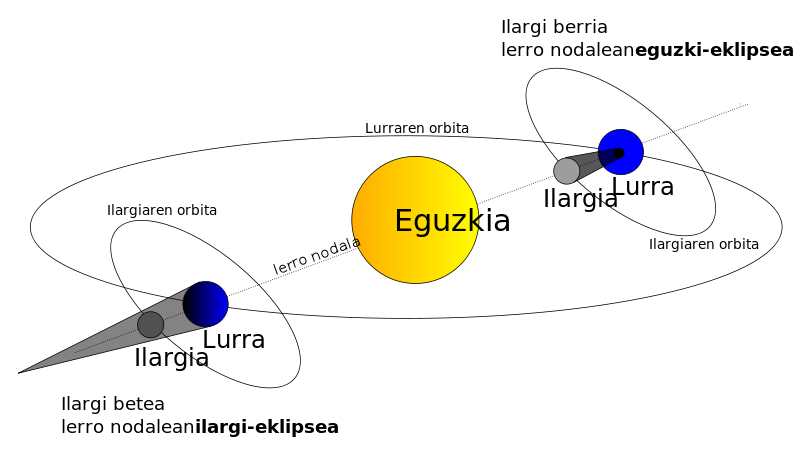
Wikipediako SVG eskemak nola euskaratu
Wikipedian hainbat irudi, batez ere eskemak, SVG formatua dute eta horietako asko erraz euskara daitezke.
SVG formatua irudien formatu bektoriala da. Irudia objektuz osatuta daude: objektu geometrikoak eta testua, eta banaka edita daitezke. Abantaila handi bat dute: guztiz eskalagarriak dira, alegia asko handituta ere ez dute definiziorik galtzen.
Ingelesez, gazteleraz edo beste erdarazko Wikipedian gustuko eskema bat topatzen badugu, edo eta Wikipedia Commons orrian -Wikipediaren irudiak eta gordetzen den biltegian- kategorietan bilatuta eskema interesgarri bat topatzen baduzu erdaraz, SVG formatua badu sarritan erraz itzultzeko aukera ematen du; adibidez demagun topatu duzula irudi hau:
Irudian eskuin klik egin -jatorriko artiluluarenean- eta ondoko fitxan zabalduko da irudia eta haren ezaugarriak, tartean itzultzeko leihoa:
this page horretan klikatuta eskeman agertzen diren testu-kateak eta haren euskal ordainak betetzeko leihoak ageriko dira. Leiho horietan euskal izenak idatzi, Language delako atalean euskara hauta, Submit Traslation klikatu eta irudia euskarazko testuekin gordetzeko aukera ematen digu.
Irudia, gorde ondoren, irekiko dugu eta prest dugu erabiltzeko.
Wikipediari emandakoa eskertzeko irudia haren beharra duen sarreraren batean koka dezakegu; kasu honetan nik eklipse sarreran kokatu dut. Hori nola egiten den beste egun batean azalduko dut.
Ikusi duzu bi pausutan nola euskaratu dugun eskema polit bat bertan agertzen diren terminoak euskaraz nola idatzi behar diren formularioan zehaztuta. Terminoak euskaratzeko laguntza behar baduzu gogoan izan Euskalbar instalatuta eskura duzula Euskalterm, Elhuyar, Morris eta beste hainbat hiztegi.
Egizu proba.
SVG formatua irudien formatu bektoriala da. Irudia objektuz osatuta daude: objektu geometrikoak eta testua, eta banaka edita daitezke. Abantaila handi bat dute: guztiz eskalagarriak dira, alegia asko handituta ere ez dute definiziorik galtzen.
Ingelesez, gazteleraz edo beste erdarazko Wikipedian gustuko eskema bat topatzen badugu, edo eta Wikipedia Commons orrian -Wikipediaren irudiak eta gordetzen den biltegian- kategorietan bilatuta eskema interesgarri bat topatzen baduzu erdaraz, SVG formatua badu sarritan erraz itzultzeko aukera ematen du; adibidez demagun topatu duzula irudi hau:
| Irudia ondo ikusteko egin eskuin klik eta ondoko fitxan ikusiko duzu hobeto zeren eta blogaren atzeko plano beltzan irudia ez da bat ere ondo ikusten. |
Irudian eskuin klik egin -jatorriko artiluluarenean- eta ondoko fitxan zabalduko da irudia eta haren ezaugarriak, tartean itzultzeko leihoa:
this page horretan klikatuta eskeman agertzen diren testu-kateak eta haren euskal ordainak betetzeko leihoak ageriko dira. Leiho horietan euskal izenak idatzi, Language delako atalean euskara hauta, Submit Traslation klikatu eta irudia euskarazko testuekin gordetzeko aukera ematen digu.
Irudia, gorde ondoren, irekiko dugu eta prest dugu erabiltzeko.
Wikipediari emandakoa eskertzeko irudia haren beharra duen sarreraren batean koka dezakegu; kasu honetan nik eklipse sarreran kokatu dut. Hori nola egiten den beste egun batean azalduko dut.
Ikusi duzu bi pausutan nola euskaratu dugun eskema polit bat bertan agertzen diren terminoak euskaraz nola idatzi behar diren formularioan zehaztuta. Terminoak euskaratzeko laguntza behar baduzu gogoan izan Euskalbar instalatuta eskura duzula Euskalterm, Elhuyar, Morris eta beste hainbat hiztegi.
Egizu proba.
2010/11/19
Ikasleen sormena lantzeko estrategiaz Consumer aldizkarian
Irudipena dut ikasleak erritmo handian "zahartzen" zaizkigula/ditugula institutuan. Alai, sortzaileak eta jakin minez beteaz sartzen dira eta serio, arrazional, esaneko eta apatikoak ateratzen dira sei urteren ondoren.
Eroski atzean duen Consumer aldizkariak sormena lantzeko hainbat estrategi interesgarri aipatzen dituen artikulua argitaratu du. Bitxia iruditu zait sormena lantzea eskatzen zaigula irakasleoi ez berez sustatu beharreko kualitatea delako baizik eta enpresek orain langile sortzaileak eskatzen dituztelako.
Hona hemen artikulua.
2010/11/17
Nola partekatu Windows birtual bat ekipo bateko erabiltzaileen artean
Windowsa Ubuntun birtualizatzeko VirtualBox OSE aplikazioa erabili nuen eta ongi dabil. Kontua da programa ekipoko erabiltzaile guztientzat instalatzen bada ere instalatutako sistema birtualak erabiltzaile bakoitzak instalatu behar dituela, alegia nik Windows birtuala dut baina ekipoko beste erabiltzaileek VirtualBox badute baina ez dute sistema birtuala. Ekipoko beste erabiltzaileek sistema birtual hori erabiltzeko instalatu duen erabiltzaileak esportatu behar du eta besteek inportatu behar dute. Ikus dezagun nola egiten den:
Demagun A erabiltzaileak instalatu duela Windows birtualak eta B erabiltzaileak sistema horren kopia bat erabili nahi duela. A erabiltzaileak VirtualBoxen sartu eta makina birtuala piztu barik Fitxategia > Export Appliance... egin behar du.
Fitxategia erabiltzailearen Publikoa karpetan gordeko dugu. Ondoren sortzen Publikoa karpetan sortzen diren hiru fitxategiei baimenak aldatu eta irakurtzeko soilik jarriko diegu.
A erebiltzailearen saioa itxi eta B erabiltzaileak saioa irekiko du. VirtualBox ireki eta Fitxategia > Import Appliance... egin behar du. Arakatzailearekin joango gara A erabiltzailearen Publikoa karpetara: /home/Aerabiltzailea/Publikoa eta bertan makina birtualaren fitxategia hautatu eta inportatuko dugu. B erabiltzaileari makinen zerrendan agertuko zaio. Hauta, abiarazi eta irriparra egin.
Beste aukera bat da makina berdina erabili beharrean makina bera erabiltzea. Horretarako B erabiltzaileak Berria egingo du eta galdetzen duenean disko berria edo zaharra, bigarrena hautatuko du eta zehaztuko du bere kokalekua dela /home/Aerabiltzailea/.virtualbox/.
Demagun A erabiltzaileak instalatu duela Windows birtualak eta B erabiltzaileak sistema horren kopia bat erabili nahi duela. A erabiltzaileak VirtualBoxen sartu eta makina birtuala piztu barik Fitxategia > Export Appliance... egin behar du.
Fitxategia erabiltzailearen Publikoa karpetan gordeko dugu. Ondoren sortzen Publikoa karpetan sortzen diren hiru fitxategiei baimenak aldatu eta irakurtzeko soilik jarriko diegu.
A erebiltzailearen saioa itxi eta B erabiltzaileak saioa irekiko du. VirtualBox ireki eta Fitxategia > Import Appliance... egin behar du. Arakatzailearekin joango gara A erabiltzailearen Publikoa karpetara: /home/Aerabiltzailea/Publikoa eta bertan makina birtualaren fitxategia hautatu eta inportatuko dugu. B erabiltzaileari makinen zerrendan agertuko zaio. Hauta, abiarazi eta irriparra egin.
Beste aukera bat da makina berdina erabili beharrean makina bera erabiltzea. Horretarako B erabiltzaileak Berria egingo du eta galdetzen duenean disko berria edo zaharra, bigarrena hautatuko du eta zehaztuko du bere kokalekua dela /home/Aerabiltzailea/.virtualbox/.
F.lux: ordenagailua itzali eta goxo goxo lotara
F.lux monitorearen argiaren kolorea eguneko argitasunaren arabera aldatzen duen aplikazioa da.
Monitorearen argia kolore hotzetarako joera du, urdinerako joera hain zuzen. Fluoreszente zein leden argi urdin horrek badirudi melatoninaren produkzioa oztopatzen duela. Melatonina da besteak beste loaren zikloa erregulatzen duen hormona. Beraz, badirudi, gauez monitorearen aurrean luze egoten garenontzat behinik behin komenigarria dela gauean monitorearen kolorea epeltzea, hau da gorri edo kafe aldera eramatea, melatonina asko ekoitzita ohera goxo goxo joateko.
Programa Windows, Mac OS eta Linuxen dabil. Linuxen frogatu nahi baduzu urrats hauek eman ditzakezu:
- Aplikazioa jaitsi hemendik.
- Deskonprimatu.
- Terminalean deskonprimatu duzun karpetara joan eta handik /usr/bin karpetara kopiatu:
$ sudo cp ./xflux /usr/bin- Aplikazioa jakin dezan zure herrian noiz den gaua zure herriko koordenatuak eman behar dizkiozu. Koordenatuak ezagutzeko stereopsis orria erabil dezakezu.
Nire herriko koordenatuekin aplikazioa martxan jartzeko terminalean idatziko dut:
$xflux -l 43.4,-1.8
Egunez egiten baduzu ez duzu ezer ez nabarituko eta gauez monitorearen koloreak epelduko dira nabarmen.
- Aplikazioa egunero ibil dadin egin dezakezu: Sistema > Hobespenak > Abioko aplikazioak > Gehitu eta hau idatzi (zure herriko koordenatuekin):
Nik pare bat egun daramatzat eta gustura baina loaren gaineko eragina neurtu gabe. Froga eginda ez bazaude gustora aplikazioarekin ken dezakezu Abioko aplikazioen multzotik.
Informazioa iturriak: Ubuntu Life eta F.lux aplikazioaren orria.
2010/11/08
Ekipoaren hardwarea informazioa Linuxen
Hona hemen hiru modu ekipo baten hardware ezaugarriak ikusteko:
1- Deus instalatu gabe lshw komandoa ekipoaren osagaiak zerrendatzen ditu.
sudo lshw -short
Plaka nagusia, prozesadorea, cache, RAM, txartel grafikoa, barne konexioak, DVD, SATA eta IDE barne-atakak, USB portuak, sare-txartela, audio-gailua...
Zehaztasun gehiago nahi baduzu ken diezaiokezu -short parametroa
sudo lshw
Plaka nagusiaren osakaiak interesatzen bazaizkizu:
sudo lspci
Informazioa fitxategi batean gorde dezakezu hobeto ikusteko eta inprimatzeko:
sudo lshw -short >hardware_osagaiak.txt
sudo lspci >plaka_nagusiaren_osagaiak.txt
Informazio zehatza eta hainbat ezarpen ikusi eta editatzeko oso ondo dago Usemos Linux webguneko mezu hau.
2- Luberri 20k darabilen Linux Minten ikus daiteke ordenagailuaren osagaiak era laburrean eta zehaztasunez Sistemaren ezarpenetan.
Paneleko ezkerrean erabiltzailearen gainean klika eta Sistemaren ezarpenak ireki, Hardware atalean klikatu Sistemaren informazioan.
3- Interfaze grafikoa eta abiarazlea duen aplikazioa nahiago baduzu Hardinfo oso egokia da.
Software-zentrotik instala daiteke edo terminaletik:
sudo apt-get install hardinfo
2010/10/31
Keymon teklatua eta sagua monitorizatzeko gehigarria
![]() |
| key-mon leihatila |
Key-mon teklatuan pikatzen ditugun teklak eta saguan klikatzen ditugun botoiak eta gurpilaren mugimenduak leihotxo batean erakusten duen aplikazio txikia da. GNU/Linux sisteman dabil.
Gehigarri hau interesgarria iruditzen zait informatika irakasleontzat, esate baterako bideo-tutorialetan erabiltzeko edo klasean pantaila proiektatzen ari garela ikasleek ikusteko zer teklak eta botoiak erabiltzen ditugun.
![]() | ||
| Ctrl+f konbinazioaren erabilera bilaketa tresna irekitzeko |
Programa jaisteko orria hau da. Ubuntu edo beste Debian erabiltzen baduzu .deb paketeak jaitsi eta ondoren klik bikoitza eginez ekin instalatzeari. Saioa berriz irekitzean programa Aplikazioak > Grafikoak atalean agertuko zaizu.
Behin key-mon leihatila irekitzen denean gainean klik egin eta herrestan eraman dezakegu nahi dugun tokira. Bestetik haren gainean eskuin klik eginez gero haren ezarpenak alda ditzakegu edo aplikazioa itxi.
![]() |
| Gif animatuak byzanz-appletarekin eginak daude
Informatika irakasleontzat, ikasleek egiten duguna proiektorean ikusten badute, interesgarria izan daiteke gure saioan sartzen garen aldiro key-mon automatikoki martxan jartzea. Horretarako egin dezakegu: Sistema>Hobespenak>Abioko aplikazioak>Gehitu eta leihotxoan jarriko dugu nahi dugun izena eta komandoan key-mon. Erne, dena minuskulaz.
|
Polyglot Linux eleaniztuna متعدد اللغات poliglota πολύγλωσση polyglotte multilingüe
Linuxa instalatzean interfazerako hizkuntza aukeran ematen digu. Edozein kasutan aukeratutako hizkuntzaz gain ingelesa instalatzen du ere. Aukeratutako hizkuntza, gure kasuan euskara, lehenetsita dago sortzen diren erabiltzaile guztientzat baina, sortu ondoren, erabiltzaile bakoitzak aukera du aldatzeko bere interfazearen hizkuntza edozein momentuan, egin behar duen bakarra da Sistema > Administrazioa > Hizkuntza-sostengura joan, lehenetsi nahi duen hizkuntza zerrendako lehen postura arrastratu, saioa amaitu eta saio berri bat ireki.
Administradoreak erantsi dezake instalatu diren bi hizkuntzaz gain munduko ia edozein hizkuntza. Horretarako aipatutako tokian Instalatu/Ezabatu hizkuntzak... kontrolean klikatu behar da, hizkuntza hautatu eta jaitsi. Hortik aurrera ekipoko erabiltzaileek aukera izango dute bere interfazea hizkuntza horretan ikusteko.
Hizkuntzak instalatzeko eta erabiltzaile bakoitzak bere interfazearen hizkuntza hautatu ahal izatea oso interesgarri iruditzen zait. Aukera hau erabiltzeko hainbat egoera bururatzen zaizkit bote prontoan:
![]() |
| Erabiltzaile bat ingelesa lehenesten |
Administradoreak erantsi dezake instalatu diren bi hizkuntzaz gain munduko ia edozein hizkuntza. Horretarako aipatutako tokian Instalatu/Ezabatu hizkuntzak... kontrolean klikatu behar da, hizkuntza hautatu eta jaitsi. Hortik aurrera ekipoko erabiltzaileek aukera izango dute bere interfazea hizkuntza horretan ikusteko.
Hizkuntzak instalatzeko eta erabiltzaile bakoitzak bere interfazearen hizkuntza hautatu ahal izatea oso interesgarri iruditzen zait. Aukera hau erabiltzeko hainbat egoera bururatzen zaizkit bote prontoan:
- Etxeetan sarritan gurasoek ez dakite euskara eta seme-alabak behartuta daude softwarea erdaraz. Modu horretan etxeko bakoitzak sistema eta aplikazioak gura duen hizkuntzan izan ditzake -erabiltzaile desberdinak aplikatuaz-.
- Eskoletan prestatu daitezke hainbat ekipo atzerritik datozen ikasle bisitarientzat zein hizkuntza laguntzaileak.
- Zenbait ikastetxetan talde batzuk informatika atzerriko hizkuntza batean ematen dute. Ikasle horiek dagokien erdara lehenesten ahal dute.
- Zenbaitetan eskolak guraso erdaldunentzat informatika ikastaroak eskaintzen ditu. Kasu horietan gurasoek lehenesten ahal dute espainola edo frantsesa.
2010/10/26
Aire bat
Ez da nire ilobak egin duelako baina nik Sam Peckinpah-en pelikulekin aire bat ikusten diot.
http://www.minicortosportaventura.com/ficha-video.aspx?id=133
2010/10/25
Nola sortu eta editatu GPS ibilbideak Wikiloc webean.
Badakit, badakit aspaldian oso tematua nagoela GPS ibilbideak sortzen. Orain arte azaldu dut nola egin Viking, Google Earth eta Google Maps. Kontua da jakin berri dudala Wikiloc ibilbideak igo eta bilatzeko web orria orain aukera ematen duela argazkiaren gainean ibilbideak eskuz sortzeko. Komentatuko dut nola egin daiteke eta honekin itxiko dut serie hau.
Tira, eskuz ibilbidea sortzeko lehenik eta behin erregistratu behar dugu Wikiloc orrian oraindik ez da gaude alta emanak eta login egingo dugu. Kutxa urdin batean agertzen den "Igo zure ibilbidea>" klik egin eta hurrengo pantailan, oraindik euskaratu gabe, agertuko da "edo crea tu ruta manualmente>"; klika eta horrelako pantaila agertuko da:
Lau ikonoetatik ezkerrekoa klikatu eta has zaitezke ibilbidea markatzen. Banderatxo horiarekin marka dezakegu intereseko puntuak edo waypointak.
Bukatzean azpian agertzen den "Jarraitu"-n klika, informazio fitxa bete eta "Aldaketak gorde"ta amaitzen da prozesua. Hodeian gordeta geratzen da behar dugun une eta tokian berreskuratzeko prest.
Tira, eskuz ibilbidea sortzeko lehenik eta behin erregistratu behar dugu Wikiloc orrian oraindik ez da gaude alta emanak eta login egingo dugu. Kutxa urdin batean agertzen den "Igo zure ibilbidea>" klik egin eta hurrengo pantailan, oraindik euskaratu gabe, agertuko da "edo crea tu ruta manualmente>"; klika eta horrelako pantaila agertuko da:
Lau ikonoetatik ezkerrekoa klikatu eta has zaitezke ibilbidea markatzen. Banderatxo horiarekin marka dezakegu intereseko puntuak edo waypointak.
Bukatzean azpian agertzen den "Jarraitu"-n klika, informazio fitxa bete eta "Aldaketak gorde"ta amaitzen da prozesua. Hodeian gordeta geratzen da behar dugun une eta tokian berreskuratzeko prest.
2010/10/24
nola instalatu QCAD letra-tipoekin Linuxen
QCAD bi dimensioko CAD editorea software biltegian dago eta errez instalatzen da baina testuak sartu ahal izateko letra-tipoak ere instalatu behar dira eta shared files izeneko pakete batean daude. Beste osagarriak baditu hala nola sinbolo elektrikoak eta goiburukoak.
2010/10/23
Nola sortu eta editatu GPSrako ibilbideak Google Earth eta Google Maps-en
Ibilbideak (trakc) eta puntuak (waypoint) GPSean sartzeko hainbat era dago: ibilbidea egin GPSa piztuta, internetetik jaitsita -Wikiloc-etik esate baterako-, editore aplikazio batez, hala nola Ozi eta Compe pribatiboak edo lehengo egunean komentatu nuen software libreko Viking besteak beste. Gaurkoan beste bi posibilitate aurkeztu nahi ditut, biak hala biak Google-ren eskutik: bata, offline, Google Earth eta bestea, online, Google Maps.
Google Earth-en bidez.
Instalatu behar baduzu hemendik jaits dezakezu. Linuxen instalatzeko laguntza hemen eta ibilbideak ondo ikusteko egin beharreko aldaketa hemen.
Ibilbideak sortu ahal izateko saio bat ireki behar dugu -eskuinean goian- eta horretarako Gmaileko kontua eduki behar dugu -ez badaukazu sor dezakezu orain-.
Behin saioa irekita ezkerraldeko panelean egin Nire mapak > Mapa berria sortu. Izena jarri ibilbideari eta publiko edo pribatua markatu.
Erabaki mapa edo satelite ikuspegia.
Ezkerreko panelean hiru ikono agertzen dira: mapa mugitu, puntua (waypoint) eta ibilbidea (track). Hirugarrena hauta eta hasi bidea marrazten klik eginez. Klikatuta mantentzen baduzu mapa mugi dezakezu.
Behin ibilbidea bukatuta GPSra pasatzeko gorde beharko duzu; horretarako klika tira urdineko "Google Earth-en ikusi" eta kml formatuan gordeko du.
Ibilbidea konbertitu
Metodo bat zein bestea erabili emaitza kml formatua duen fitxategia da. Gure GPSra kargatzeko egokitu beharko dugu formatua. Horretarako GPSVisualizer.com web orria erabil dezakegu: zein formatutik zein formatura zehaztu, fitxategia igo eta berak instant batean eskatutako formatuan bueltatuko digu.
Ebaluazioa
Pagoko aplikazioek dituzten tresna guztiak ez badute ere konplikaziorik gabeko paseo politak prestatzeko tresnak dira. Hutsak nabarmentzekotan pare bat: bietan falta dira altitude datuak, hala nola sestra barrak; GEko ikuspuntua etzana altueraren ideia bat izan dezakegu, baina ez fidagarria; eta bestetik nekez ikusiko dugu oinezko zidorrak harrian eta bide guztiak baso itxian. Abantaila pare bat aipatzearren hauek azpimarratuko nituzke: ez dugu mapak eskaneatu eta kalibratu beharrik eta zenbaitetan mapak berak baino informazio hobea ematen du sateliteko ikuspegiak. Bestetik Google Maps, web orria izanda, bidaian gaudelarik edozein ordenagailuan, deus instalatu gabe, ibilbideak erraz prestatzeko aukera ematen digu.
Google Earth-en bidez.
Instalatu behar baduzu hemendik jaits dezakezu. Linuxen instalatzeko laguntza hemen eta ibilbideak ondo ikusteko egin beharreko aldaketa hemen.
- Ibilbidea sortu: Ezkerreko panelaren erdiko atalean My Places-en eskuin
klik egin eta klika ezazu erantzi (add) > bidea (path); irekiko den leihoan ibilbideari izena eman eta, erne!, ez ezazu leihoa itxi. - Ibilbidea sartu editatzeko: Beste aukera bat da lehendik genuen ibilbide bat sartu eta editatzea. Sartzeko kml bihurtuko dugu -gero aipatuko dut nola- eta File > Open eginez kargatuko dugu; alboko panelean agertuko zaigu GE-en bidez egindakoekin batera. Hauek editatzeko gainean eskuin klik egin eta propiedadetan (properties) klikatu; bidea eta kontrol puntu gorriak ageriko dira.
- Puntuak aldatu: Ibilbidea egiteko, bere leihotxoa itxi gabe, kurtsorea jo-puntu karratuaren itxura duela, klik eginez puntuak sortuko ditugu. Punturen bat aldatzeko gainean klikatu eta herrestan eraman.
- Puntuak ezabatu: Egiten ari zarelarik azkenak desegiteko atzera tekla
zanpa. Puntu baten aurrekoak ezabatzeko bertan klika eta gero atzera tekla zanpa. - Puntu berriak: Ibilbide bat luzatzeko, alegia puntu gehiago jartzeko, muturrekoan klika, mugi pixkak eta klika hurrengo puntua.
- Ibilbidea gorde: Behin ibilbidea bukatuta, irekita utzi dugun ibilbidearen leihotxoan OK zanpatuko dugu eta erreferentzia azalduko da alboko My places atalean. Ibilbidea GE aplikazioan gordeta geratzen da eta haren kontrol koadroan klikatuta ezkutatu edo agerian jartzeko aukera izango dugu. Aplikaziotik kanpo gordetzeko alboko paneleko erreferentzian eskuin klik egin eta Save Place As... klika eta hauta ezazu gordetzeko tokia. Gordetzeko formatua kml da -nahi izanez gero kmz konprimitua-. Gero esango dizut nola bihurtu zure GPSaren formatura.
Ibilbideak sortu ahal izateko saio bat ireki behar dugu -eskuinean goian- eta horretarako Gmaileko kontua eduki behar dugu -ez badaukazu sor dezakezu orain-.
Behin saioa irekita ezkerraldeko panelean egin Nire mapak > Mapa berria sortu. Izena jarri ibilbideari eta publiko edo pribatua markatu.
Erabaki mapa edo satelite ikuspegia.
Ezkerreko panelean hiru ikono agertzen dira: mapa mugitu, puntua (waypoint) eta ibilbidea (track). Hirugarrena hauta eta hasi bidea marrazten klik eginez. Klikatuta mantentzen baduzu mapa mugi dezakezu.
![]() |
| From Luberri |
Behin ibilbidea bukatuta GPSra pasatzeko gorde beharko duzu; horretarako klika tira urdineko "Google Earth-en ikusi" eta kml formatuan gordeko du.
Ibilbidea konbertitu
Metodo bat zein bestea erabili emaitza kml formatua duen fitxategia da. Gure GPSra kargatzeko egokitu beharko dugu formatua. Horretarako GPSVisualizer.com web orria erabil dezakegu: zein formatutik zein formatura zehaztu, fitxategia igo eta berak instant batean eskatutako formatuan bueltatuko digu.
Ebaluazioa
Pagoko aplikazioek dituzten tresna guztiak ez badute ere konplikaziorik gabeko paseo politak prestatzeko tresnak dira. Hutsak nabarmentzekotan pare bat: bietan falta dira altitude datuak, hala nola sestra barrak; GEko ikuspuntua etzana altueraren ideia bat izan dezakegu, baina ez fidagarria; eta bestetik nekez ikusiko dugu oinezko zidorrak harrian eta bide guztiak baso itxian. Abantaila pare bat aipatzearren hauek azpimarratuko nituzke: ez dugu mapak eskaneatu eta kalibratu beharrik eta zenbaitetan mapak berak baino informazio hobea ematen du sateliteko ikuspegiak. Bestetik Google Maps, web orria izanda, bidaian gaudelarik edozein ordenagailuan, deus instalatu gabe, ibilbideak erraz prestatzeko aukera ematen digu.
2010/10/18
Ubuntu Unity ukimen-pantailetan
Ubuntu Unity netbookentzako 10.10 bertsioak duen interfaze berria da. Bertsio hau diseinatuta dago pantaila txikiei etekin handia ateratzeko. Atentzioa deitu dit ukimen pantailetan ibiltzeko aukera sartu dutela: Utouch. Aurrerapauso garrantzitsua kontuan izanda Ipad-en antzeko tabletak orain perretxikoak ateratzen diren moduan agertuko direla. Canonicalen blogean agertzen den bideo-aurkezpena duzu hau:
2010/10/17
Viking: GPS ibilbideak OpenStreetMap-en gainean ikusi eta editatu.
Aurreko mezuan ikusi dugu nola ikusi GPSeko ibilbideak Google Earthen argazkien gainean; oraingoan aztertuko dugu nola ikusi OpenStreetMap-en maparen gainean.
Lehenik eta behin Viking aplikazioa instalatuko dugu.
Ubuntun software-zentrotik instala dezakegu edo, azken bertsioa eduki nahi baduzu, terminalean hau exekutatu:
sudo add-apt-repository ppa:rw-norris/viking
sudo apt-get update
sudo apt-get install viking
Instalatu ondoren Aplikazioak > Zientzia atalean agertuko da.
Windowserako instalazio-fitxategia jaitsi eta exekutatu.
Arrasto edo tracka ireki (gpx formatua soilik onartzen du) eta ondoren mapa kargatzeko egingo dugu: Geruzak > Map geruza berria > OpenStreetMap (Cicle) -aukeren artean omen dabilen bakarra- eta markatuko dugu 'Autodeskargatu mapak' jaitsitako mapak disko gogorrean gordetzeko eta horrela azkarrago funtzionatzeko.
Kontuan izan behar dugu geruzen (layer) bidez funtzionatzen duela eta arrastoena (track) maparen azpian geratzen bada ez da ikusten eta geruza hori igo beharko dugu ikusi ahal izateko.
Lehenik eta behin Viking aplikazioa instalatuko dugu.
Ubuntun software-zentrotik instala dezakegu edo, azken bertsioa eduki nahi baduzu, terminalean hau exekutatu:
sudo add-apt-repository ppa:rw-norris/viking
sudo apt-get update
sudo apt-get install viking
Instalatu ondoren Aplikazioak > Zientzia atalean agertuko da.
Windowserako instalazio-fitxategia jaitsi eta exekutatu.
Arrasto edo tracka ireki (gpx formatua soilik onartzen du) eta ondoren mapa kargatzeko egingo dugu: Geruzak > Map geruza berria > OpenStreetMap (Cicle) -aukeren artean omen dabilen bakarra- eta markatuko dugu 'Autodeskargatu mapak' jaitsitako mapak disko gogorrean gordetzeko eta horrela azkarrago funtzionatzeko.
Kontuan izan behar dugu geruzen (layer) bidez funtzionatzen duela eta arrastoena (track) maparen azpian geratzen bada ez da ikusten eta geruza hori igo beharko dugu ikusi ahal izateko.
![]() |
| Viking aplikazioaren leiho-atzipena |
OpenStreetMap-en mapak internetetik jaisten dira automatikoki eta oso zehatzak eta garbiak dira. Sestra-kurbak hamar metroka Txindokiko gailurraren azpiko irudian ikus daitekeenez.
![]() |
| Txindokiren tontorra OpenStreetMap-en |
Ibilbideen gora-beherak edo perfila ikusteko bi aukera daude: koordenada ardatzetan ikusteko arrasto edo ibilbidearen propietatetan 'Altuera-distantzia' fitxa klikatuko dugu;
![]() |
| Leitzaran inguruko mendi bizikletarako ibilbide baten profila |
bestetik mapan bertan perfila ikusteko ibilbidearen geruzan eskuin klik egin Propietateak > Arrastoak eta bertan Draw Elevation aktibatuko dugu. Beheko irudian ikus daiteke ibilbide bat perfila agerian duela.
![]() |
| Bitigarra mendiaren inguruko ibilbide baten profila |
Tresna barran dugu lanabesetan nagusienak: mapa mugitzeko tresna, zooma, erregela distantziak eta graduak neurtzeko, eta ibilbide (track) eta bide-puntu (waypoint) berriak markatu edo kargatutakoak aldatzeko tresnak.
Ibilbide edo puntu berriak sortzen baditugu berauek gordetzeko panelean eskuin klik egingo dugu eta 'Esportatu geruza' eginda gorde ahal izango dugu, besteak beste, gpx formatuan. Ibilbide berrien kasuan aukera interesgarria da maparen zonaren sateliteko argazkia ikustea, horretarako Tresnak > Web-tresnak > Google egingo dugu.
Viking-en eskuliburua euskaraz: https://sites.google.com/view/viking-euskaraz/
2010/10/10
10/10/10 Maverick Meerkat
Gaur, 10/10/10, Ubunturen 10.10 Maverick Meerkat edo Surikata Matxinoa bertsio berria eskuragarri dago. Ubuntuz gain bere aldaerak ere bai: Kubuntu,
Lubuntu, Edubuntu eta Xubuntu besteak beste.
Hona dakartzan hainbat berrikuntza:
- Instalazio prozesu sinplifikatua eta azkarragoa.
- Lehenetsitako itxuretan, Ambience eta Radiance gaietan, ikuspen hobekuntzak. Atzeko plano berria.
- GOME 2.32
- Irudiak ikusteko eta edizio txikietarako Shotwell F-Spoten ordez. Gthumb edo Gwenview gero instala daitezke. Edizio handiagoetarako Gimp ondoren instalatu beharko dugu ere.
- Letra mota berria.
- Software biltegia berritu dute eta Synaptic kanpoan utzi.
- Soinua kontrolatzeko appletak informazio gehiago emango du.
- OpenCL azelerazio grafikoa -momentuz Nvidiako txarteletan-.
- Btrfs fitxategi sistemarako soportea.
GNU/Linuxen hasteko distribuzio egokia da Ubuntu. Frogatzeko iso fitxategia jaitsi, horrekin CD bat sortu, ekipoa berrabiarazi eta Ubuntu diskotik jarriko da martxan deus ere aldatu gabe; froga ezazu -internet, pantaila, inprimagailua... , eta ondo baderitzozu instala ezazu Windowsekin batera edo bera bakarrik -aldez aurretik, informazioaren babeskopia egina, noski-.
Dagoeneko erabiltzailea bazara eguneraketen bidez bertsio-berritu dezakezu.
2010/10/09
Back In Time: babeskopiak GNU/Linuxen
Orain arte babeskopiak egiteko NssBackup aplikazioa erabili dut, eta mezu honetan komentatu nuen, baina gaur desgrazian erori da eta beste batek hartu du bere lekua: Back In Time.
NssBackup, eta oso antzekoa den SBackup, ez dira aplikazio txarrak baina nire kasurako ez dira egokienak: batetik babeskopia ez trinkotzeko agindu arren, beraiek konprimitzen dute eta bestetik soilik babeskopia osoak egiten dituzte. Seguritate kopia txikietarako egokia izan daitezke, batez ere kopia horiek CD edo DVDtan gorde behar baditugu zeren eta kopiak diskoen tamainako zatitan bana daitezke.
Ez da hori nire kasua: 60 GBetik gora argazki, bideo eta dokumentuetan bigarren disko batean gordetzeko. Horregatik pasa naiz kopia inkrementalak egiten dituen Back In Timera. Kopia inkrementalak lehenengo aldian kopia osoa egiten du eta hortik aurrera soilik fitxategi berriak eta fitxategi zaharren aldaerak gordetzen ditu. Horrela babeskopiak, lehenengoa ezik, askoz azkarrago egiten dira eta, gainera, aldaketak pairatu dituzten fitxategien kasuan, nahi izanez gero, bertsio zaharrak berreskura ditzakegu.
Aplikazioaren erabilera, gainetik bada ere, azalduko dut. Instalatu ondoren -Ubunturen kasuan software biltegitik- Aplikazioak > Sistemaren trenak atalean agertuko da eta hau da bere interfazea:
Giltza ingelesa eta bihurkina dituen ikonoan klikatuta aplikazioaren ezarpenetan sartuko gara eta, bertan, zehaztuko dugu babeskopia -snapshot- zein unitate edo karpetan egin nahi dugun (interesgarria da babeskopia beste unitate batean egitea) eta babeskopia eskuz -schelude disabled- edo maiztasun zehatz batez -egunero, astero, hilabetero...- automatikoki egin behar den. Bigarren aukera bereziki interesgarria da zerbitzarientzako.
Bigarren fitxan zehaztuko dugu zein unitate edo karpeten babeskopia egin nahi dugun.
Beste fitxetan zehatz ditzakegu zeintzuk karpetak eta fitxategi-motak baztertu behar diren, kopia zaharrak ezabatu behar diren eta abar.
Informazioa galduko bagenu berau berreskuratzeko aplikazioa martxan jarri, errekuperatu nahi dugun babeskopiaren data hauta -gehienetan azkena baina bertsio zaharrak ere berreskura ditzakegu-, berreskuratu nahi dugun fitxategia(k) edo karpeta(k) zehaztu eta gorriz markatutako ikonoa zanpatuko dugu.
Sinple, fidagarria, azkarra...
Instalazioa
Ubuntun software-zentroaren bidez egin daiteke edo terminalean agindu hau itsatsita:
NssBackup, eta oso antzekoa den SBackup, ez dira aplikazio txarrak baina nire kasurako ez dira egokienak: batetik babeskopia ez trinkotzeko agindu arren, beraiek konprimitzen dute eta bestetik soilik babeskopia osoak egiten dituzte. Seguritate kopia txikietarako egokia izan daitezke, batez ere kopia horiek CD edo DVDtan gorde behar baditugu zeren eta kopiak diskoen tamainako zatitan bana daitezke.
Ez da hori nire kasua: 60 GBetik gora argazki, bideo eta dokumentuetan bigarren disko batean gordetzeko. Horregatik pasa naiz kopia inkrementalak egiten dituen Back In Timera. Kopia inkrementalak lehenengo aldian kopia osoa egiten du eta hortik aurrera soilik fitxategi berriak eta fitxategi zaharren aldaerak gordetzen ditu. Horrela babeskopiak, lehenengoa ezik, askoz azkarrago egiten dira eta, gainera, aldaketak pairatu dituzten fitxategien kasuan, nahi izanez gero, bertsio zaharrak berreskura ditzakegu.
Aplikazioaren erabilera, gainetik bada ere, azalduko dut. Instalatu ondoren -Ubunturen kasuan software biltegitik- Aplikazioak > Sistemaren trenak atalean agertuko da eta hau da bere interfazea:
Giltza ingelesa eta bihurkina dituen ikonoan klikatuta aplikazioaren ezarpenetan sartuko gara eta, bertan, zehaztuko dugu babeskopia -snapshot- zein unitate edo karpetan egin nahi dugun (interesgarria da babeskopia beste unitate batean egitea) eta babeskopia eskuz -schelude disabled- edo maiztasun zehatz batez -egunero, astero, hilabetero...- automatikoki egin behar den. Bigarren aukera bereziki interesgarria da zerbitzarientzako.
Bigarren fitxan zehaztuko dugu zein unitate edo karpeten babeskopia egin nahi dugun.
Beste fitxetan zehatz ditzakegu zeintzuk karpetak eta fitxategi-motak baztertu behar diren, kopia zaharrak ezabatu behar diren eta abar.
Informazioa galduko bagenu berau berreskuratzeko aplikazioa martxan jarri, errekuperatu nahi dugun babeskopiaren data hauta -gehienetan azkena baina bertsio zaharrak ere berreskura ditzakegu-, berreskuratu nahi dugun fitxategia(k) edo karpeta(k) zehaztu eta gorriz markatutako ikonoa zanpatuko dugu.
Sinple, fidagarria, azkarra...
Instalazioa
Ubuntun software-zentroaren bidez egin daiteke edo terminalean agindu hau itsatsita:
sudoadd-apt-repository ppa:bit-team/stable sudo apt-get update
sudo apt-get install backintime-qt4
2010/10/07
Nola konfiguratu POP kontu bat Thunderbird posta bezeroan
Thunderbirdek, Mozillaren posta bezeroak, kontuen konfigurazio automatikoa darabil 3. bertsioan. Honek dezente errazten du kontuen konfigurazioa zerbitzaria modernoa bada eta IMAP protokoloa erabiltzen badu -Gmail, Hotmail eta halakoak- baina, badirudi, POP protokolo zaharra darabilten zerbitzariekin ez duela asmatzen; are gehiago eskuzko konfigurazioa egin behar da eta lehen baino konplikatuagoa da.
Ikus dezagun bada nola konfiguratu POP zerbitzariko kontu bat.
Hortik aurrera kontua prest dago posta jaso eta bidaltzeko.
Zalantzaren bat baduzu idatzi komentarioa edo posta mezua bidali irudietako kontura.
Ikus dezagun bada nola konfiguratu POP zerbitzariko kontu bat.
- Lehenik eta behin kontu berria ezarri nahi dugula esan behar diogu. Thunderbird estreinako aldiz martxan jartzen dugunean automatikoki abiatuko da ataza hau eta aurretik beste konturen bat ezarrita bagenuen Editatu > Posta eta berri-taldeen ezarpenak... egin beharko dugu. Lehen urratzean gure izen-abizen propioak, posta-helbidea eta haren pasahitza eskatzen digu.
- Datuok ematean IMAP konfigurazioa automatikoki hasten da bilatzen. Bilaketa hau, bukatu baino lehen, gelditu egin behar dugu: GELDITU.
- Aurrekoa bezalako leiho bat agertuko zaigu baina kontuaren zerbitzari-motan IMAP jartzen duena. Bada alda ezazu POP zerbitzarira aurreko leihoan ikusten den bezala, ondoren "Sartu kontuan" zanpatu eta, datuak zuzenak badira, ezarpen berriak onartuko ditu: kontuaren ezker aldeko borobiltxoak argituko dira azpiko irudian ikus daitekeen moduan.
Hortik aurrera kontua prest dago posta jaso eta bidaltzeko.
Zalantzaren bat baduzu idatzi komentarioa edo posta mezua bidali irudietako kontura.
2010/10/04
Nola sortu matrizak OpenOfficeko formula editorean
OpenOfficeko testu prozesadorean formula bat idazteko Txertatu > Objektua > Formula egin eta bi leiho agertzen zaizkigu: hautatze-leihoa eta komando- leihoa. Formulak lantzean behin idazten badugu hautatze leihoa erabiltzea komeni da -motela baina intuitiboa da eta-, baina sarri idatzi behar badugu merezi du gehien erabiltzen diren komandoak ikasita komando-lerroa erabiltzea.Matrizeak egiteko hautatze leihoan bi errenkada eta bi zutabekoak egin daitezke: Parentesiak > Kortxeteak eta barrenean Formatuak > Matrize-pilak. Matrizea handitzeko komando-lerrora joko dugu eta traola bat (#) txertatuko dugu zutabean eransteko eta bi traola (##) errenkada eransteko.
Dokumentazio zabalagoa Math txuletan.
Harpidetu honetara:
Mezuak (Atom)