Mezu honetan deskribatuko dut nola deskargatu etxean OpenStreetMap-en mapa bat smartphonaren Orux Maps aplikaziora ondoren konexiorik gabe, offline alegia, erabili ahal izateko.
1. Interesatzen zaigun ibilbidea kargatuko dugu aplikaziora (lehendik Wikiloc-etik edo deskargatuta).
2. Wifira konektatuta kargatuko dugu OpenStreetMap Cyclemap online. Horretarako menu nagusi gorrian hautatuko dugu Mapak > ONLINE > World karpeta > OpenStreetMap Cyclemap. Ciclemap mendian zehaztasun handiena ematen duen OSMren bertsioa (sestra-marrak). Hiriko ibilbide bat egin nahi badugu OpenStreetMap Mapnik hautatuko dugu.
3. Mapa pixkanaka kargatuko da. Ondo kargatzeko zoom egingo dugu egokien deritzogun eskaletan (mendian ibiltzeko, nire ustez, 15 eta 16) eta eskala horietan ibilbide osoa ikuskatuko dugu (eskala horietako irudi guztiak internetetik deskarga daitezen). Eskala zoomaren beheko laukizuzen beltzean ikusten da, zoomaren proportzioaren eskuinean zenbaki txikiz. Eskala horietan bietan mapa ondo kargatu denean, ez lehenago, pasako dugu Orux Mapsen datu basera orain behin behineko memorian dagoen mapa; horretarako menu nagusian Mapak > Creador mapa.
Mapan zehaztuko dugu interesatzen zaigun mapa zatia markatzen ezkerreko goiko ertza eta eskuineko beheko ertza. Ondoren zehaztuko diogu zein eskalatako irudiak deskargatu nahi dugun; gure kasuan 15 eta 16 eta izen bat emango diogu mapari eta esango diogu deskargatzeko.
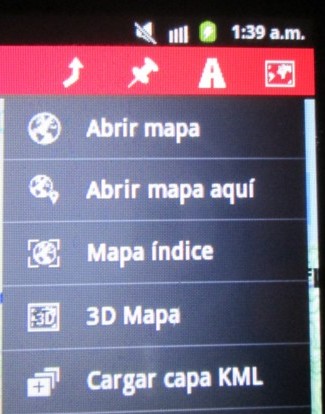
4. Bukatzeko. Mapa hori erabili ahal izateko menu nagusian egingo dugu Mapak > Abrir mapa > OFFLINE eta adibide honetako zumaia-deba-15-16 aukeratu eta kito. Prest mendian erabiltzeko datu konexiorik gabe.
Bideo honetan ikus dezakezu prozesua Orux Maps-en beste bertsio batean.
Bigarren metodo bat: map formatuko mapak esportatzea Openstreetmaps-etik.
Bigarren metodo hau erabili daiteke mugikorrean edo ordenagailuan. Horretarako joan OpenStreetMaps-en web orrira, lokalizatu interesatzen zaizun area eta goiko ezkerraldeko menuan klika Esportatu:
Pantailako area osoa proposatzen du baina zehaztu daiteke area eskuz. Esportatzeko agindua emana errorea ematen badu klika Overpass API eta segundo gutxi batzuetan mapa prest edukiko duzu deskargatzeko.
Ondoren mugikorra konektatu ordenagailuarekin (onartu mugikorrean bertan) eta kopiatu deskargatu duzun mapa OruxMaps aplikazioaren mapen karpetara.
2015/07/22
2015/07/19
LibreOffice Base apunteen bertsio berria.
LibreOffice bulegoko paketearen datu-base gestorea da LibreOffice Base.
Linux, Windows eta Mac bertsioak ditu.
Kontuan izan Linuxen Base ez dela instalatzen LibreOffice-rekin batera, izan ere jende gutxik sortzen eta kudeatzen ditu datu-baseak. Ubunturen kasuan instalatu nahi baduzu aski duzu Ubunturen software-zentrora joan, izenagatik bilatu eta instalatzeko agindu.
Apunte hauek badute urte batzuk eta DBHko 4. mailan eta Batxilergoan erabiltzeko pentsatuta daude.
Bertsio honetan aldatu dudan bakarra izan dira puntu hauek: nola esportatu taula bat kalkulu orri batera, nola inportatu datuak kalkulu orri batetik eta nola eskuratu datuak internetetik Google-en Formularioa erabilita.
Zuzenean deskargatzeko pdf formatuan klikatu hemen.
Linux, Windows eta Mac bertsioak ditu.
Kontuan izan Linuxen Base ez dela instalatzen LibreOffice-rekin batera, izan ere jende gutxik sortzen eta kudeatzen ditu datu-baseak. Ubunturen kasuan instalatu nahi baduzu aski duzu Ubunturen software-zentrora joan, izenagatik bilatu eta instalatzeko agindu.
Apunte hauek badute urte batzuk eta DBHko 4. mailan eta Batxilergoan erabiltzeko pentsatuta daude.
Bertsio honetan aldatu dudan bakarra izan dira puntu hauek: nola esportatu taula bat kalkulu orri batera, nola inportatu datuak kalkulu orri batetik eta nola eskuratu datuak internetetik Google-en Formularioa erabilita.
Zuzenean deskargatzeko pdf formatuan klikatu hemen.
2015/07/18
Google Translator for Firefox web orrietako itzultzailea
Gaur Firefox-ek Quick Translator web orrietan testu zatiak, edo orri osoa, itzultzen duen gehigarria blokeatu du segurtasun kontuengatik.
Oso gehigarri praktikoa iruditu zait baina dudarik gabe desinstalatu dut eta haren ordezko baten bila hasi naiz, niretzat eta zuretzat blog honetan haren berri izan eta Quick Translator instalatu bazenuen.
Erabilerraza eta bizkorra delako orain instalatu dudan itzultzailea Google Translator for Firefox da.
Lehenik eta behin begiratu ezarpenak edo hobespenak konfirmatu. Firefox euskaraz badago itzulpena euskarara egitea proposatuko du. Google Translatek ez du oso ondo euskaratzen. Probatzen ahal duzu eta kalitate nahikorik ematen ez badizu spanish jar dezakezu.
Nola funtzionatzen du: hautatu itzuli nahi duzun testu zatia, eskuin klik egin eta hautatu "Translate selection with Google Translate"
eta hautatuko testuaren ordez itzulpena jarriko du.
Beste aukera bat da tresna barratik T letrako ikonoan klikatu eta eskatzea itzultzeko web orri osoa.
Instalatzeko egin klik ondoko estekan eta klikatu Add to Firefox
Google Translator for Firefox
Oso gehigarri praktikoa iruditu zait baina dudarik gabe desinstalatu dut eta haren ordezko baten bila hasi naiz, niretzat eta zuretzat blog honetan haren berri izan eta Quick Translator instalatu bazenuen.
Erabilerraza eta bizkorra delako orain instalatu dudan itzultzailea Google Translator for Firefox da.
Lehenik eta behin begiratu ezarpenak edo hobespenak konfirmatu. Firefox euskaraz badago itzulpena euskarara egitea proposatuko du. Google Translatek ez du oso ondo euskaratzen. Probatzen ahal duzu eta kalitate nahikorik ematen ez badizu spanish jar dezakezu.
Nola funtzionatzen du: hautatu itzuli nahi duzun testu zatia, eskuin klik egin eta hautatu "Translate selection with Google Translate"
eta hautatuko testuaren ordez itzulpena jarriko du.
Beste aukera bat da tresna barratik T letrako ikonoan klikatu eta eskatzea itzultzeko web orri osoa.
Instalatzeko egin klik ondoko estekan eta klikatu Add to Firefox
Google Translator for Firefox
2015/07/13
Vladstudioren horma-paperak
Batzurentzat ekipoaren horma-papera huskeria bat da. Niretzat, ordea, ekipoak ematen dizun ongi etorria da eta inportantea da lasaitasuna transmititzea eta, ahal bada, saioa irribarrez hastea.
Ados bazaude bisitatu behar duzu Vlad Gerasimov artista errusiarraren webgunea:
Bertan dozenaka horma-paper edo wallpaper eder topatuko duzu.
Ados bazaude bisitatu behar duzu Vlad Gerasimov artista errusiarraren webgunea:
Bertan dozenaka horma-paper edo wallpaper eder topatuko duzu.
2015/07/10
Firefox 39: irakurtzeko ikuspegia
Gaur Firefox 39 deskargatu dut eta atentzioa deitu dit helbide-barran jarri duten botoi berri bat: irakurtzeko ikuspegia.
Zer egiten du: testuen irakurketa erraztu. Web gehienek egitura konplexua, aukeraz betea, irudi handiak, publizitatea non nahi, letra kolore argiak...
Irakurtzeko ikuspegiak testua nabarmentzen du. Nola? letra handitu eta kontrastea areagotu, irudiak txikitu, publizitatea eta egiturazko elementuak kendu... eta aldea handia da¡¡
Zer egiten du: testuen irakurketa erraztu. Web gehienek egitura konplexua, aukeraz betea, irudi handiak, publizitatea non nahi, letra kolore argiak...
Irakurtzeko ikuspegiak testua nabarmentzen du. Nola? letra handitu eta kontrastea areagotu, irudiak txikitu, publizitatea eta egiturazko elementuak kendu... eta aldea handia da¡¡
2015/07/06
Teaching with Moodle ikastaroa
Moodle-en lehenengo pausuak, edo errepasoa, eman nahi baduzu eta, bide batez, ingelesa pixka bat ikasi, edo errepasatu, Moodle berak eskaintzen duen "Teaching with Moodle", Irakatsi Moodle-en bidez ikastaroa interesatzen zaizu.
MOOC (Masive Open Online Course) honen ezaugarri nagusiak hauek dira:
Hasiera: Abuztuaren 9an.
Iraupena: Lau aste. Hiruzpalau ordu asteko.
Maila: oinarrizkoa
Prezioa: doakoa
Matrikula: https://learn.moodle.net/
Eskema orokorra.
Lehenengo astean:
MOOC (Masive Open Online Course) honen ezaugarri nagusiak hauek dira:
Hasiera: Abuztuaren 9an.
Iraupena: Lau aste. Hiruzpalau ordu asteko.
Maila: oinarrizkoa
Prezioa: doakoa
Matrikula: https://learn.moodle.net/
Eskema orokorra.
Lehenengo astean:
- Ikastaroen ezarpenak.
- Blokeekin lanean.
- Dokumentuak eskaintzen.
- Materialak, irudiak eta multimediak erakutsi.
- Elkarlanean ikasten.
- Ebaluaziorako galdetegiak.
- Kalifikazio-liburua.
- Matrikulazioa.
- Tresna aurreratuak.
- Ikastaroa gordetzen eta berrerabiltzen.
2015/07/05
Pdfbooklet: koadernotxoak egiteko aplikazioa
Egia da. Paperaren garaia azkenetan da, baina tarteka eskoletan oraindik erabiltzen dira koadernotxoak. Oso praktikoak dira ordutegiak, arautegiak, telefono-gidak eta abarretarako.
Koadernotxoak egiteko orriak ordena berezi batean jarri behar dira,
inprimatu eta erditik grapatu.
Pdfbooklet aplikazioak orriak ordenatzen lagunduko dizu. PDF fitxategia kargatu eta berak orriak txikitu eta ordenatuko dizu zuk bi aldetatik inprima ditzazun.
Koadernotxo arrunta egiteaz gain (single booklet) beste hainbat aukera ditu aplikazioak eta horietan sakondu nahi baduzu interesatuko zaizu bere eskuliburua ingelesez irakurtzea.
Aplikazioak Windows eta Linuxerako bertsioak ditu.
Luberri, Mint, Ubuntu edo bestelako Debian bertsioan instalatzeko deskargatu deb fitxategia hemendik, deskargatu duzun tokian ireki terminala eta itsatsi agindu hau:
Koadernotxoak egiteko orriak ordena berezi batean jarri behar dira,
inprimatu eta erditik grapatu.
Pdfbooklet aplikazioak orriak ordenatzen lagunduko dizu. PDF fitxategia kargatu eta berak orriak txikitu eta ordenatuko dizu zuk bi aldetatik inprima ditzazun.
Koadernotxo arrunta egiteaz gain (single booklet) beste hainbat aukera ditu aplikazioak eta horietan sakondu nahi baduzu interesatuko zaizu bere eskuliburua ingelesez irakurtzea.
Aplikazioak Windows eta Linuxerako bertsioak ditu.
Luberri, Mint, Ubuntu edo bestelako Debian bertsioan instalatzeko deskargatu deb fitxategia hemendik, deskargatu duzun tokian ireki terminala eta itsatsi agindu hau:
sudo gdebi pdfbooklet_3.1.2-2_all.deb
2015/07/03
Synfig Studio orain lehio bakarrarekin
Synfig Studio 2 dimentsioko animazioak egiteko aplikazio librea 0.64 bertsiotik 1.00 bertsiora pasa da eta berritasunik nabarmenena interfaze aldaketa da, izan ere, bertsio zaharra bost leiho zituen (Gimp-en antzera) eta berriak, ordea, leiho bakarrak integratzen du informazio guztia. Galaxia honetako erabiltzaileentzat abantaila handia.
Bertsio berri honek menu zabalagoa eta argiagoa dauka.
Bertsio berriaren beste berritasun nabarmenak aplikazioaren web orrian ikus daitezke: http://www.synfig.org/1.0/overview/
Aplikazioak Linux, Windows eta Mac OS X bertsioak ditu. Linuxena instalatzeko terminalean honako agindu hau itsatsi behar duzu:
sudo apt-get install synfig synfigstudio
Aplikazio honen erabilera badu bere konplexutasuna. Proiektuaren web orrian bada manual bat wiki formatuan ingelesez: http://wiki.synfig.org/wiki/Category:Manual
Bestetik Juan Luis Fernandez "jen0f0nte" blogariak bideo tutorial argiak eta landuak ditu aplikazio honetaz. Bilatzailean "unade25 sinfig" jarrita agertuko zaizkizu.
Aplikazioa %55ean euskaratuta dago Transifex zerbitzuan. Bultzada bat ongi etorriko zitzaion.
Hona hemen Synfig Studioz Ильдар Ахметгалеев-k egindako animazio txiki bat.
Bertsio berri honek menu zabalagoa eta argiagoa dauka.
Bertsio berriaren beste berritasun nabarmenak aplikazioaren web orrian ikus daitezke: http://www.synfig.org/1.0/overview/
Aplikazioak Linux, Windows eta Mac OS X bertsioak ditu. Linuxena instalatzeko terminalean honako agindu hau itsatsi behar duzu:
sudo apt-get install synfig synfigstudio
Aplikazio honen erabilera badu bere konplexutasuna. Proiektuaren web orrian bada manual bat wiki formatuan ingelesez: http://wiki.synfig.org/wiki/Category:Manual
Bestetik Juan Luis Fernandez "jen0f0nte" blogariak bideo tutorial argiak eta landuak ditu aplikazio honetaz. Bilatzailean "unade25 sinfig" jarrita agertuko zaizkizu.
Aplikazioa %55ean euskaratuta dago Transifex zerbitzuan. Bultzada bat ongi etorriko zitzaion.
Hona hemen Synfig Studioz Ильдар Ахметгалеев-k egindako animazio txiki bat.
2015/07/01
Bideotik GIF animatura hodeian
Bideo bat GIF animatu bihurtzeko aplikazio ekarri nuen blogera: Mplayer.
Gaurkoan sinpletasunaren alde egingo dut Cloudconvert.com bidez. Online aplikazio hau mota guztietako formatu bihurtzeak egiten ditu, tartean, bideotik GIF animatura.
Hiru urratsetan egiten da konbertsioa:
Ez erabili bideo handiak.
Gaurkoan sinpletasunaren alde egingo dut Cloudconvert.com bidez. Online aplikazio hau mota guztietako formatu bihurtzeak egiten ditu, tartean, bideotik GIF animatura.
Hiru urratsetan egiten da konbertsioa:
- Bihurtu nahi dugun fitxategia igo (Select Files)
- Zer formatura bihurtu nahi dugun zehaztu.
- Fitxategia jasotzeko modua hautatu. Erregistratu nahi ez baduzu hautatu Notify me when it is finished
Ez erabili bideo handiak.
2015/06/30
Ohar eleanitzak aplikazioa museoetan oharrak zure hizkuntzan ikusteko
Albaola museoan probatzen ari dira azalpenak edozein hizkuntzatan jasotzeko QR kodeak baliatzen dituen app baten bidez.
App hori kode irekikoa da EHU eta Elhuyaren kolaborazioaren emaitza da eta Donostia 2016, Europako Kultur Hiriburu proiektuaren baitan garatu da, Hirikia kaiaren barruan. Aipatu kaiak kode irekiko plataformak eta tresnak abian jartzea du helburu, herritarrei arlo digitalean askatasun gehiago emateko eta teknologia berriek gizartean duten presentzia indartzeko.
2015/06/18
Eusko Jaurlaritzak Telegram erabiliko dug herritarren zalantzak eta eskaerak artatzeko
Ekainaren 22tik, astelehenatik aurrera EAEko Herri Administrazioak aholkularitza eta orientazioa eskatzen duten herritarrei 688 67 12 34 telefonotik Telegram bidez erantzungo du.
EJ-k Telegram aukeratu du hiru arrazoiengatik: bere segurtasuna eta knfidentzialtasuna, API librea delako eta doakoa delako.
Hiru arrazoi sendu, dudarik gabe. Ea Hezkuntza departamentuan irizpide horiek noiz erabiltzen duten.
Albistea Irekian
EJ-k Telegram aukeratu du hiru arrazoiengatik: bere segurtasuna eta knfidentzialtasuna, API librea delako eta doakoa delako.
Hiru arrazoi sendu, dudarik gabe. Ea Hezkuntza departamentuan irizpide horiek noiz erabiltzen duten.
Albistea Irekian
2015/06/17
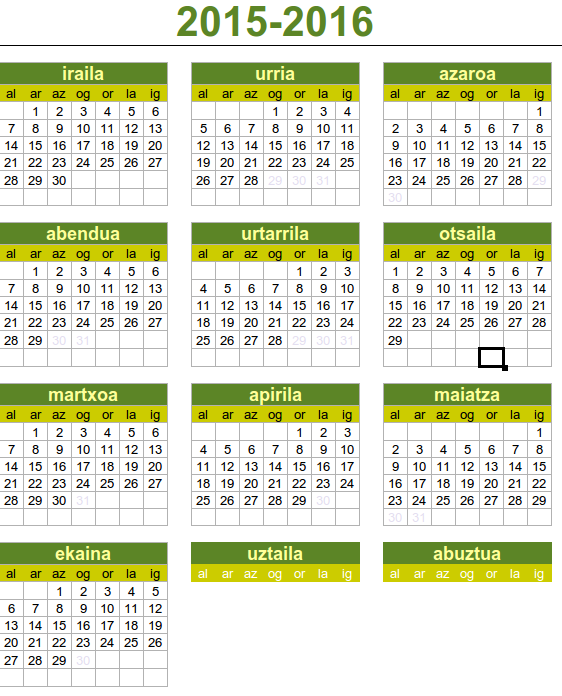
2015-2016 ikasturteko egutegia
Honez gero burua 2015-2016 ikasturtean dabilela, plangintza egin behar baduzu edo egina baduzu eta garbira pasa behar baduzu hona hemen ikasturteko egutegia LibreOfficeko kalkulu orrian egiteko oinarria.
Lehenengo orrian ikasturte osoa ikus daiteke:
eta hurrengoetan hilabetez hilabete zuen aurreikuspenen zain.
Argitaratzeko, behin moldatu ondoren, pdf formatura pasa dezakezu edo pantaila argazkiak eginda png formatura.
2015/06/08
Nola sortu txosten pertsonalizatuak LibreOffice Writer-en Google Formulario-tik jasotako daturekin.
Demagun hainbat txosten, gutun, mezu... sortu behar ditugula lankideek (edo) emandako datuetatik abiatuta.
Urratsak:
Aurrena, kideen datuak jasotzeko Google Formulario bat sor dezakegu. Formularioa beraiekin partekatuta lankideek behar beste erregistroren (ikasleren) datuak beteko dituzte.
Bidalitako datuekin Google Driven kalkulu orri bat sortzen da automatiko.
Datu horiekin LibreOfficen erreferentziatutako datu-base bat sortu behar dugu:
Deskargatu aipatutako kalkulu orria ods formatuan.
Instalatu LibreOffice Base (Ubunturen software zentrotik edo terminalean agindu hau emanez:
sudo apt-get install libreoffice-base
Berrabiarazi ekipoa.
Urrats hau, noski, behin bakarrik egin behar da.
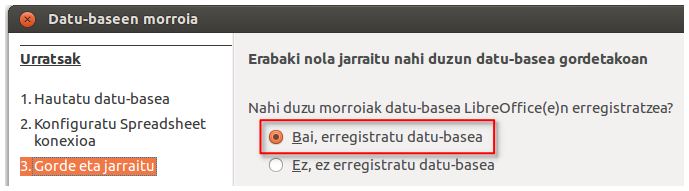
Ireki LibreOffice Base eta deskargatutako kalkulu-orritik datu base egiteko esaiozu konektatzeko delako kalkulu orri horrekin:
Galdetuko digu ez zein kalkulu orri eta, ondoren, ea erreferentziatu nahi dugun. Esango diogu baietz.
Erreferentziatze horrek aukera emango digu geroago LibreOffice Writer-etik datu horiek erabiltzeko.
Behin hori eginda ixten ahal dugu LibreOffice Base eta Writer irekiko dugu dokumentu maisua egiteko. Dokumentu maisua izango da txosten masiboak egiteko erabiliko dena.
Dokumentu zuri horretan idatziko dugu txosten edo gutun guztietan errepikatuko den informazioa eta pertsonalizatu behar diren datuak txertatuko dugu honela: menuan Txertatu > Eremuak > Beste bat... > Datu basea erlaitza edo fitxa eta bere hirukitxoan klikatuta zabalduko dugu gure kalkulu orriarriaren eremuak...
eta banaka txertatuko ditugu gure dokumentuan:
Gorde egingo dugu dokumentu hori maisu izenarekin.
Orain maisu horretatik abiatuta txostenak sortuko ditugu. Horretarako dokumentu maisu horren menuan egin Tresnak > Posta-konbinazioko morroia eta zuzenean azken hiru puntuetara joango gara:
Seigarren puntuak aukera ematen digu sortuko dituen txosten horietako bat edo batzuetan pertsonalizatzeko.
Zazpigarrenak sortzen ditu txosten guztiak biltzen dituen dokumentua (une honetan ere aldatu daiteke txostenen bat).
Zortzigarrenean gordeko ditugu sortutako txostenak. Gomendagarria da dokumentu indibidualetan gordetzea.
Prozesua luze eta korapilatsua ematen badu ere praktikan oso erraza da eta ehundaka txosten egin behar direnean oso praktikoa da.
Kontuan hartu behar den gauza bat da lankideek (irakasleek) formulario egin ondoren daturen bat aldatu edo erantsi nahi badute Drive-ren jabeari komunikatu behar diote edo Drive-ren jabeak parteka dezake editatzeko moduan kalkulu hori lankideekin (baina, argi ibili, zeren agian behar ez diren datuak alda ditzakete).
Urratsak:
Aurrena, kideen datuak jasotzeko Google Formulario bat sor dezakegu. Formularioa beraiekin partekatuta lankideek behar beste erregistroren (ikasleren) datuak beteko dituzte.
Bidalitako datuekin Google Driven kalkulu orri bat sortzen da automatiko.
Datu horiekin LibreOfficen erreferentziatutako datu-base bat sortu behar dugu:
Deskargatu aipatutako kalkulu orria ods formatuan.
Instalatu LibreOffice Base (Ubunturen software zentrotik edo terminalean agindu hau emanez:
sudo apt-get install libreoffice-base
Berrabiarazi ekipoa.
Urrats hau, noski, behin bakarrik egin behar da.
Ireki LibreOffice Base eta deskargatutako kalkulu-orritik datu base egiteko esaiozu konektatzeko delako kalkulu orri horrekin:
Galdetuko digu ez zein kalkulu orri eta, ondoren, ea erreferentziatu nahi dugun. Esango diogu baietz.
Erreferentziatze horrek aukera emango digu geroago LibreOffice Writer-etik datu horiek erabiltzeko.
Behin hori eginda ixten ahal dugu LibreOffice Base eta Writer irekiko dugu dokumentu maisua egiteko. Dokumentu maisua izango da txosten masiboak egiteko erabiliko dena.
Dokumentu zuri horretan idatziko dugu txosten edo gutun guztietan errepikatuko den informazioa eta pertsonalizatu behar diren datuak txertatuko dugu honela: menuan Txertatu > Eremuak > Beste bat... > Datu basea erlaitza edo fitxa eta bere hirukitxoan klikatuta zabalduko dugu gure kalkulu orriarriaren eremuak...
eta banaka txertatuko ditugu gure dokumentuan:
Gorde egingo dugu dokumentu hori maisu izenarekin.
Orain maisu horretatik abiatuta txostenak sortuko ditugu. Horretarako dokumentu maisu horren menuan egin Tresnak > Posta-konbinazioko morroia eta zuzenean azken hiru puntuetara joango gara:
Seigarren puntuak aukera ematen digu sortuko dituen txosten horietako bat edo batzuetan pertsonalizatzeko.
Zazpigarrenak sortzen ditu txosten guztiak biltzen dituen dokumentua (une honetan ere aldatu daiteke txostenen bat).
Zortzigarrenean gordeko ditugu sortutako txostenak. Gomendagarria da dokumentu indibidualetan gordetzea.
Prozesua luze eta korapilatsua ematen badu ere praktikan oso erraza da eta ehundaka txosten egin behar direnean oso praktikoa da.
Kontuan hartu behar den gauza bat da lankideek (irakasleek) formulario egin ondoren daturen bat aldatu edo erantsi nahi badute Drive-ren jabeari komunikatu behar diote edo Drive-ren jabeak parteka dezake editatzeko moduan kalkulu hori lankideekin (baina, argi ibili, zeren agian behar ez diren datuak alda ditzakete).
2015/06/06
2015/05/23
Linux eta Power Point On line
Linux-zalea bazara seguru noizbait gertatu zaizula powerpoint, word edo excel bat LibreOffice-z ireki eta aurkezpena edo dena delakoa ez dela guindousen bezala ikusten. Dela letra mota aldatu diola, dela ez dakit zer efektua gaizki ikusten dela...
Hona hemen soluzio bat delako pptx, doc edo dena den guindowsen bezalaxe ikusteko: Outlook.com eta bere OneDrive. Outlook.com Microsoft-en posta da eta OneDrive bere lainoko biltegia. Jakina aldez aurretik outlook.com-en erregistratu beharko duzu (euskaraz dago eta estetikoki bikaina da).
Sartu outlook.com-en. Ez dugu, momentuz bederen, posta-elektronikoa erabiliko; biltegira joango gara aplikazioen botoia sakatuta:
Eta OneDrive irekiko dugu:
Fitxategien arakatzailetik ikusi nahi dugun ppt edo pptx fitxategia herrestan eramango dugu OneDrive-ra eta jaregin. Behin OneDriven dagoela eskuin klik egingo diogu eta esango diogu irekitzeko PowerPoint Online-n.
Ikusteko diaporama hasteko esan eta pantaila osoan ikusteko F11 sakatuko dugu
eta guindousen bezalaxe ikusiko dugu.
Behar izanez gero fitxategia bertan editatzeko aukera izango dugu.
Berdin jokatuko dugu arazoa doc edo xls batek ematen badigu.
Hona hemen soluzio bat delako pptx, doc edo dena den guindowsen bezalaxe ikusteko: Outlook.com eta bere OneDrive. Outlook.com Microsoft-en posta da eta OneDrive bere lainoko biltegia. Jakina aldez aurretik outlook.com-en erregistratu beharko duzu (euskaraz dago eta estetikoki bikaina da).
Sartu outlook.com-en. Ez dugu, momentuz bederen, posta-elektronikoa erabiliko; biltegira joango gara aplikazioen botoia sakatuta:
Eta OneDrive irekiko dugu:
Fitxategien arakatzailetik ikusi nahi dugun ppt edo pptx fitxategia herrestan eramango dugu OneDrive-ra eta jaregin. Behin OneDriven dagoela eskuin klik egingo diogu eta esango diogu irekitzeko PowerPoint Online-n.
Ikusteko diaporama hasteko esan eta pantaila osoan ikusteko F11 sakatuko dugu
eta guindousen bezalaxe ikusiko dugu.
Behar izanez gero fitxategia bertan editatzeko aukera izango dugu.
Berdin jokatuko dugu arazoa doc edo xls batek ematen badigu.
2015/05/21
Luberri 1404 bertsioaren lightdm berrezarri
Luberri 14.04 sisteman apiriletik aurrera eguneratzea egitean Lightdm pantailan, sartzeko pantailan alegia, aldaketa batzuk egiten ditu: erabiltzaileen zerrenda ikusten da, erabiltzaileak Unityn sartzen dira, teklatu numerikoa ez da aktibatzen... Hori gertatzen da eguneratzea egitean Lightdmren ezarpenak galtzen direlako.
Soluzioa: Lightdmren ezarpenak berrezartzea.
Lightdm-ren ezarpenak /usr/share/lightdm/lightdm.conf.d/50-ubuntu.conf fitxategian gordetzen dira eta Luberri 1404 bertsioan hauek dira:
teklatu numerikoa duten ekipoetan eta teklatu numerikorik gabekoetan beste hauek:
Arazoa konpontzeko
Berrabiarazi eta kito, Benito, sartzeko pantailan erabiltzaileen izenak ez dira ikusiko, lehenetsitako interfazea Gnome klasiko Metacity izango da berriro eta teklatu numerikoa, balego, aktibatuko da.
Soluzioa: Lightdmren ezarpenak berrezartzea.
Lightdm-ren ezarpenak /usr/share/lightdm/lightdm.conf.d/50-ubuntu.conf fitxategian gordetzen dira eta Luberri 1404 bertsioan hauek dira:
[SeatDefaults]
user-session=gnome-fallback
greeter-show-remote-login=false
greeter-show-manual-login=true
greeter-hide-users=true
greeter-setup-script=/usr/bin/numlockx on
teklatu numerikoa duten ekipoetan eta teklatu numerikorik gabekoetan beste hauek:
[SeatDefaults]
user-session=gnome-fallback
greeter-show-remote-login=false
greeter-show-manual-login=true
greeter-hide-users=true
Arazoa konpontzeko
- USB batean Lightm izeneko karpeta batean Teklatu numerikoarekin eta Teklatu numerikorik gabe izeneko karpetak sortuko ditugu.
- Gedit ireki (Aplikazioak > Testu editorea), lehenengo konfigurazioa blogetik kopiatu eta gedit-en itsatsi eta gorde fitxategia USBko Teklatuarekin izeneko karpetan 50-ubuntu.conf izenarekin. Ondoren kopiatu bigarren konfigurazioa eta gorde Teklaturik gabe izeneko karpetan izen berarekin, alegia 50-ubuntu.conf izenarekin.
- Arazoa duzun ekipoan administratzaile bezala sartu, USBa sartu eta teklatu numerikoa duen edo ez kontuan izanik, kopiatu dagokion 50-ubuntu.conf fitxategia karpeta nagusira.
- Ondoren karpeta nagusitik dagokion tokira kopiatzeko terminalean egin:
Berrabiarazi eta kito, Benito, sartzeko pantailan erabiltzaileen izenak ez dira ikusiko, lehenetsitako interfazea Gnome klasiko Metacity izango da berriro eta teklatu numerikoa, balego, aktibatuko da.
2015/04/24
LibreOffice: testu luze eta egituratuen edizioa
Testu prozesadorea erabiltzean ohiko akats bat da testua idatzi ahala formatua ematea. Prozedura egokia da aurrena testua idatzi eta zuzendu eta ondoren formatua ematea.
Hori edozein testuri aplika badakioke ere are garrantzitsuagoa da testua luzea eta kapitulu edo atalen egitura duenean. Horrelako testuetan oinarrizkoa da forma bukaerarako uztea.
Hau izan daiteke ediziorako prozeduren ordena:
Hori edozein testuri aplika badakioke ere are garrantzitsuagoa da testua luzea eta kapitulu edo atalen egitura duenean. Horrelako testuetan oinarrizkoa da forma bukaerarako uztea.
Hau izan daiteke ediziorako prozeduren ordena:
- Testua idatzi eta zuzentzea (formatua eman gabe).
- Estiloak definitzea, batez ere izenburuenak mailaka. LibreOfficek izenburu maila bakoitza definitua du formatu batekin baina guk posible dugu estilo horiek aldatzea. Aldatzekotan orain izan daiteke unerik egokiena. Aldatzeko egingo dugu Formatua > Estiloak eta formatua > Paragrafo estiloak > Izenburua eta bertan hautatu 1.izenburua, eskuin klik egin eta aldatu. Horrela testuak izango dituen izenburu maila guztiekin egin dezakegu.
- Kapituluen numerazioa definituko dugu orain. Tresnak > Kapitulu-
numerazioa... Eta bertan 1.mailari esleituko diogu 1.izenburua eta erabakiko dugu zenbakiz edo letraz zenbakitzea. Esango diogu azpi-maila bat erakusteko. 2.mailari 2.izenburua, zenbakitze-mota definitu eta 2 azpi-maila. Eta horrela erabiliko ditugun maila guztiekin. - Orain estiloak aplikatuko ditugu. Testu arruntaren estiloa testu-gorputza izango da eta kapitulu eta atalen testuan, bertan klikatu eta formatu barran aukeratuko dugu zein izenburu maila izango duen. Hau egin daiteke erabiltzen Ctrl+1 -> 1.izenburura mailarako, Ctrl+2 -> 2.izenburu mailarako eta horrela maila guztiekin. Behin hori eginda tresna-barra estandarraren nabigatzailea (ipar-orratzaren ikurra du) erabil dezakegu dokumentuaren atal zehatz batera jausi egiteko.
- Kapitulua bukatzean hurrengo orrira jauzi egin nahi badugu, bertan Ctrl+Sartu egingo dugu orrialde jauzia txertatzeko.
- Goi-buruak eta orri-oinak txertatuko ditugu (Menuko txertatu). Goi-buruan lanaren titulua jartzen ohi da eta orri-oinean orrialde zenbakia (Txertatu > Eremua > Orrialde-zenbakia).
- Lehenengo orria lanaren titulua eta izena jartzea dugu eta bigarrenean edukiaren aurkibidea jar dezakegu. Horretarako bigarren orriaren hasieran Txertatu > Indizeak eta taulak > Indizeak eta taulak > Mota: Edukien aurkibidea > Ados
- Kategoria emateko bukaeran termino interesgarriak zein orrialdetan aipatzen diren zehaztu dezakegu. Horretarako aurrena definitu behar ditugu termino interesgarriak: terminoak banaka hautatu eta Txertatu > Indize-sarrera > Aplikatu antzeko testu guztiei markatu eta Txertatu egin. Horrela interesatzen zaizkigun termino guztiekin. Ondoren Ctrl+Fin testu bukaerara joateko. Ctrl+Sartu orrialde berrira joateko eta Txertatu > Indizea eta taulak > Indizeak eta taulak > Mota: indize alfabetikoa.
- Antzera jokatuko dugu nahi izanez gero bibliografia, taula edo irudien indizeekin.
- Azkeneko orrazkera izan daiteke ortotipografiako arauen bidez letra beltza, etzana eta abar aplikatzea.
2015/04/16
Moodle: zuzenketak bidalitako zereginetan
Moodle plataformak 2.7 bertsioan aldaketa interesgarria dakar. Irakasleak jarritako zeregin batean oharrak eta zuzenketak ikasleak bidalitako zereginean bertan egin ditzake: testua nabarmendu, marratu, azpimarratu, eta koloreak erabilita oharrak ikaslearen testuan bertan sar ditzake.
Horretarako irakasleak markatu behar ditu zein erantzun edo feedback iruzkin motak erabili ahal izango ditu:
Ikaslearen lana jasotzean editorean ikusten du eta aukera du testua nabarmentzeko eta oharrak sartzeko. Komeni da koloreak erabiltzea.
Irakasleak zuzenketok kalifikazio-taulan ikusten ditu:
Eta ikasleak ere bai:
Horretarako irakasleak markatu behar ditu zein erantzun edo feedback iruzkin motak erabili ahal izango ditu:
Ikaslearen lana jasotzean editorean ikusten du eta aukera du testua nabarmentzeko eta oharrak sartzeko. Komeni da koloreak erabiltzea.
Irakasleak zuzenketok kalifikazio-taulan ikusten ditu:
Eta ikasleak ere bai:
2015/04/15
Nola aktibatu abio menua Toshiba Satellite Pro netbooketan
Toshiba Satellite Pro netbook ekipoek, Eusko Jaurlaritzak Eskola 2.0 programa barrenean 2014-2015 ikasturtean hornitu dituenek, USB batez martxan jartzeko behar dugun abio menua (boot menu) agertzeko F12 tekla sakatu behar da, Fn tekla sakatu gabe.
2015/03/30
2015/03/27
LibreOffice ikustailea Android gailuetarako
Badirudi denbora gutxi falta dela LibreOffice online izateko ordenagailu eta mugikorretan. Buru-belarri daude horretan IceWarp eta Collabora enpresak. Bitartean Androidetan LibreOffice Viewer app-rekin konformatu beharko dugu.
Haren bidez, Android 4 edo bertsio aurreratuagoa baduzu besteak LibreOfficek eta OpenOfficek erabiltzen duten ODF formatuak ikusi ahal izango dituzu, soilik ikusi.
Hauek dira irakurtzen dituen formatuak:
- Open Document Format (.odt, .odp, .ods, .ots, .ott, .otp)
- Microsoft Office 2007/2010/2013 (.docx, .pptx, .xlsx, .dotx, .xltx, .ppsx)
- Microsoft Office 97/2000/XP/2003 (.doc, .ppt, .xls, .dot, .xlt, .pps)
Beta bertsioa bada ere badirudi nahiko ongi dabilera.
Deskargatu nahi baduzu, klika ezazu:
Haren bidez, Android 4 edo bertsio aurreratuagoa baduzu besteak LibreOfficek eta OpenOfficek erabiltzen duten ODF formatuak ikusi ahal izango dituzu, soilik ikusi.
Hauek dira irakurtzen dituen formatuak:
- Open Document Format (.odt, .odp, .ods, .ots, .ott, .otp)
- Microsoft Office 2007/2010/2013 (.docx, .pptx, .xlsx, .dotx, .xltx, .ppsx)
- Microsoft Office 97/2000/XP/2003 (.doc, .ppt, .xls, .dot, .xlt, .pps)
Beta bertsioa bada ere badirudi nahiko ongi dabilera.
Deskargatu nahi baduzu, klika ezazu:
Harpidetu honetara:
Mezuak (Atom)