2013/06/06

Nola aktibatu USB abioa Asus UEFI BIOS duen ekipo batean

Ordenagailu ekoizleek Microsoften agindupean BIOS sistemak aldatzen ari dira Windows 8ren ordez sistema libre bat, edo Windows bertsio zahar bat, erabili nahi duenari aldaketa konplikatzeko. Hori da Asus-en kasua. BIOS berrietan abio-USBren detekzioa kenduta dago eta soilik disko gogorretik edo CD-DVD batetik abia daiteke. Horrek galarazten du live-USBak erabiltzea hau da saio batean ordenagailuko sistemaren ordez abioko USB-memoria batean dagoen Linux bat erabiltzea edota instalatzea (bereziki interesgarria instalazioak egiteko Remastersys erabiltzen duzuenontzat).

Ikus dezagun zer aldaketak egin behar diren BIOS horretan abio-USBak detekta dezan. BIOSean sartzeko, nik erabilitako ekipoan, F2 edo Supr egin behar da. Bestela F8 eginda abio aukerak agertzen dira; bertan ez da agertzen USBtik abiatzeko aukera baina bai BIOSean sartzekoa.

Irudian klik egin handiagoa ikusteko
Behin BIOSean sartuta interfaze sinplifikatua agertzen da eta bertako abio-aukeretan USBa ez da agertzen. Modo avanzado (F7) klikatuko dugu beheko barran.

Irudian klik egin handiagoa ikusteko

 Interfaze honetan 5 fitxa ageri dira. Arrancar fitxan sartuko gara. Bertan lehenengo itemean abio bizkorra (arranque rápido) desgaituko dugu. Ondoren CSM Modulo de compatibilidad zabalduko dugu eta bertan

Irudian klik egin handiagoa ikusteko
aukerak irudian agertzen diren moduan konfiguratuko dugu.

Aldaketak gordetzeko F10 egingo dugu. Onartu eta abioa martxan jartzen denean F8 eginda abio aukerak agertzen dira. Abio-USB sartuta badugu oraingoan abio-aukeren zerrendan agertuko da USBa.


OHARRA:
BIOSean ez egin aldaketarik beharrik gabe.
Proposatutako aldaketekin nahi zenuena ez baduzu lortzen beti duzu lehengoratzeko aukera BIOSean sartu eta F5 eginda fabrikanteak lehenetsitako baloreak berrezartzen baitira.


2013/05/28

Google Drive euskaraz.


Luistxo Fernandezek zabaldu du berria: gaurtik aurrera Google Drive, lehengo Google Docs,  euskaraz dabil -gehiena, kalkulu-orria oraindik ez-.

Aurreko mezu batean komentatu nuen Gmail, Maps, Youtubez gain hainbat zerbitzu euskaraz ematen hasia zela, hala nola Blogger, Google+ eta profila. Urrats honekin nik esango nuke Google-k eskaintzen dituen zerbitzu nagusietatik Calendar dela euskaratzeke dagoen bakarra.

Dagoeneko bi online bulegoko aplikazio-multzoak: Google Drive eta Microsoft-en outlook-skydrive-Onedrive* jada euskaraz daude. *(2014ko otsailetik)

Lehen aipatu ditudan zerbitzu guztiak bezala, banaka jarri behar dira euskaraz eskuin aldeko gurpil horzdun itxura -egia esan lorea ematen du-  ikonoan klikatu eta configuración edo settings atalean klikatu,


Language atalean Euskara hautatu eta aldaketa gordetzeko save -gorde- klikatuko dugu.

Hortik aurrera fitxategi arakatzailea, testu prozesadorea, aurkezpenak, inprimakia eta marraztek tresna euskaraz ageriko zaigu.

Testu prozesadorea


2013/05/27

Nola konbertitu bideoak multzoka Handbrake aplikazioan


Handbrake bideo-konbertsore interesgarria da. Jatorrizko bideo formatu arrunt gehienak onartzen baditu ere, ez du babestutako DVDak ripeatzen eta irteerako aukera gutxi ditu: mp4 eta mkv formatuak, h264, mpeg-4 eta theora-vp3 kodekak, baina abiadura handiz lan egiten du eta kalitate oneko konpresioak egiten ditu.
Software librea da eta sistema nagusi guztietarak bertsioa du.

Instalatzeko PPA bidez egiten da. Hurrenez hurren kopiatu eta terminalean itsatsi aginduok:
  • sudo add-apt-repository ppa:stebbins/handbrake-snapshots
  • sudo apt-get update
  • sudo apt-get install handbrake-gtk


Karpeta baten bideo guztiak konbertitu nahi badugu horrela jokatu behar dugu:
  1. Handbrake ireki eta irteerako karpeta, formatua, kodeka, bideo kalitatea... zehaztu.
  2. File > Source klikatu eta karpeta hautatu. Instant batean eskaneatuko du karpeta.
  3. Menu nagusian klikatu Queue > Add multiple > Select all denak nahi konbertitu nahi badituzu, bestela hautatu banan bana.
  4. Menu nagusiaren azpiko menuan klikatu Queue eta bideo zerrenda azalduko da. Start-en iruki berdea zanpatu eta konbertsioaren segida abiatuko da.

2013/05/14

Nola instalatu Interwrite markako arbel digitala Ubuntun

Gipuzkoako zenbait ikastetxeetan Diputazioaren laguntzaz duela zortzi bat urte eskuratutako GTCO CalComp hornitzailearen Interwrite Schoolboard izeneko arbel digital interaktiboak daude.

Hemen deskribatuko dut nola instalatu dudan Ubuntu 12.04 sisteman:

  1. Einstruction software hornitzailearen web orriaren deskarga-guneko Linux-deskargen atalera joan, bertan WORKSPACE hautatu eta azken bertsioan klikatu (une honetan V6.1). Nik institutuan ez dut lortu ezta abiatzea ere baina etxean arazorik gabe deskargatuko da (Workspace_Installer.bin izena du eta 782MBko pisua). Pasa USB memoria batera eta eskolara eraman.
  2. Arbela konektatuta duen ordenagailuan  Workspace_Installer.bin Mahaiganean kokatu.
  3. Instalatzeko terminal bat ireki. Mahaiganera joan (cd Mahaigaina) eta scripta exekuta ezazu:                                                                                                             
  4. Ekipoa berrabiarazi eta saioan sartzean gonbidatua ezik  erabiltzaile guztiek arbelaren pi entzungo dute interaktibitatea aktibatu delaren seinale eta goiko panelaren eskuin aldean Workspacearen ikurra agertuko da.
    Ikur horretan klikatuta hainbat aukera ageri dira: interesgarriena eInstruction Device Manager da, izan ere erakusten duen interfazean arbela kalibratzeko tresna dugu.


    Arbelean editatzeko Workspace aukera dugu baina erregistratu behar da eta funtzio hori betetzeko merezi du Open-Sankoré instalatzea librea eta hobea da-eta.

2013/05/11

Rescatux erreskaterako tresna


Rescatux ordenagailuko zenbait arazo potolotan lagunduko digun tresna da.

Funtzio nagusiak:

Grub berreskuratzea: Zenbait egoeretan -gehienetan abio dual duen ekipoetan Windows-a berreskuratzean- Gruba desagertzen da edo Linuxa ez da abiatzen -Kernel panic mezua agertzen da edo zuzenean Windowsen sartzen da-. Hori konpontzeko orain arte SuperGrub2 erabiltzen nuen -bertan ere erabili daiteke- baina Rescatux-ekin errazagoa da ez baita terminala erabili behar.

Linux zein Windows-en administradorearen pasahitza berrezartzea. Oso praktikoa pasahitza ahazten dugunerako.

LiveCD: Debian bat arrankatzen da ia aplikaziorik gabea baina oso arina terminaletik konpondu beharreko arazoetarako. Gparted ere badu Gehigarrietan eta haren bidez partizioak edita daitezke (sortu, ezabatu, dimentsionatu...).

Rescatux-en menu nagusia


Nola erabiltzen da:

  1. ISO fitxategia sourceforgetik deskargatu behar dugu (390MB) -EAEko ikastetxetatik nekez, zure etxetik deskargatu beharko duzu-.
  2. CD-ROMa sortuko dugu deskargatutako irudiarekin (Brasero, KD3 edo antzeko aplikazio baten bidez) grabatu irudia opzioaren bidez. Edo abio-USBa sortuko dugu Abio-disko sortzailearen bidez.
  3. CD-ROMaz edo Abio-USBaz abiatuko dugu arazoa duen ekipoa eta menuan agertuko dira aukerak.

Oharra

Rescatux-ekin abiatuz gero touchpad-ak ez du klik bikoitza onartzen. Ekintza hori egiteko touchpad-aren azpiko ezker tekla sakatu behar da.

2013/05/09

Sareko inprimagailuak Linuxen

Sareen helburuetako bat ekipoen baliabideak partekatzea da. Mezu honetan apunte batzuk emango ditut etxean, eskolan, bulegoan... inprimagailurik ez duen ekipo batean nola instalatu sareko inprimagailu bat edo gehiago.


Inprimagailuen instalaziorako CUPS (Common Unix Printing Sistem) bere web interfazetik (http://localhost:631/admin) edo sistemaren ezarpenetatik (system-config-printer Gnomen eta system-config-printer-kde KDE-n).

CUPSen web interfazea

Bi inprimagailu mota bereizi behar dugu:
  • Berez sareko inprimagailuak direnak: sare txartela dute eta IP propioa. Ez daude ekipo bati lotuak. Gehienetan laser motakoak dira edo fotokopiagailuak.
  • Gainerako inprimagailuak, laser zein tintakoak: ekipo batean instalatuta daude eta ekipoa sarean badago haren bidez erabili dezakete sareko gainerako ekipoek.
 Ikus dezagun nola instalatu daitekeen bi kasutako bakoitzean.

A-  Sareko inprimagailua instalatu.

Ekipo batean berez sarekoa den inprimagailua bat instalatzeko bere IPa ezagutu behar dugu. Inprimagailua gehitu egingo dugu > Sareko inprimagailua > Bilatu sareko inprimagailua eta Host leihatilan IPa idatziko dugu. Bilatzeari ekin eta topatzen duenean instalazioa bukatu.

Iñigo Gebarak sortutako bideo honetan ikus daiteke prozesu osoa:


B-  Sareko beste ekipo batean dagoen inprimagailua instalatu.

Hemen bi kasu bereizi behar dugu: inprimagailua duen ekipoa Linuxen dagoen edo beste sistema batean.
B1-Inprimagailua Linux-ekipo batean badago.

Inprimagailua duen ekipoak : Ekipo honek duen inprimagailu bakoitzean eskuin klik egin eta partekatu nahi dugun inprimagailuan  partekaturik markatuta duela egiaztatu eta partekatu nahi ez ditugunetan  -sarekoetan kasu-  partekaturik desmarkatuko dugu.

Ekipo honek  IP finkoa edukitzeak komeni du baina ez da ezinbestekoa.

IP finkorik ez badu inprimaketako gestorearen menuan egingo dugu  Zerbitzaria  > Ezarpenak eta bertan markatuko dugu Publish shared printers connected to this system publiko egiteko konpartitu dugun inprimagailua. Beste bi aukera ere interesgarri izan daitezke: baimena
ematea beste ekipoetatik inprimagailua administratzeko eta inprimatze lan guztiak ezeztatu ahal izatea.


Ondoren inprimagailua instalatu behar dugun ekipoan bi aukera daukagu:
  • Sarean partekatu eta publikatutako inprimagailu guztiak erabilgarri jarri. Horretarako menuan Zerbitzaria  > Ezarpenak eta bertan markatuko dugu Sistem printers shared by other systems eta sareko beste ekipoek partekatuta eta publikatuta duten inprimagailuak erabiltzeko moduan ageriko dira.

  • Sarean partekatu eta publikatutako inprimagailu zehatz bat -edo batzuk- instalatzea. Horretarako egingo dugu Gehitu inprimagailua > Sareko inprimagailua eta
I- Inprimagailua duen ekipoak IP finkoa badu Bilatu sareko inprimagailua klikatu eta gailuaren URLan IPa idatziko dugu. Ekipoa lokalizatuta inprimagailua instalatuko da.
II- Inprimagailua duen ekipoak IP finkorik ez badu baina partekatutako eta publikatutako inprimagailuak zerrendan ageriko dira; ekipoa hautatu eta ondoren zehaztu behar dugu inprimagailuaren marka eta modeloa.
 
Irudian inprimagailua konpartitu eta publikatu duten bost ekipoen izenak ageri dira zerrendan.
B2- Inprimagailua Windows batean badago.
Kasu honetan egingo dugu Gehitu > Sareko inprimagailua > Windows inprimagailua SAMBA bidez eta smb:// osatuko dugu ekipoak Windows saioan duen izenagatik arakatuta.


2013/05/08

Nazioarteko Espazio Estazioa Linuxerako migrazioa prestatzen


Linux Fundazioak eman du berria: ISS-k -Nazioarteko Espazio Estazioak- Windows utzi eta Linux sistemara migratuko da. NASA agentziak eta Japonia, Europa, Errusia eta Kanadako espazio-agentziek zuzentzen duten duten estazioko astronauten ordenagailuak Debian 6 sistema izango dute eta R2, arriskutsuak diren atazak egingo dituen giza itxurako errobotak ere, barnean Linuxa eramango du "sistema egonkor eta fidagarria" behar dutelako.

Informazio gehiago Linux Fundazioaren oharrean eta Genbetan.

2013/05/07

Nemo 1.8 bertsio berria

Cinamon interfazeak bertsio berria atera du, 1.8 eta besteak beste Nemo fitxategi arakatzailea berritu du.
Aldaketa ikusgarriena ezkerreko panelaren beheko aldean agertzen diren hiru ikonoak dira:
  • Lekuak ikuspegia
  • Zuhaitza ikuspegia eta
  • Panela ezkutatu

Nemo Gnomeren Nautilus fitxategi arakatzailearen fork edo aldaera bat da. Nire ustez interfaze erabilgarriagoa du. Ikus dezagun haien arteko diferentzia nabarmenenak.


 Informazio gehiago Nemo-ri buruz eta instalatzeko jarraibideak hemen.


2013/05/05

Google-k hainbat zerbitzu euskaratu ditu


Gaur sorpresa atsegina hartu dut: nire Google-n kontuan sartu eta konturatu naiz, orain arte ez bezala, erabiltzaile hizkuntzatan euskara erantsi dutela.


Euskara hautatu eta Kontuak ataleko informazio guztia euskaraz agertu ez ezik orain arte erdaraz agertzen ziren hainbat zerbitzu euskaraz agertzen zaizkit orain, hala nola Blogger


eta Google+


Aldaketa hauek egiteko aski duzu zure Google-n kontuan sartu, esate baterako Gmail-en,  eskuinean agertzen den profilaren ikonoan klikatu eta Kontua hautatu eta bertan Primari language edo Idioma principal atalean hizkuntzen zerrendatik euskara hautatu.


Aspaldi honetan euskaldunekin ahaztuta zegoen Google-k urrats garrantzitsua egin du dudarik gabe, baina oraindik badira hainbat oinarrizko zerbitzu oraindik euskaratu gabe, besteak beste Drive eta Calendar.  

Bestetik  euskarazko interfazean akats larri bat dago: menua; izan ere aukera urriak dituen menua agertzen da: 

 erdarazko bertsioaren aldean:


Ea laster betetzen duten hutsune horiek, izan ere, bere aurkako nagusia den Outlook-ek interfaze osoa euskaraz eskaintzen du.

2013/04/19

Plopp, lehenengo esperientzia 3D-n

Seme-alaba edo iloba txikiak badituzu edo maisu-maistra bazara aitzakia ezin hobea duzu Plopp-ekin jolasteko. Hiru dimentsioko editore oso erakargarria da.

Atzeko planoak, zoruak eta pertsonai eginak ditu; horretaz gain zureak marraz ditzakezu eta denak urbildu-urrundu, biratu, koloreztatu... Argiaren fokua ere alda daiteke. Eskolako arbel digitalean flipantea izan behar du.


Pantaila kapturak egin daitezke. 

Kaptura hauek Giftedmotion bezalako aplikazio batez animazioak egiteko erabili daitezke.


Testua editatzeko tresnarik ez du baina pantaila kapturak egin eta LibreOffice Writer aplikazioan taula bat egin, kapturak txertatu, marrazteko funtzioen barra aktibatu eta legendak txertatzeko tresnarekin komikiak egiteko bokadiloak egin ditzakegu.


 Programa Linux-en funtzionatzen du. Instalatzeko: deskargatu, deskonprimitu eta gero Aplikazioetan editatu menua eta grafikoen atalean sarrera berri gehitu: komandoan arakatu Plopp.sh  fitxategia.


Aplikazioaren web orria.


2013/04/14

Nola inprimatu hainbat argazki orri batean Gthumb erabilita

Gthumb GNU/Linuxen argazkiak, irudiak eta bideoak ikusteko eta lehenengoen edizio txikiak egiteko aplikazio interesgarria da. Edizio berezietarako Gimp egokiagoa da baina argazkien ohiko edizioa egiteko (berrenkoadratu, begi gorriak kendu, biratu, koloreak zuzendu...) oso egokia.

Gaurkoan azalduko dut nola inprimatu hainbat irudi edo argazki orri batean.

Lehenik eta behin Gthumb ireki eta inprimatu behar ditugun  irudiak dauden karpetara joango gara. Bertan Ctrl tekla zanpatua inprimatu behar ditugun irudiak hautatuko ditugu.


Ondoren eskuin klik egin eta inprimatzeko aginduko dugu.


nprimagailuaren aukeretan,  Prestatu orrialdea fitxan, paperaren orientazioa hautatuko dugu (bertikala edo horizontala) eta Irudiak atalean zehaztuko dugu irudiak zenbat errenkada (Rows) eta zutabetan (Columns) inprimatu nahi ditugun.


Aukera dugu orriari titulu edo oina jarri eta argazkien epigrafe bezala izena, data edo beste datu batzuk jartzea. Kito.


Gthumb ez da instalatzen Ubunturekin batera baina aukera dago Software-zentro-tik instalatzeko edo terminalean hau itsatsita:


2013/04/07

Netvibes Google Reader-en ordez


RSSak irakurtzeko Google Reader erabiltzen baduzu jakingo duzu uztailaren batetik aurrera zerbitzua bertan bera utziko duela Google-k. Aukerakoak bilatzeko beta nahikoa badago baina nik dagoeneko aldaketa egin dut.

Blogen harpidetzak irakurtzeko bi sistema nagusi daude bezero aplikazio bat instalatzea edo web baten bidez irakurtzea. Biren artean bigarrena iruditzen zait interesgarriena batetik azkarragoa dabilelako eta bestetik edozein ordenagailutik erabili daitekeelako ezer instalatu gabe. Hori erabakita bigarren erabakia zein web erabiltzea RSSak irakurtzeko. Asko daude eta batzuk oso itxura ona dute. Nik bakarra komentatuko dut bertan: Netvibes.

Zergaitik Netvibes? azkarra, argia eta praktikoa delako.

Netvibes harpidetzen jarioak irakurtzeko web zerbitzua baino gehiago da atari-orri pertsonalizatua da: web-widget edo zerbitzu-leihatilen edo moduluen bidez hainbat aplikazio bil dezake orri batean edo hainbat fitxatan. Zentratuko naiz RSS jarioetan eta bukaeran aipatuko dut beste aplikazioren bat.

Ikus dezagun nola erabili Netvibes RSS jario irakurgailu moduan.

Lehenik eta behin beste RSS-irakurgailu bat erabiltzen baduzu zure harpidetzak
esportatzea komeni zaizu.
Google Reader-en kasuan: Ezarpenak > Reader Settings >


Import/Export > Download your data through Takeout >

 
 Create archive >


Download > Horrek sortzen du zip fitxategi konprimitu bat gorde edo zuzenean ireki behar duguna > Behin deskonprimitua interesatzen zaigun fitxategia subscriptions.xml izenekoa da.


Orain Netvibes-ekin hasiko gara lanean:

Lehenik eta behin netvibes.com orrira joango gara eta, lehendik egina ez badugu, erregistratu egingo gara. Zure sistema euskaraz badago Netvibes-en eduki nagusiak euskaraz azalduko zaizkizu. Ikus dezagun nola inportatu Google Readerretik esportatu ditugun jarioak:

Gehitu edukia > Jario bat gaineratu > inportatu > arakatu, lehengo subscriptions.xml fitxategia hautatuko dugu eta inportazioa gauzatuko da.

Orain ikusiko dugu nola egiten dira Netvibes-en oinarrizko atazak:


Nola egin harpidetza berri bat.
Interesgarria iruditzen zaizun blog edo web-orri dinamiko zaudela RSS-en ikur laranja klikatu eta netvibes hautatu edo orriaren helbidea kopiatu eta aurreko irudian agertzen den leihatila zurian itsatsi.


Nola irakurri jarioak.
Jarioak bi eratara ikus daitezke: widget edo leihatila-moduluak eta reader edo zerrenda. Gustu kontua da. Aukera aldatzeko bat edo bestea klikatuko dugu.

Ikus dezagun ikuspegi biak:

Mezuak irakurtzeko nire aukera reader da baina widgets ikuspegia interesgarria da mezu zaharrak ikusteko (reader ikuspegian soilik irakurri gabeko mezuak ageri dira eta widgets ikuspegian azkeneko zazpi mezuak) eta harpidetzak ezabatzeko (leihatilaren menuan X sakatuta).
Reader ikuspegian eskuineko panelak erakusten digu blogak eta markatuta eta parentesi artean zenbat mezu irakurri gabe agertzen da. Nahi izanez gero panelaren ezker aldean klikatuta autoezkuta daiteke eta sagua ezkerretara bidalita ageriko da. Bideo honetan ikusten ahal dugu nola autoezkutatu panela:


Nola aldatu itxura:
Netvibes hainbat gai edo itxura aurretik eginak ditu eta aukera ematen du nor berea diseinatzeko. Aukera hauek aldatzeko netvibes-en panelean ekualizadore itxura duen ikonoan klikatu eta Gaiak > Gallery  atalean hauta edo alda dezakegu gura dugun itxura. Goiko irudi eta bideoan agertzen dena Darkvibes gai iluna da -gauez irakurtzeko egokia bista gutxiago nekatzen duelako-.


Irakurgailuaren bestelako aukerak.
Aukera guztiak ez ditut azalduko baina interesgarria iruditzen zait aipatzea mezuak irakurrita moduan marka (Mark all as read) daitezkeela irakurtzeko gogorik ez badugu edo kontrakoa irakurketa sakonagoa merezi badu markatzen ahal dugu ez irakurrita bezala edo geroko irakurtzeko (Read later). Era berean mezua interesgarria iruditzen bazaigu parteka dezakegu (Share) e-posta, Facebook edo Twitter bidez.


Netvibes-en beste aukerak.
Hasieran aipatu bezala RSS aparte bestelako widget edo modulu pila bat eskaintzen du. Horiek erabili nahi baduzu widgets ikuspegiko panela-tabuladorean fitxa berri bat irekitzea komeni da (paneleko eskuin aldeko plus-ean klikatuta) eta tabuladore edo fitxa berri horretan jar dezakegu interesatzen zaizkigun widget edo eduki berriak. Pertsonalki interesgarriak iruditzen zaizkit: egitekoen zerrenda (To do list), eguraldia, e-posta, albisteak...


Bukatzeko. Ni oso kontent nengoen Google Reader-ekin eta uztailatik aurrera zein erabili buruan nuen baina honez gero Netvibes erabiltzen dut Google Reader baino garbiago eta praktikoago iruditzen zaidalako.
Google-i kritika gogorrak egin dizkiote erabaki honengatik. Ni ez naiz horretan sartuko baina blogari baten komentario oso argigarria iruditu zait: esaten zuen Google-n produktua ona izanda ere konpainiak utzita zuela eta egoera horretan bertan behera geratzea positiboa zela  haren segmentua eskuratu nahi dutenak mugiaraziko duelako eta RSS irakurgailu gehiago eta hobeak izango digulako. Hala izan dadila.
Google Reader hil da. Gora Netvibes edo ...

2013/03/30

Korrika 18ren mezua

Andoaindik abiatu eta bi mila kilometro baino gehiago eskuz esku ibili ondoren Baionara iristean lekuko barneko mezuak -Amets Arzalluz-ek idatzia- argia ikusi du.


Animazioa ffDiaporama aplikazioaz egina da.

2013/03/20

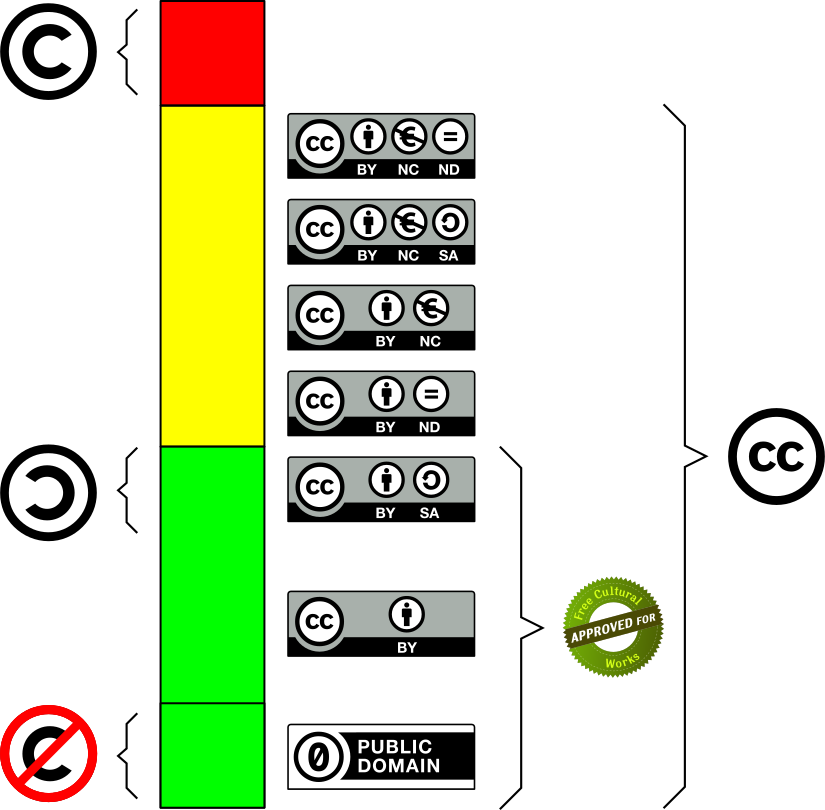
Creative Commons eskema

Xmind aplikazioarekin egindako eskema.


Creative Commons tipologiak konbinatuz zehazten dira lanaren gaineko eskubide orokorrak.

Eskuinekoak  dira ohiko konbinazioak.

Zure lana partekatzeko egokien deritzozuna aukeratu ondoren creativecommons.org web orritik deskarga dezakezu svg, eps edo png formatuan zure lanaren ageriko toki batean txertatzeko.


Hona hemen Txopik egindako semaforo-eskema:


Ezkerreko irudia PNG formatuan dago handiagotu behar baduzu hobe duzu SVG bertsio bektoriala deskargatu.


2013/03/12

Nola instalatu LibreOffice 4 euskaraz Ubuntun PPA bidez


2013/9/5ean eguneratua.

Badira hilabete batzuk LibreOfficek 4 bertsioa kaleratu zuela baina Ubunturen software biltegian, zuhurtziaz, 3. bertsioa eskaintzen da oraindik.

Bada, edonola, modu erraz bat instalatzeko 4. bertsioa eta PPA du izena. Modu honetan aparteko software-biltegi bat erantsiko diogu sistemari, kasu honetan aplikazioaren garatzailearena.


Eta zer berri LibreOfficen?  Gauza mordo bat, aldaketa handia ez bada ere errendimenduaren hobekuntzak gain -abiatzeko denbora nabarmen murriztu dute- hainbat tresna berri sartu diote. Ezagutu nahi badituzu askatze-ohar edo ReleaseNotes orrian agertzen dira funtsezkoenak.

4. bertsiora pasatzen animatzen bazara horrela egin dezakezu: ireki terminala eta ondoko aginduak hurrenez hurren exekuta itzazu:

sudo add-apt-repository ppa:libreoffice/ppa
sudo apt-get update

ondoren, Gnome erabiltzen baduzu (ohikoena)

sudo apt-get install libreoffice libreoffice-gnome

eta KDE erabiltzen baduzu

sudo apt-get install libreoffice libreoffice-kde

Instalatu ondoren probatu eta, euskaraz ez badago, sistemaren ezarpenetara jo eta  Hizkuntza Sostengua klikatu eta osatu sostengua.

Beste sistema bat erabiltzen baduzu LibreOffice-ren web orrira joatea duzu deskarga egiteko.

Eguneratzea 2013/7/14
Xuxen euskarazko zuzentzaile ortografikoa oraindik ez da automatikoki instalatzen, beraz eskuz instalatu beharko duzu. Librezale elkarteak Xuxen LibreOffice 4rako atondu du eta LibreOffice Extension-Center-etik  deskarga (570KB) daiteke.
Deskargatu ondoren LibreOffice-ren menuan Tresnak > Hedapen kudeatzailea > Gehitu eta arakatu deskonprimitutako oxt fitxategia. Instalazioa bukatzean berrabiarazi LibreOffice eta kito.

2013/03/06

Smart ez dabil Ubuntu 12.04 eguneratu ondoren (konpondua)

Hainbat eskoletan erabiltzen den Smart arbel digitala Ubuntu 12.04.1 eguneratu ondoren ez dabil. Hori gerta daiteke baldin eta eguneratzean kernela ere eguneratzen bada.

Hori saihesteko bi era daude: lehena eguneratzeak ez egitea, bigarrena eguneratzea  eguneratzeen gestorearekin egin beharrean "sudo apt-get update"- "sudo apt-get upgrade" eginez. Baina dagoeneko berandu bada eta zure arbelak interaktibitatea galdu badu egin behar dena da nwfermi paketea berriz instalatzea.

Horretarako
1- Software-zentrora joan, nwfermi bilatu eta desinstalatu.
2- https://launchpad.net/nwfermi/trunk/0.6.5/+download/nwfermi-0.6.5.0_i386.deb orritik nwfermi-0.6.5.0_i386.deb fitxategia deskargatu karpetara nagusira eta terminalean honako hau itsatsi:
sudo dpkg -i nwfermi-0.6.5.0_i386.deb

3- Berrabiarazi eta kito.