2012/03/13

Remastersys, nola prestatu zure distribuzio propioa

(2014/7/8an eguneratua)

Remastersys zure Debian, haren deribatu edo Ubuntu instalatzeko ISO irudi propio bat sortzen duen aplikazioa da. Seguritate kopiak egiteko balio badu ere hainbat ekipo instalatu behar duenarentzat da bereziki interesgarria, izen ere zure distribuzio propioa egiteko aukera ematen du. Ekipo bat baten sistemaren irudia sortzen du Remastersys-ek. Ondoren, irudi horrekin instalazio USB edo DVDa prestatuko dugu. USB edo DVD hori erabiliko dugu gainerako ekipoak instalatzeko. Instalazioa askoz azkarragoa izango da eta, bukatzean, ekipoak gure gustura ibiltzeko prest egongo dira.

Nola egiten da?

A- Esan bezala lehenengo urratsa eredu izango den Linuxa prestatzea da. Arretaz prestatu behar dugu: behar izanez gero sources.list aldatu, restricted-extras eta gustuko aplikazioak instalatu, gogokoak ez ditugunak desinstalatu, eguneratu eta ezarpenak gure beharretara egokituko ditugu(1).

B- Ekipoa prest dagoela Remastersys instalatuko dugu, horretarako sources.list fitxategia editatuko dugu
sudo gedit /etc/apt/sources.list
eta bukaeran honako hau erantsiko diogu:

# Remastersys Precise
deb http://www.remastersys.com/ubuntu precise main

beste bertsio bat bada precise-ren ordez bertsioaren izena jarri, ondoren gordeko dugu.
Gero terminal batean exekutatuko dugu:
sudo apt-get update
sudo apt-get install remastersys remastersys-gtk


C- ISO irudia sortzeko egiaztatuko dugu interneteko konexioa dugula -EAEko ikastetxe publikoetan Juniperren identifikatu- eta aplikazioa abiatuko dugu: Sistema > Administrazioa > Remastersys. Settings fitxan sartuko gara eta hor CD Label eta Filename-n distribuzio berriari izena jarriko diogu. Komeni da izenean data jartzea.


Ondoren Actions fitxara joko dugu, bertan Dist klikatuko dugu eta hasiko da ISO irudia sortzen (10-30 minutu ekipoaren arabera).


Bukatzean ISO irudia /home/Remastersys/Remastersys karpetan egongo da.


D- Instalaziorako USBa edo DVDa prestatu.
Irudiarekin USBa prestatzeko Abio Disko Sortzailea aplikazioa erabiltzen ahal dugu (Aplikazioak > Sistemaren tresnak > Administrazioa >Abio disko sortzailea).
  1. Tamaina nahikoa duen USB bat sartuko dugu. Kontua izan eduki guztia galduko dela. Ezabatu diskoa egingo dugu.
  2. Distribuzioaren ISO fitxategia bilatuko dugu /home/Remastersys/Remastersys karpetan.
  3. Itzaltzean galdu aukera markatuko dugu USBak persistentziarik eduki ez dezan, bestela USBa instalazioak egin ahala hondatzen da.


DVDa nahiago baduzu (instalazioak motelagoak dira) bera prestatzeko Brasero edo K3B aplikazioak erabiliko ditugu.

Prozesu hau (remastersys + USB) EAEko ikastetxe batean egiten baduzu eta bertan Juniper jarrita baduzu prozesua dirauen bitartean internetera konektatuta egon behar duzu, alegia Juniperren logoeatuta.


Hortik aurrera instalazioak egingo ditugu. Abiatzean Install - start the installer directly aukeratu eta ondoren instalazio arruntari ekingo dio...


... hizkuntza aukeratu; bertsio-berritu, berrinstalatu edo partizioak listatu; administratzailea; ekipoaren izena eta abar. Ekipo berdin batean egin dut froga eta instalazioa sei minututan burutu du (besteak beste ez ditu hizkuntza fitxategiak jaitsi behar).
Instalazioa bukatu ondoren azken ukituak eman beharko ditugu agian, hala nola gainerako erabiltzaileak sortzea.

Hainbat zehaztapen:
  • Sortzen den ISOa 4GB baino handiagoa bada ezin da USB memorian erabili.
  • Klonazioa al da? Ez. Instalazioa klonazioa baino hobea da zeren aukerak ematen ditu, ekipora egokitzen da, ekipoari izena ematen zaio...

Oharrak;
(1) Begiratu hemen Eskola2.0ko ikasleen Toshibentzako eta irakasleen Acerentzako moldaketak.


2012/02/29

Lerro anitzeko testua LibreOffice Calc 3.5ean

LibreOffice 3.5 Ubuntu Lucid eta Oneiric-en biltegian sartu berri dute eta berritasunak aztertzen ibili naiz. Kalkulu orrian lerro anitzeko testua sartzeko eta ikusteko erraztasuna sartu dute; hagitz interesgarria iruditu zait eta dokumentatzeko animazio txiki bat egin dut.

Testuak lerro bat baino gehiago betetzea nahi baduzu  sarrera leihoan lerro jauzia egiteko Ctrl+Sartu egin behar duzu eta sarrera horretan sartu duzun testu guztia ikusteko sarrera leihoaren eskuin aldean gezi itxurako kontrol bat sartu dute. Oso praktikoa datuen etiketa luzeak sartzeko.

Animazio honetan ikusten da nola erabil daitekeen. Errepara ezazu teklen erabileran (Keymon).


2012/02/23

Eskola 2.0 irakasleen ekipoak eta Linux

Mezu hau  EAEko Eskola 2.0 programako institutuetako Premia edo IKT arduradunentzat dago pentsatua.

Lehengoan ikasleen Toshiba gorrien erabilera hobetzeko aholku batzuk eman nituen eta oraingoan administrazioak irakasleen erabilerarako hornitu dituen Acer TravelMate ekipoez arituko naiz.


Beste arazo larria dute ekipo hauek Ubuntun: softwarea klonatuta dago eta halakoetan ezinbestekoa da ekipoari izena aldatzea sarean gatazkarik sor ez dadin, denak izen berarekin -eskola20TM- sar ez daitezen. Administrazioak hori badaki baina badirudi batzuek "Linux gaizki dabil, arazoak ematen ditu" bilatzen dutela. Beraz guk jarri beharko diegu ekipo bakoitzari bere izena. Horrela egin daiteke: terminal batean idatzi:
sudo xed /etc/hostname
idatzi ekipoaren izena (komeni da Windosen duenaren antzekoa baina berbera ez izatea, hala nola SKL 000000). Xed editorea ez baduzu Nano edo bestelako bat erabili dezakezu. Gorde eta ondoren:
sudo xed /etc/hosts
eta  bertan agertzen den testuan horrela utzi:
127.0.0.1 localhost
127.0.1.1 zure_ekipoaren_izena
Gorde eta kito.

Eskola20 erabiltzailearen interfazea euskaraz jarri (irakasleok euskaraz ederki moldatzen gara eta). Horretarako egin Sistema > Administrazioa > Hizkuntza sostengua eta zerrendan euskara bilatu, hautatu eta zerrendako lehenengo postura eraman herrestan (animazio honetan bezala baina euskararekin). Aplikatu sisteman zehar markatu. Saioa berrabiarazi eta, eskatzen duenean, karpeten izenak berritu. Komeni da hau egitea hurrengo puntuari ekin baino lehen, bestela Smart gazteleraz instalatuko da.

Ekipo hauek Ubuntun erabiltzeko dakarren Smart Driver eta Notebook gaizki instalatuta daude eta arbelek ez dute ekipoa ezagutzen. CAU jakinaren gainean dago baina ez dut uste irtenbide orokorra emango dionik. Edozein modutan Indra-ri intzidentzia emanez gero teknikoa bidaliko dute okerreko instalazioak kentzeko eta ondo instalatzeko.
Zu zeuk egin nahi baduzu Synaptic-en sartu eta smart hitzez hasten diren aplikazioak desinstalatu, ondoren instalazioa egiteko segi jarraibide hauek. Instalatu eta gero Notebook ireki eta aplikazioa balidatzea komeni da.
Wifia instalatzaileek ondo konfiguratuta utzi dute.


Hemendik aurrera norbere gustuko aldaketatxoak. Nik egiten dut:

Adminpremialocal sortu. Ekipo hauek prestatu dituzte irakasleak eskola20 erabiltzailearekin sar daitezen. Erabiltzaile hau administratzailea da -instalazioak egin ditzake, sudo aginduak eman...- baina administrazio-tresnak paneletik eta aplikazioetatik ezkutatu dizkiote. Ezarpen hauek aldatu beharrean nik adminpremialocal administratzailea sortu dut; horretarako egin Sistema > Administrazioa > Erabiltzaile eta taldeak > Gehitu erabiltzailea eta gero aldatu erabiltzaile mota eta jarri administratzailea.


Instalazioak.  Lehen esan bezala oinarrizko software guztia daukate ekipoek -marrazketa teknikoa ezik-. Dena den orain da unea faltan duguna instalatzeko. Nik instalatuko dudana jarriko dut; ezin azaldu banan banan zergatik. Norberak ikusiko du zer kendu eta zer jarri. Terminalean:
sudo apt-get  install gthumb fotowall ktouch okular compizconfig-settings-manager fbreader shutter gnome-gmail pykaraoke
LibreCAD ez dago errepositorioetan, beraz, behar baduzu terminalean jarri:
sudo add-apt-repository ppa:librecad-dev/librecad-stable
sudo apt-get install librecad

Sistemaren ezarpenak aldatu: paneleko itzaltzeko botoian klika > Sistemaren ezarpenak >
Touchpad-ean bi hatzez. Hardwarea > Sagua eta Touchpad-a fitxan > Bi hatzeko korritzea aktibatu eta itxi. Horrela touchpadean gora eta bera, urbildu eta urrundu erraz egingo dugu.
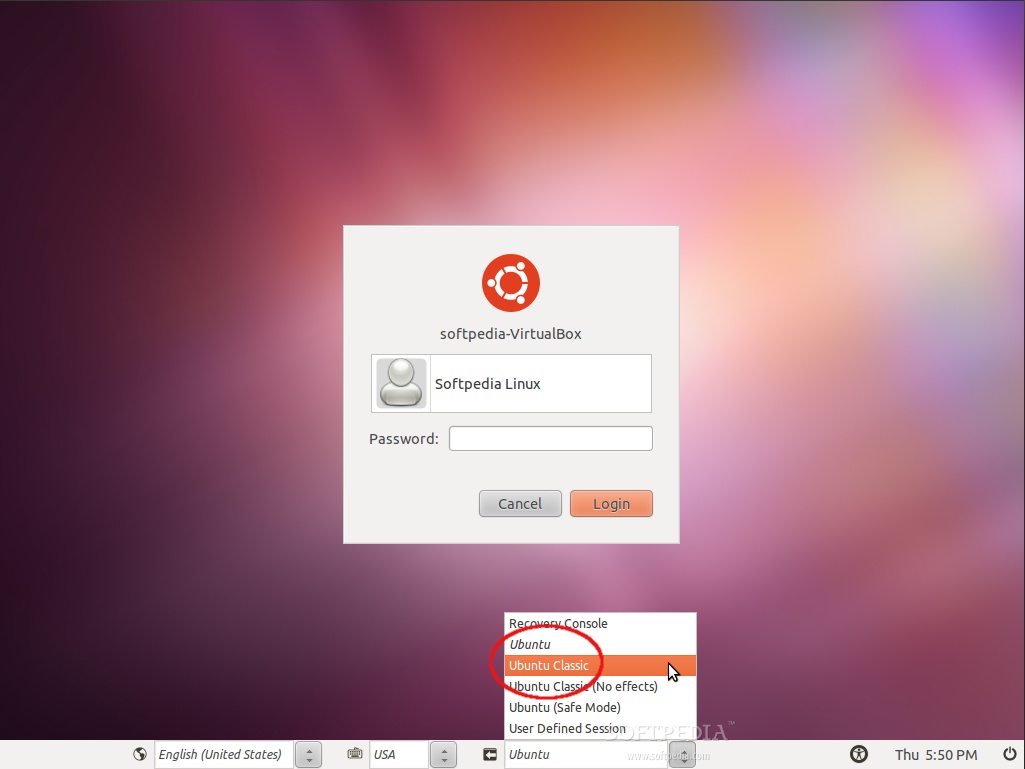
Interfaze klasikoa Unityren ordez. ...bertan zaudela Hautatu atalean Ubuntu-ren ordez Ubuntu Clásico eta itxi. Horrek Ubunturen itxura klasikoa lehenesten du.

Gnomeren ezarpenak
Irakasle guztiek profil bera erabili behar badute -eskola20- bere panela blokeatzea komeni da; terminalean:
gconf-editor /apps/panel/global/locked_down 
eta aktibatu locked down. Itxi.

Saioaren blokeoa desaktibatzea. Segurtasunagatik aktibitaterik gabe minutu batzuk pasata saioa blokeatzen da. Hori ekiditeko terminalean:
gconf-editor  /apps/gnome-screensaver/lock enabled
eta desaktibatu lock enabled. Itxi.

Efektu grafikoen ezarpenak
Terminalean:
ccsm
eta konfigurazio aukeretan honako hauek aktibatu: 
Erabilerreztasunetan: negative (Super+M) eta Zoom Desktop (Super+Gurpila)
Efektuetan: Dardara duten leihoak
Leiho kudeaketan: Shift Switcher (Super+Tab)

Desinstalazioak. Arrazoi ezberdinengatik. Zuk ikusi. Terminalean:
sudo apt-get remove --purge shotwell pitivi picasa klavaro avidemux gwibber ubuntuone-client evolution

Softwarearen eguneratzea
Terminalean:
sudo apt-get update
sudo apt-get upgrade

2012/02/22

GPSBabel GPS fitxategien konbertsorea

GPS formatu pila bat dago eta egia bada ere gpx formatua estandar bezala nahiko onartua dagoela badira hainbat aplikazio onartzen ez dutenak (nirea esate baterako). Horregatik aritu naiz konbertsore bat bilatzen eta Ubuntuko Gebabel nahiko ondo badabil ere beste bat probatu dut: GPSBabel eta gustatu zait.
Web-zerbitzu bezala ere badabil www.gpsvisualizer.com helbidean baina aplikazioak aukera gehiago ditu eta hobeto dabil. Windows, Mac eta Linuxerako bertsioak ditu.

Nola instalatu Ubuntun:
Terminala ireki eta hurrenez hurren exekuta itzazu:
sudo apt-get install gpsbabel
sudo apt-get install gpsbabel-gui

ondoren egin eskuin klik Aplikazioak atalean eta Editatu elementuak, Gehigarriak atalean hauta elementu berria eta zehaztu Izena: GPSBabel, Komandoa: /usr/bin/gpsbabelfe

Orain hautatu jatorrizko fitxategia, zehaztu bere formatu eta zein formatura eta zein izenarekin bihurtu nahi duzu, aplikatu eta jatorrizkoa dagoen karpeta berean azalduko da berria.


2012/02/21

Bideotik animaziora

Linuxen bada era erraz bat bideotik gif animatura pasatzeko. Zertarako? batez ere web orri batean edo aurkezpen batean bideo edo bideo zati bat irudi animatu bezala ikusi ahal izateko etengabeko sekuentzian eta flash player edo bestelako erreproduzigailurik gabe.

Bideo batetik abiatuta sortutako gif animatua


Nola egiten da?
Lehenik eta behin terminaletik kontrolatzen den Mplayer aplikazioa behar dugu. Ubuntu software biltegitik instalatuko dugu edo terminaletik:
sudo apt-get install mplayer
Behin instalatuta konbertsioari ekingo diogu agindu honen bidez (kopiatu eta termalean itsatsi saguaren gurpilean klikatuta):
mplayer BIDEOA -ss HASIERA -endpos BUKAERA -vo gif89a:fps=FOTOGRAMAK:output=IRTEERA -vf scale=ZABALERA:ALTUERA -nosound
Non:
BIDEOA konbertitu nahi dugun bideo fitxategia da.
HASIERA zein segundotik konbertitu nahi dugu:  mm:ss
BUKAERA zein segundo arte konbertitu nahi dugu  mm:ss
FOTOGRAMAK animazioak segundoko izango dituen irudiak. Gif animatuetan lau aski izan daiteke.
IRTEERA helburu-fitxategiaren izena. Deus jartzen ez baduzu zure karpeta nagusian out.giff izenarekin agertuko da.
ZABALERA eta ALTUERA animazioaren neurriak pixeletan.


Terminala erabili gabe posible da python-en egindako GUI edo komandoarentzako interfaze grafikoa jaitsi eta modu grafikoan egitea prozesua.


 Video2gif izena du eta klik eginez deskarga dezakezu euskaraz edo ingelesez. Nahi duzun karpetan gorde, bi klik egin erauzi edo deskonprimitzeko eta klik bikoitza eginez martxan jarriko da. Aplikazioa ixteak adierazten du prozesua bukatu dela. Emaitza jatorrizko bideoa dagoen karpetan agertuko da. Komeni da izena aldatu .gif luzapena jartzeko, izan ere emaitza gif animatu bat da eta Windowsen ikusi ahal izateko gif luzapena eduki behar du.

Onartzen dituen bideo-formatoak: asf, avi, bfi, caf, flv, mkv, webm, mpeg, mpg, ogg, ogv eta mp4.

Oharra
Interfaze grafikoan neurriak jartzea ez du merezi ez baitu aldatzen, bai ordea terminaleko aginduarekin.


Informazio-iturria: el atareado


2012/02/19

Firefox Image Resizer


Firefoxen gehigarri honen bidez edozein web handiago edo txikiago ikus dezakezu.

Hemendik instala daiteke.

Web orriko irudia handiagoa ikusteko egin ezker-klik eta arrastatu eskuinerantz. Hasierako tamainan ikusteko egin eskuin-klik.
Txikiago ikusteko ezker-klik eta arrastatu ezkerrerantz.


Beste hainbat gehigarri interesgarri.

2012/02/17

Ubuntu: Toshiba Satellite Pro

Eramangarri modelo honetan wifia ez du funtzionatzen Linux 2.6.36 kernela baino zaharragoetan. Beraz Ubuntu erabiltzen baduzu 11.04 bertsioa (Natty) edo berriagoa beharko duzu wifia erabili ahal izateko.


2012/02/14

Ubuntu: nola bertsioberritu LibreOffice 3.5-era


The Document Foundation-ek LibreOffice bulego paketearen 3.5 bertsioa aurkeztu du.
Abiatzea arintzeko egindako kode-garbiketa aparte utzita erabiltzaileari begira berrikuntzarik nabarmenenak hauek dira:

Writer
  • Ingeleserako gramatika-zuzentzaile berria.
  • Hobekuntzak tipografian.
  • Hitz kontagailu berria.
  • Goiburu, orri-oina eta orrialde jauzi berriak
  • DocX-ren komentarioak inportatzen ditu.
  • Linux Libertine tipografiaren gestio hobetua.

Impress/Draw
  • PPT/PPTXren Shapes eta Smart Art-en inportazioetan hobekuntzak.
  • Multimedia eta paleten kaptsulatua.
  • Microsoft Visioko irudiak inportatzeko aukera.
  • Marrazteko paletan linea bukaera berriak.

Calc
  • 10.000 arteko orriak.
  • Datuak lerro anitzetan sartzeko era berria.
  • Beste pakete ofimatikoen fitxategien inportazioan hobekuntzak.
  • Datuen iragazkirako leihoaren diseinu berria.

Math
  • Hobekuntzak docx-en formulen inportazio-esportazioan.
  • Jokuen teoriarako ikur berriak.

Base
  • PostgreSQLrako kontrolatzaile natiboa.


Berrikuntzen berri zehatza hemen
Berrikuntzen nagusien bilduma-orria pdf-n.


Instalatzeko hoberena da libreofficen PPA biltegia iturrietan  jartzea eta itxarotea egun batzuk biltegian jarri arte. Terminalean:
sudo add-apt-repository ppa:libreoffice/ppa
sudo apt-get update
Windows edo Mac-en instalatzeko begira hemen.
Ubuntun OpenOfficetik LibreOfficera pasa nahi baduzu kontsulta ezazu mezu hau.

Gnome Subtitles azpitituluak lantzeko aplikazioa

Azpitituluak hizkuntza lantzeko lanabes baliotsuak dira. Transkripzioek  ahozkotik idatzirako bidean eta alderantzizko bidaian lagunduko digute. Azpitituluek formala ez den hizkuntzaren itzulpenen erronka planteatuko digute.

Linux inguruan Gnome Subtitles aplikazio erabilgarria eta erraza da. Instalatzeko Ubuntun software biltegira joko dugu edo terminal batean honako hau aginduko dugu:
sudo apt-get install gnome-subtitles

Hiru dira azpitituluekin egiten ohi diren ekintzak:

A) Bideo bati azpitituluak ipini.

Behin programa irekita kargatuko dugu bideoa: Video > Open (1), tresna barrako plus berdea sakatuko dugu lehenengo azpititulua sartzeko, bideo erreproduktorean geldituko dugu bideoa azpititulua sartu nahi dugun unean (2) eta bertan markatuko dugu azpitiuluaren hasiera -From- (3) seinaleko ikonoa klikatuz. Beheko edizio kutxan idatziko dugu azpititulua (4). Bideoa erreproduzitzen segituko dugu eta geldituko dugu azpititulua desagerarazi nahi dugun unean eta (5) seinaleko ikonoan klikatuko dugu. Horrela egingo ditugu banan bana azpititulu guztiak eta ondoren fitxategia gordeko dugu proposatzen digun srt formatuarekin. Bideoa azpitituluekin ikusteko Film-erreproduzitzailean behin bideoa irekita egingo dugu Ikusi > Azpitituluak > Hautatu testuaren azpitituluak eta srt fitxategia non dagoen esango diogu.


B)  Azpitituluen itzulpena.

Beste lan interesgarria film baten azpitituluak euskaratzea izan daiteke. Horretarako filma eta jatorrizko hizkuntzaren azpitituluak jaitsiko ditugu.
Ondoren Gnome Subtitles ireki eta jatorrizko azpitituluak kargatuko ditugu eta File > Translation > Open egingo dugu. Orain testu bakoitzaren eskuin aldean bere euskarazko ordaina idatziko dugu.


Itzulpena literala baino argia eta laburra izan behar du.


C) Azpitituluen sinkronizazioa.

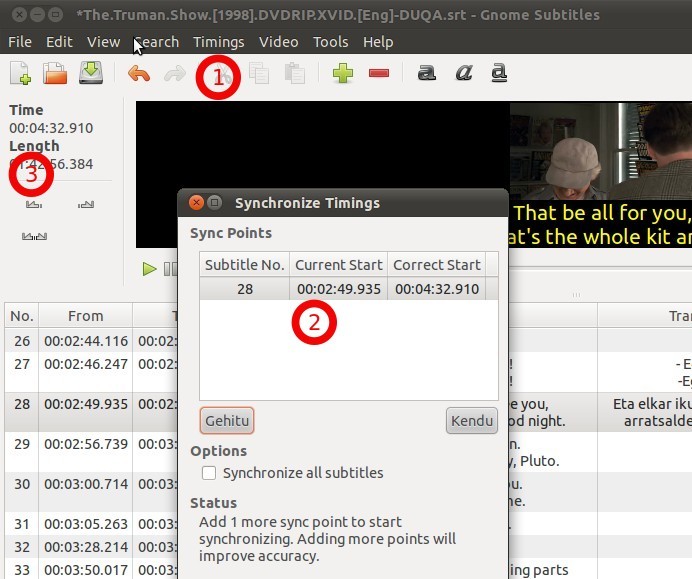
Bada hirugarren lan bat Gnome Subtitles aplikazioari eskatuko dioguna. Filma bat eta haren azpitituluak jaitsi eta desfasea badago haien artean aplikazioa erabil dezakegu bi fitxategiak sinkronizatzeko. Horretarako bideoa eta azpitituluak kargatuko ditugu eta Timings > Sinkronize klikatuko dugu (1).


Bilatuko dugu sinkronizatzeko sekuentzia bat eta sinkronizazio leihoan Gehitu egingo dugu (2). Azpititulua hautatuko dugu, bideo-erreproduzitzailea azpititulua hasi beharko zen unean kokatu eta hasierako ikonoan (3) klikatuko dugu. Bigarren sekuentzia batekin gauza bera egingo dugu eta ondoren sinkronizazioa egiteko aginduko diogu. Ondoren fitxategia gorde egingo dugu.

2012/02/02

Eskola 2.0 ikasleen ekipoak eta linux

Mezu hau gehien bat EAEko Eskola 2.0 programako institutuetako Premia edo IKT arduradunentzat dago pentsatua.

Orokorrean Eskola 2.0 programaren bidez institutuetara ekarri dituzten Toshiba gorriek softwarrez ongi hornituta daude eta Linuxen badabiltza, baina errazago eta seguruago ibiltzeko eta sarean konfliktoak sor ez daitezen aholku batzuk emango ditut. Aholkuak dira, hau da, aplikatu daitezke denak, batzuk edo bat ere ez. Zure esku.

Aldaketa hauek (bigarrena behintzat) komeni da institutuan bertan egitea ekipoa kablerik gabe ikasleen wifi piztu batetik gertu.

A- Administradore (eskola20) bezala sarturik.

1-  Ekipoaren izena: instalatzaileek klonaren izena aldatu dute baina Windowsen jarritako izen bera jarri dute eta horrek arazoa sor dezake sarean. Aski da letra bat aldatzea numerazioa bere horretan utzita eta nik hasierako SK letrei L bat erantsi diet. Nola egin: administradore bezala logeatu, terminal bat ireki eta agindu hau itsatsi:
sudo gedit /etc/hostname
Agertzen den izenari SK eta gero L erantsi eta gorde. Ondoren:
sudo gedit /etc/hosts
eta bigarren lerroan aldaketa bera egin eta gorde.

2- Wifiaren konexioa: Honezkero paneleko wifiak abisatzen du badaudela hainbat sare atzemateko moduan. Horien artean IKXXXXXX eta IRXXXXXX. Ikasleen ekipoa dela kontuan harturik IKXXXXXX hautatuko dutu eta pasahitza emanda konexioa egingo du. Inportantea: panelean konexioaren ikonoan klik egin eta zabaltzen den menuan Editatu konexioak... klika > Haririk gabekoa > Auto IKXXXXX > Editatu > (pasahitza eman) > azpian agertzen den Erabiltzaile guztientzako erabilgarri aktibatu eta itxi. Hartara ikaslea sartzen denean automatiko konektatuko da konexioa eta bere pasahitza ezagutu beharrik gabe.

3- Sistemaren ezarpenak aldatu: paneleko itzaltzeko botoian klika > Sistemaren ezarpenak >
3.1- Touchpadean bi hatzez. Hardwarea > Sagua eta Touchpad-a fitxan > Bi hatzeko korritzea aktibatu eta itxi. Horrela touchpadean gora eta bera, urbildu eta urrundu erraz egingo dugu.
3.2-  Automatiko logeatzea ikasle moduan: Sistema > Saioa hasteko pantaila > Desblokeatu > Aktiba ezazu Hasi saioa automatikoa eta hautatu ikaslea. Hartara ikasleari ez dio identifikazioa eta pasahitza eskatuko. Beste erabiltzaile batekin sartu behar denean ikaslearen saioa ...
3.3- Interfaze klasikoa Unityren ordez. ...bertan zaudela Hautatu atalean Ubuntu-ren ordez Ubuntu Clásico eta itxi. Horrek Ubunturen itxura klasikoa lehenesten du.

4- Instalazioak.  Lehen esan bezala oinarrizko software guztia daukate ekipoek -marrazketa teknikoa ezik-. Dena den orain da unea faltan duguna instalatzeko. Nik instalatuko dudana jarriko dut; ezin azaldu banan banan zergatik. Norberak ikusiko du zer kendu eta zer jarri. Terminalean:
sudo apt-get  install gthumb fotowall ktouch okular compizconfig-settings-manager fbreader shutter gnome-gmail pykaraoke acetoneiso
LibreCAD ez dago errepositorioetan, beraz, behar baduzu terminalean jarri:
sudo add-apt-repository ppa:librecad-dev/librecad-stable
sudo apt-get install librecad

5- Desinstalazioak. Arrazoi ezberdinengatik. Zuk ikusi. Terminalean:
sudo apt-get remove --purge shotwell pitivi picasa klavaro avidemux gwibber ubuntuone-client evolution

B- Ikaslea bezala sarturik

Behin ezarpen orokorrak jarrita ikaslearen profilean aldaketatxo batzuk egitea komeni da. Horretarako eskola20 erabiltzailearen saioa amaituko dugu eta ikaslearenean sartuko gara.

 1- Panela blokeatu. Ubunturen panela oso konfiguragarria da baina ikasleek ikonoak jarri eta kendu egiten dute eta gero ez dakite nola berreskuratu. Ikaslearen panela blokeatzeko terminalean:
gconf-editor /apps/panel/global/locked_down 
eta aktibatu locked down. Itxi.

2- Saioaren blokeoa desaktibatu. Segurtasunagatik aktibitaterik gabe minutu batzuk pasata saioa blokeatzen da. Hori ekiditeko terminalean:
gconf-editor  /apps/gnome-screensaver/lock enabled
eta desaktibatu lock enabled. Itxi.

3- IKASLEAK sareko karpetari konexioa sortu. Gure institutuan DBHko ikasle guztiek sareko erabiltzaile bera dute eta IKASLEAK karpeta honetan gordetzen dituzte hainbat lan eta, batez ere, hortik hartzen dute irakasleek jarritako materiala (dokumentu, irudiak, bideo, audio eta abar). Ahal den guztietan interneten ordez barruko sarea erabiltzea oinarrizkoa iruditzen zait interneteko konexioa satura ez dadin.

Egiteko: Lekuak > Konektatu zerbitzariarekin eta fitxa horretan:

Zerbitzu mota:  Windows-ek partekatuta.
Zerbitzaria:   Premia zerbitzariaren ip-a.
Partekatzea:   -
Karpeta:  IKASLEAK
Erabiltzaile-izena:  ikaslea
Domeinuaren izena: HXXXXXX.NET   (zure ikastetxearena, maiuskulaz)
Gehitu lastermarka:  bai
Laster-markaren izana:  IKASLEAK
Orain sareko ikaslearen pasahitza (sarekoa, ez eskola 2.0koa) eskatzen du. Emango diogu eta esango diogu gogoratzeko betiko -bestela konektatzen diren aldiro eskatuko die-.  Hori eginda paneleko Lekuak horretan beti agertuko zaie IKASLEAK eta aplikazioetan daudenean bolumen hori agertuko zaie bertatik irekitzeko edo bertara gordetzeko.

4- Efektu grafikoak aktibatu. Masoka bazara eta ikasleak zoriontsu egin nahi baduzu terminalean ccsm egin eta Compizen ezarpenetan aktiba itzazu Negatiboa (testu luzeak irakurtzean fondo beltza eta letra zuria izan dadin), leihoen dardara eta Shift Switcher aplikazio batetik bestera pasatzeko hemen kontatzen den bezala.

Kito.

OHARRAK
Aldez aurretik barkamena eskatu nahi dut aholkuak berandu jartzeagatik eta presaka idatzi izanagatik, guztiz egiaztatu gabe.
Aldaketan egitekotan-eta egingo ditut- zuzenean egingo ditut eta komentarioen bidez aipatuko ditut.
Zalantzaren bat baduzu edo aholkuak aplikatzean arazoren bat baduzu idatzi komentarioetan eta, denbora badaukat, begiratuko dut.

EGUNERATZEA
2012/13 ikasturtean Natty bertsioa konpondu beharrean LTS den -eta beraz bost urteko mantenua duen- 12.04 Precise bertsioa instalatu dugu ikasleen ekipoetan. Instalatutako distribuzioa Ubuntu Precisen oinarrituta dago baina gure beharretara egokituta Remastersys-en bidez (besteak beste Premia zerbitzariaren domeinuan integratua).

2012/01/30

Zuzentzaile ortografikoa Firefox eta Thunderbirden

Jende askok zuzentzaile ortografikoa testu prozesadorearekin lotzen du baina gaur egun idazten den gehiena nabigatzailean eta posta bezeroan idazten da.
Nabigatzailea web orriak ikusteko ezezik idazteko aplikazioa ere bada eta: web-postetan mezuak bidali, blogetan idatzi, txiokatu, formularioak bete, wikietan parte hartu, Google-Docs, sare sozialak eta abar. Eta idazten dugun toki guztietan hanka sartzen dugu -nik behintzat-.
Garai batean Firefox eta Thunderbirden zuzentzaile ortografikoa erabili ahal izateko gehigarrietan Xuxen instalatu behar zen. Gaur egun ez da deus instalatu behar erabili ahal izateko.
Ikus dezagun nola funtzionatzen duen eta nola aktibatzen den.
Idazten dugunean akatsa egiten badugu zuzentzaileak detektatu eta gorriz azpimarratzen du eta azpimarratutako hitzean eskuin klik egiten badugu zuzenketak proposatzen dizkigu (1).


Horretarako, eskuin klik egitean zabaltzen den alboko menuan, Zuzendu ortografia markatuta eduki behar dugu (2) eta haren azpiko Hizkuntzetan mezuaren hizkuntza egokia jarri behar dugu, kasu honetan euskara (3). Mezua gazteleran edo beste erdara batean badago zerrenda horretan hizkuntza aldatuko dugu.
Google Docs-en ez dabil.

Thunderbird posta bezeroan zuzentzaile ortografikoa ere badabil inolako gehigarririk instalatu gabe.


Zuzentzaileak akatsak detektatzea nahi badugu menuan egin behar dugu: Editatu > Hobespenak > Mezu prestatzea eta bertan zuzenketa markatu eta erabili behar dugun hizkuntza zehaztuko dugu.


2012/01/28

Firefox : Nola antolatu laster-markak


Hirugarren bertsioa arte Firefoxek bazuen menuko Laster-markak atalean berauek antolatzeko funtzioa baina bertsio berrietan kendu dute. Azken bertsioetan laster-markak antolatzeko aukerak agertzen dira eskuin-klik eginez.
Orduan azaltzen da karpeta eta marra bereizle berriak egiteko aukera bai eta laster-markak alfabetikoki ordenatzeko aukera Sailkatu izenez izenpean.

2012/01/26

Eskola 2.0 Linuxekin


Antigua-Luberri institutuan Eskola 2.0 ekimeneko arbel digital interaktiboak eta ekipo eramangarriak prestatzen ari gara Linuxekin erabili ahal izateko. Lan handiena portatilak wifi bidez Windows-en dominioan integratzen eta partekatutako karpetak automatikoki muntatzen ematen ari da. Lana bukatzen dugunean kontatuko dut nola egin dugun.


2012/01/18

VUE kontzeptu mapak egiteko aplikazioa


Gai baten eskema egiteko bi izaten dira eskema ohikoenak iherarkikoa (zuhaitza, giltzen bidezkoa...) eta buru-mapa edo kontzeptu mapa.

Lehengo kategorian bi nabarmenduko ditut: Freemind eta Xmind. Lehenengoa erraza eta euskaraz dabilena, bigarrena estetikoa eta moldakorra.

Bigarren kategorian loturen lerroak libreagoak dira eta erdian testua sartzen da. Kategoria honetan Cmap Tools ezagutzen nuen: euskaraz dago, eskemak bere datu basean gorde daiteke eta berteenak eskuratu. Interesgarria baina motel xamarra eta konplikatua instalatzeko.
Alor honetan ezagutu berri dut VUE (Visual Understanding Enviroment) Java gaineko aplikazio bat oso erraza erabiltzen eta oinarrizko aukera guztiak dituena. Estetikaren aldetik ez du saririk irabazteko modukoa baina ikasleek inolako arazorik gabe menperatu dezakete -ingelesez egon arren- zeren ikonoen bidez egiten dira ataza gehienak. Irudiak, estekak, testu kutxak... Formatu propioa du (.vue) eta esportatu daiteke web orri formatuan (html), pdf formatuan eta irudi formatuan (jpeg, png, svg) -azken hau eskalagarria-.


Software librea da. Instalatzeko VUEren web orrira joan behar da, erregistratu eta VUE.jar fitxategia deskargatu zure sistemari dagokiona.
Erabili ahal izateko Oracle Java instalatuta eduki behar duzu (ez baduzu hemen duzu instalatzeko jarraipideak) eta Vue.jar fitxategia exekutagarria bihurtu: eskuin klik egin > Propietateak > Baimenak fitxan markatu baimena exekutatzeko programa bezala. Exekutatzeko bi klik egin gainean.

Ubuntun abiarazle bat sortu nahi baduzu Aplikazioak atalean, bertan eskuin klik egin > Editatu menuak eta nahi duzun kategorian Elementu berria klika, izena jarri eta komandoaren altueran arakatu eta bilatu Vue.jar fitxategia. Onartu eta eskemak egiteko prest.

Ikastetxeetarako aukera interesgarri bat da jartzea vue.jar fitxategia IKASLEAK karpetan, hartara bertan klikatuta aplikazioa martxan jartzen da ordenagailuetan instalatu beharrik gabe.


Beste software interesgarria Linuxen
Software katalogoa

Linux: nola idatzi tileta


Linuxen tileta ikurra asko erabiltzen da terminalean /home/zure-erabiltzailea/ karpetaren ordezkoa baita. Ikur hori idazteko Windowsen Alt+126 erabiltzen da eta Linuxen AltGr+ñ edo AltGr+4.

2012/01/17

Battery Status Ubuntun aukerako bateria adierazlea


Battery Status Gnomek ekartzen duen bateria-adierazlearen ordezkoa da. Gnomerena ikonoan adierazten du kargaren proportzioa baina beste hau ikonoan bertan edo ikonoan klikatzean -interfazearen arabera- kargaren ehunekoa eta estimatutako iraupena ematen du.

Instalazioa Ubuntun PPA bidez egiten da; horretarako terminal bat ireki (Aplikazioak > Gehigarriak > Terminala) eta ondoko aginduak kopiatu, terminalean itsatsi (klik saguaren gurpilean edo eskuin klik eta itsatsi touchpad-ean)

sudo add-apt-repository ppa:iaz/battery-status && sudo apt-get update
sudo apt-get install battery-status

Behin instalatuta panelean ager dadin egin behar dugu Sistema > Hobespenak > Abioko programak > Gehitu


Izena idatzi eta Komandoan ondoko hau itsatsi:

/usr/lib/battery-status/battery-status --indicator

Ubuntu Lucid eta Maverick Firefoxen azken bertsioak hartuko dituzte

Irudia Genbetatik hartua


Canonicalek ohar baten bidez agindu du Firefoxen azken bertsioak Ubuntu 10.04 eta 10.10-en, alegia Lucid eta Maverick-en biltegietan jarriko dituela. Ubunturen bertsio hauek Firefox 3.6a erabiltzen dute.  Firefoxen bertsio berriak hartzeko PPA biltegia ezarri behar zen mezu honetan azaldu nuenez. Gaurtik aurrera (2012/1/17) aski izango da PPA instalatu gabe zure Ubuntu eguneratzea Firefoxen azken bertsioa hartzeko.

Ubuntu eguneratzeko: Sistema > Administrazioa > Eguneratze-kudeatzailea

2012/01/16

Ubuntu Linux: bi hatzekin touchpaden saguaren gurpila imitatuz


Ordenagailu eramangarriek eta notebookek touchpad-a dute sagurik gabe erabiltzen ditugunerako. Touchpad-ak punteroa mugitzen du eta haren azpiko ezker eta eskuin barra zanpatua saguaren arrastatzeak egiten ahal dugu eta laster-menuak zabaltzea. Baina, nola egin touchpad-ean saguaren gurpilarekin egiten ditugun korritzeak eta hurbil-urruntzeak?

Ubuntun bederen aukera hori ez dator aktibatuta. Aktibatzeko saguaren aukeretara joan behar dugu (Natty arte Sistema > Hobespenak > Sagua; Oneirick-en paneleko eskuineko erabiltzaile-izena > Sistemaren ezarpenak > Hardwarea > Sagua eta touchpad-a). Hara iritsitakoan touchpad-aren fitxa ireki eta markatu Bi hatzetako korritzea.

Hortik aurrera bi hatzak touchpad-ean jarrita gora eta behera egiten duzunean testu prozesadore edo pdf irakurtzailean testuak gora eta behera egingo du; Nautilusen eta internet nabigatzailean ere bai; argazkiak ikustean edo Google Earthen ibiltzean irudiak handitu eta txikitu egingo dira.


Bi hatzetako korritzea aktibatzeko deskribatu dudan modua erabiltzaile batentzat balio du. Ekipoaren administradorea bazara eta haren erabiltzaile guztientzat aktibatu nahi baduzu honako hau exekutatu behar duzu terminalean:

gconf-editor  /desktop/gnome/peripherals/touchpad/scroll_method
2 zenbakia idatzi, eskuin klik egin eta lehenetsi, pasahitza sartu, saioa berrabiarazi eta probatu. Touchpaden zenbait modelo -zaharrak edo oinarrizkoak- ez dituzte mugimendu anitzak (multigestos) onartzen -niri Xtrem notebookarekin gertatu zait-. Funtzionatzen ez badizu hori izan daiteke arrazoia.

Bestelako mugimenduak konfiguratzeko badago programa bat TouchEgg baina ez dut probatu.

2012/01/12

Komentarioei erantzun


Hemendik aurrera blog honetan, eta Blogger-en gainerako blogetan, komentarioei erantzun ahal izango zaio. Erantzunak, pentsatzen dut, komentarioaren azpian eta koskarekin agertuko dira.

2012/01/11

Nola lehenetsi Ubuntu Klasikoa Nattyn

Eskoletara iristen ari diren ekipoetan Ubuntu Natty edo 11.04 bertsioa dago instalatuta. Nattyk bi mahaigain interfaze ditu: Unity eta klasikoa. Unity dago lehenetsita baina alda daiteke. Erabiltzaile bakoitzak egin dezake bere erabiltzaile hautatu edo idatzi ondoren azpiko barran Ubunturen ordez Ubuntu Classic jarrita.

Dena den Ubuntu sarean integratuta dugun eskoletan ekipo bakoitzak dozenaka erabiltzaile izaten ditu eta merezi du sortzen diren erabiltzaile berriak izan dezatela lehenetsita interfaze klasikoa beraiek aldatu behar izan gabe.

Nola egin?

1- Ekipoaren administradoreak egin behar du klik goiko paneleko eskuineko botoian eta bertan Sistemaren Ezarpenak hauta.


2- Sistema atalean Sistema hasteko pantaila hauta.
3- Desblokeatzeko eskatu eta pasahitza idatzi.
4- Saio lehenetsi gisa Ubuntu Classic hauta eta kito.


zygotebody.com gorputza arakatzen


Gogoratzen duzu Google Body? Google-k proiektua bertan bera utzi zuen baina agindu zuen irudien hornitzailea den Zigote-k aurrera segituko zuela proiektuarekin. Zenbait hilabete eta gero martxan dago zygotebody.com.

Bertan gizon baten eta emakume baten irudia ikus daitezke eta azaletik hasi eta barreneko muinerano: azala, giharrak, hezurdura, organoak eta, azkenik, odol, linfa eta nerbio sistemak.

Gorputzak ikusteko WebGL duten nabigatzaileak behar dira, hala nola Firefox eta Chromium-Chrome.

Gorputzatik nabigatzeko saguaren gurpilak hurbildu eta urrundu egiten du, eskuin klika sakatura biraketak eta mugimenduak eta ezkerreko barran gora eta bera eginez biluztuko dugu gorputza edo markatzaileekin zehaztuko dugu zeintzuk sistema nahi ditugu ikusgai. Nerbio, gihar, organo, hezur batean klikatuta bere izena -ingelesez- ageri da eta etiketa jar dezakegu.

Oharra. Goiko animazioa Google Body zaharrarena da, Zygote Bodyn animazioaren eskuin aldean ageri diren tresnak, momentuz behintzat, ez daude. Irudien karga lehen baino motelagoa dela iruditu zait. Dena den anatomia ikasteko balio handikoa tresna da. Eskerrik asko Zygote.


2012/01/08

Aktak egiteko hainbat baliabide


Bileren aktak egitea eta zabaltzea lan nekosoa baina sarritan beharrezkoa da. Lan hori errazteko baliabide batzuk aurkeztuko ditut: pare bat formatuari dagozkio eta hirugarren bat hizkuntzari.

Formaturako pare bat ideia:

Lehenengoa aktak egiteko blog bat sortzea da. Blogak eskaintzen digu aukera informazioa gordetzeko eta informazio hori edozein tokitik kontsultatzeko aukera. Blogaren egitura ondo egokitzen da akten kontsultetarako: azken akta ageriko da bloga zabaltzean eta haren atzetik aurrekoak. Albo batean aurkibide kronologikoa jar dezakegu eta hitzen bidezko bilaketa-leihoa.
Ez dut gomendatuko plataforma zehatzik baina oso kontuan hartu beharreko puntua da nolako zabalkundea eman nahi diogu aktei. Aukera bat da guztiz publikoa egitea, bilatzaileek informazioa topatzeko aukera ematea eta erakundearen web orrian estekatzea bloga.
Beste muturreko aukera litzateke bloga pribatua egitea eta soilik batzordearen partaideei ematea akta kontzultatzeko haien helbide elektronikoa zehaztuta. Bi aukera horien artekoak hainbat badira, hala nola publikoa izatea baina bilatzaileen arakatzeetatik kanpo eta web orrian estekatu beharrean intranetean jartzea lotura. Edozein kasutan akta bakoitzak mezu bat eta mezuaren izena bileraren data izatea komeni da. Baloratu daiteken posibilitate bat da deialdia bera sartzea -eta bilerarako dokumentazioa estekatzea- eta bilera eta gero deialdiaren mezua ezabatzea.

Bigarren aukera, tradizionalagoa, paperetik hurbilagoa, testu prozesadorea erabiltzea eta sare-lokalean gordetzea, horretarako dokumentu eredua edo akta-txantiloia jaitsi, zure beharretara egokitu eta erabiltzen ahal duzu. Dokumentu txantiloia forma bateko dokumentuak sortzeko erabiltzen da. Txantiloia hemendik jaits dezakezu. LibreOffice eta OpenOfficerako ott formatua du eta bertan klikatzean forma bereko dokumentu arrunta edo odt sortzen du. Dokumentu eredua aldatu nahi baduzu ott formatuarekin gorde behar duzu. Behin akta bukatua berau zabaltzeko pdf formatura esportatzea komeni da (Fitxategia > Esportatu pdf gisa) edozein ekipotik irekitzen den eta editagarria ez den formatura alegia. Ondoren pdf-dokumentua postaz bidaliko dugu edo eskuragai jarri sareko edo hodeiko karpeta batean.
Txantiloiaren edukia euskadi.net-etik hartu dut.

Idazketarako hainbat gomendio:

Edorta España Ocio, Uribe Kostako Zerbitzu Mankomunitateko itzultzaileak IVAPeko Administrazioa euskaraz aldizkariko 73. alean idatzi zuen Aktak idazteko hizkuntza-baliabideak - Esaldiak eskuinera luzatzeko trikimailuak izeneko artikuluan akten idazketa erraztu eta irakurketa ulergarriagoa egiteko oso aholku interesgarriak ematen ditu. Hona hemen artikulua pdf formatuan.

2012/01/05

LibreCAD 1.0.0 eskuragai

 
LibreCAD bi dimentsiotako CAD marrazkiak egiteko aplikazioa da.
Aplikazio hau QCad community edition-ean oinarritzen da baina haien artean zenbait diferentzia daude: LibreCAD-ek Qt4 interfazea erabiltzen du eta QCad-ek Qt3; autogordetze sistema du, DXF fitxategiak hobeto irakurtzen omen ditu eta plataforma nagusietan dabil (Linux, Mac OSX eta Windows).
Dokumentazio propiorik ez du baina QCad-ena erabili daiteke.

Bertsio hau da egonkor kontsidera daitekeen lehenengoa eta badirudi proiektuak aurrerapen handiak egiten ari dela.

Ubuntun instalatzeko software biltegitik egin daiteke baina azken bertsioa eduki nahi baduzu hobe duzu terminaletik horrela instalatzea:
sudo add-apt-repository ppa:librecad-dev/librecad-stable
sudo apt-get update
sudo apt-get install librecad
Beste Linux distribuzioetan, Windows edo Mac OSX-n instalatzeko jo LibreCAD-en web orrira.

Instalatu dut eta itxura ona du. Bigarren Hezkuntzan marrazketa teknikoa lantzeko oso kontuan hartzeko aplikazioa iruditzen zait. Software librekoen artean agian egokiena izan daiteke. Drafsight ere kontuan hartzekoa da, libre izan gabe doakoa da bigarren hau.


Beste software gomendagarria web honetan.

2012/01/01

2012rako Librezaleen egutegia


Lehengoan kalkulu orri batean oinarritutako 2012rako egutegi zuria aurkeztu nuen mezu honetan, gaurkoan ordea aurkezpen batean oinarritutako bat aurkeztuko dut. Gorka Azkaratek sortu du Librezale.org sustatzeko eta lan txukuna egin du alajaina. Hilabete bakoitzean agertzen dira hilaren hainbat izen, aurreko eta ondoko hilabeteen miniaturak, eta sasoiarekin zerikusia duen esaera zahar bat.

Hona  egutegia Slidesharen ikusteko eta pdf formatuan deskargatzeko.
    Egutegia jaisteko Download klikatu behar da:


    Egutegia editatu nahi baduzu hobe duzu odp formatuan jaistea. Irekitzeko LibreOffice edo OpenOffice behar duzu.

    2011/12/25

    Musique musika erreproduktore elegantea


    Beste batzuen aldean -Rythmbox, Amarok, Banshee... - soila da Musique, ez du irratirekin konektatzen, ez du podcastak hartzen... Zure ordenagailuan dagoen musika erreproduzitzen du soilik baina oso interfaze elegante, erraza, arina eta praktikoa du.

    Kontrako aldean erreprodukzio zerrendak ezin dira gorde, musika karpeta bakarra onartzen du eta ez dago euskaraz.

    Linuxen instalatzeko biltegia erantsi eta biltegi zerrenda eguneratu behar da:

    sudo add-apt-repository ppa:nilarimogard/webupd8 && sudo apt-get update

    Eta, ondoren, instalazioa egin:

    sudo apt-get install musique

    Aplikazioa Soinua eta bideoa atalean ageri da. Martxan jartzen duzun aurreneko aldian galdetuko dizu zein karpetan duzun musika. Adierazi ondoren, konexioa baduzu, last.fm-ren datu basera joko du karatula eta irudien bila.
    Hiru kategoria agertzen dira: artistak, albumak eta karpetak. Bilatzeko leiho bat ere baduzu eskuin aldean. Entzun nahi dituzun abestiak eskuin aldeko erreprodukzio zerrendara eraman eta play sakatu.

    Gustukoa ez baduzu desintala dezakezu.
    sudo apt-get remove musique 
    sudo ppa-purge ppa:nilarimogard/webupd8

    2011/12/17

    Atzo Scratch Txopirekin


    Atzo Donostian ospatu ziren Slun11 jardunaldietan Pablo Garaizarrek Scratch tailerra eman zuen, ondo eman ere.

    Byzanz bidez egindako atzipena

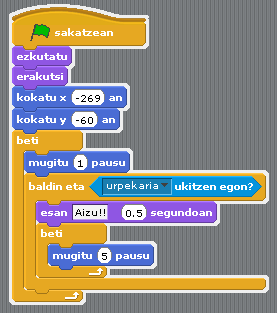
    Scratch inguru multimedia batean programatzeko aplikazioa da. Ume eta gaztetxoentzat pentsatuta dago baina helduak jolasteko -eta programazioa ikasteko- primerakoa da. Lengoaiez programatu beharrean puzzle moduan estekatzen diren fitxen bidez programatzen da. Hainbat fitxa mota dago: mugimendu, itxura, soinua, arkatza, kontrola, sentsoreak, eragiketak eta aldagaiak. 

    Goiko arrainaren gidoia


    Eszenak eta jolasak programa daitezke, bai eta tramankuluak mugitu Lego Wedo, Arduino edo PicoBoarden bidez.
    Scratch Linux, Mac eta Windowsen dabil. Instalatzeko bere web orrira joan behar da, aplikazioa jaitsi eta instalatu. Bertan informazio gehiago eta bideo-tutorialak topa ditzakegu.

    2011/12/16

    Gaur Blender WiliRoarekin

    Gaur Donostian ospatu diren Slun11 -Software librea unibertsitatean- jardunaldietan Guillermo Roak... esatera nihoan Blender irakatsi digula baina, tira, ordu t'erdian Blenderren burua sartzen irakatsi digu. Gaurko saiorako animazio eder bat prestatu du non Blenderren hainbat funtzionalitate ikusten den.


    Blender - SLUN11 from WillyRoa on Vimeo.

    Bideo hau eta Blenderrez egindako irudi eta animazio gehiago Willy Roaren blogean: bad3di.blogspot.com

    2011/12/14

    Linux: Out of Range pantaila

    Linux duten ekipoen abioa Grub pantailarekin hasten da -instalatutako sistemen artean aukeratzeko erabiltzen dena-; bada zenbait ekipotan Grub pantaila ez da ikusten, haren ordez pantaila beltza agertzen da honako errore mezuarekin: Out of Range. Behin Linuxen sartzen denean arazoa desagertzen da baina arazoa da Grub ikusten ez badugu ezin dugula beste sisteman edo aukerak baliatu.

    Kontua da, nik ezagutu ditudan kasuetan bederen, delako Grub pantaila hori 600x480 pixelen bereizmena duela eta hainbat txartel grafikok ezin dute pantaila handietan bereizmen hori erakutsi. Hortik errore mezua.

    Egoera horretan bazaude hona nola konpon daiteken:

    Lehenik eta behin Grub Customizer instalatuko dugu, terminalean hiru agindu hauek itsatsiz eta exekutatuz:

    sudo add-apt-repository ppa:danielrichter2007/grub-customizer
    sudo apt-get update
    sudo apt-get install grub-customizer

    Programa abiaraziko dugu Sistema > Administrazioa > Grub Customizer.
    Hirugarren fitxan, alegia Itxuraren ezarpenak izenekoan bereizmen pertsonalizatua erabiliko dugu eta 640x480 ren ordez bereizmen altuago bat jarriko dugu hala nola 800x600 edo 1024x780.


    Gorde. Aplikazioa itxi. Berrabiarazi. Eta egizu irribarre.

    2011/12/10

    2012 egutegia

    2011 azkenetan dago eta 2012an pentsatzen hasi behar dugu.
    Hemen duzu 2012ko egutegi zuria kalkulu orria formatuan. Egutegi hau egokia da, besteak beste, inprimatu eta oharrak idazteko; inprimatu aurretik jaiak, urtebetetzeak eta egun bereziak marka ditzakezu.


    Lehenengo orrian urte osoko ikuspegia dago:


    eta azpian agertzen diren fitxetan urteko 12 hilabeteak:


    Fitxategia ods formatuan dago. Irekitzeko LibreOffice edo OpenOffice behar duzu.

    2011/12/08

    Mahaigaineko inkestaren emaitza

    Lehenik eta behin eskerrik asko inkesta bete duzuen hamaika lagunei. Hamaika ez hizkuntz figura moduan baizik eta 11.
    Hemen duzue ematza:

    Laginak ez du ematen konklusio handirik ateratzeko. Argi ikusten dudan gauza bakarra da jendeak Linux eskaintzen duen askatasunaz baliatzen dela eta kolore guztietako interfazeak eta mahaigainak erabiltzen direla; susmoa dut Canonicalek
    Unity atera zuenetik inoiz baino gehiago.

    Zer iruditzen zaizu?

    2011/12/04

    Nola instalatu LibreOffice-ren gaztelerako hiztegia LinuxenibreOfficen


    Gehigarrien gaia oraindik berde samar dago LibreOfficen eta ez toki ofizialean oso material gutxi dago. Esate baterako gaztelerako (gaztelania espainol) hiztegirik ez dut bertan topatu.

    Bilatzailean kontsulta egin ondoren funtzionatzen dute bi aukera topatu ditut:

    Lehenengoa aplikatzeko ekipoko administratzailea izan behar duzu. Hala bada terminal bat ireki eta honako hau itsatsi:

    sudo apt-get install myspell-es
    Bigarrena. Administratzailea ez bazara beste aukera hau erabil dezakezu:
    1. Gaztelerako gehigarria jaitsi: http://extensions.services.openoffice.org/en/project/Spanish
    2. LibreOfficen egin Tresnak > Hedapenen kudeatzailea > Gehitu eta Deskargak karpetara joan es_ES.oxt hautatzeko.
    3. Itxi eta ireki LibreOffice. Kito.
    OHARRAK
    • Bata zein beste erabiliz gero baliteke ekipoa berrabiarazi behar izatea zuzentzailea martxan jartzeko.
    • LibreOfficen euskara lehenetsita izango duzu, beraz, testua -edo testu zati bat- espainolez badago berau hautatu behar duzu eta status barran -beheko barran- euskara jartzen duen tokian klikatu eta Gaztelania edo Gehiago... klikatu eta Gaztelania hautatu beharko duzu espainol zuzentzailea ibil dadin.
    • Gaztelera zuzentzailea status barran

    • LibreOffice 4 bertsioan, 2013ko irailan bederen, soilik lehenengo metodoak balio du.

    2011/12/03

    Torrent bila


    Entzuna nuen Google-k torrent terminoaren bidez egindako bilaketak zentsuratu behar zituela Pirate Bay eta antzeko tokiak bilaketa zerrendatik kenduta eta gaur bilaketa bat egitean harrituta geratu naiz Google-n ez baita torrentak jaisteko toki bakar bat ere ageri. Bing-ekin saiatu eta gauza bera. Bilatzaileen zerrenda, ordea, luzea da eta http://es.altavista.com/ bilatzaileak ez du zentsurarik aplikatzen.

    Gustukoak badituzu bertsio originalak euskarazko azpititulurekin hona konbinazio on bat.
    1. Azpitituluak.com orrian bilatu gustuko pelikula, azpitituluak jaitsi eta deskonprimitu.
    2. Begiratu azpititulu horiek filmaren zein bertsioarekin diren bateragarriak, bertsioa kopiatu eta http://es.altavista.com/ bilatzailean torrent hitza idatzi eta ondoren itsatsi kopiatutako bertsioaren izena.
    3. Torrent zerbitzari egoki bat ireki eta download torrent egin. Ubuntun filma jaisteko Transmission aplikazioa proposatzen du, onartu. Beste Linux edo beste sistema baduzu aplikazio egokia hautatu beharko duzu.
    4. Behin filma jaitsita bi aukera daude, azpitituluen fitxategiari, srt luzapena duenari, filmaren izen bera jarri -srt luzapena mantenduta- eta horrela erreproduzigailuak -VLC, Totem... edo DVD erreproduzigailuak-  filma euskarazko azpititulurekin erreproduzituko du. Beste aukera bat da azpitituluak itsastea filmari eta horretarako Linuxen Arista Transcoder oso egokia da.

    Altavista bilatzailea Firefoxen bilaketa motorretan gehitu nahi baduzu bertatik egin dezakezu.

    2011/11/30

    Linuxen mahaigaineko interfazeen afera

    Azken hilabeteetan Linuxen munduan agertu diren mahaigaineko interfaze berriek eztabaida bizia sortu dute erabiltzaileen artean. Blog honen irakurleen artean ere odola bor-bor jarri zaigu gaia aipatzean. Ez dadila odolik isuri. Inkesta honen bidez ikusiko dugu zein den gogokoena. Marka ezazu zure gogokoena eta ondoren klika Submit botoian.
    Bozka egiteko epea gaur hasi eta gaur zortzi -abenduaren 7an- bukatuko da.


    2011/11/29

    Gnome 2.x eta KDE mahaigaineko gogokoenak

    MuyLinux-ek egindako inkestaren emaitza
    MuyLinux blogak egindako inkesta baten berri eman du. 2500 irakurlek erantzun diote "zein da zure Linux mahaigaineko gogokoena?" galderari eta emaitzek argi eta garbi hitz egiten dute Gnome 2.x eta KDE mahaiganekoen alde eta nabarmena da Unity-ren emaitza kaskarra. Ubuntu kudeatzen duen Canonical enpresari oso denbora gutxi geratzen zaio erabiltzaileen eskaerei erantzuteko LTS izango den hurrengo bertsioan.
    Blog horretan bertan distroen artean Ubunturen arraskasta jaisten ari dela kontatu digute pasa den astean.

    2011/11/23

    Frantziako gobernuak beste pausu bat eman du sofware librea administrazioan sartzen


    Frantziako gobernuak administrazioak erabiliko duen software librearen mantenuaz arduratzeko  esleipen publikoa argiratu du. Kontratuak hiru urteko iraupena izango du eta bi miloi euro inguruko diru kopurua suposatzen du.
    Kontratuak 22 ministerio eta erakundetan aplikatuko da eta barnean hartzen du Linuxen distribuzioak (Debian eta CentOS), bulego-aplikazioak (OpenOffice) eta eta abar, denetara hamar arloko softwarea.

    Ez da Frantziako gobernuak ematen duen lehenengo urratsa norabide horretan,  2004an 1500 zerbitzari migratu baitzituen Windows-etik Linux Mandrakera, Gendarmeriak 1912rako 70.000 ekipo Linuxen izango ditu eta Asanblea Nazionalean ere 1200 lanpostu Ubuntun ari dira.


    Iturria: LeMondeInformatique

    2011/11/15

    Google Reader-en espazioa nola kudeatu

    Google Reader espazio zuriak txikituta eta titulua-barra kendu ondoren


    Duela aste batzuk Google-k Greader-en itxura berritu zuen. Greader edo Google Reader RSS, jario edo harpidetzak irakurtzeko web orria da. Aldaketa horretan espazio zuriak handiek pantaila jaten dute, batez ere notbook eta tabletetan. Ikus dezagun nola konpondu arazo hori Firefoxen:

    Google Reader Absolutely Customizable script-a bat instalatu behar da. Delako script-a instalatu ahal izateko aldez aurretik GreaseMonkey gehigarria instalatu behar dugu. Firefox berrabiaraziko dugu. Ondoren aipatu script-aren orrira joan eta install botoia klikatuko dugu. Berriro ere berrabiaraziko dugu Firefox eta GReader-en espazio zuriak dagoeneko ez dira ageriko.
    Informazio area maximizatzeko ezkerreko zutabean Subscription-en eskuinean dagoen ikonoa klikatuko dugu eta zerrendaren bukaerako Customize-n klikatuko dugu. Ageriko zaigun leihoan hainbat atal ezkutatzeko aukera ematen du eta gu Logo eand Search bar markatuko dugu. Nik bide batez ezkerreko albo panela pixka bat zabaltzeko probestu dut -175-etik 200 pixelera-.


    Horrekin askoz toki gehiago izango dugu informazioa irakurtzeko. Aipatutako scripta Chrmoium-Chromen ere funtzionatzen omen du -zuzenean, Grease Monkey gabe-.

    EGUNERATZEA 2011/11/21ean
    Gaur jakin dut Google-k jarri berri duela aukera espazio zuriak txikitzeko Google Reader-en ezarpenetan. Horretarako GReader-en ezkerraldeko goiko partean agertzen den gurpil horzdunean klik eginez sartuko gara ezarpenetan eta bertan Confortable modutik Compact modura pasako gara. Dena den logoa eta bilaketa barra kentzeko eta alboko panelaren zabalera kontrolatzeko segitu behar dugu egiten goiko mezuan azaltzen den moduan.