2012/01/11
zygotebody.com gorputza arakatzen
Gogoratzen duzu Google Body? Google-k proiektua bertan bera utzi zuen baina agindu zuen irudien hornitzailea den Zigote-k aurrera segituko zuela proiektuarekin. Zenbait hilabete eta gero martxan dago zygotebody.com.
Bertan gizon baten eta emakume baten irudia ikus daitezke eta azaletik hasi eta barreneko muinerano: azala, giharrak, hezurdura, organoak eta, azkenik, odol, linfa eta nerbio sistemak.
Gorputzak ikusteko WebGL duten nabigatzaileak behar dira, hala nola Firefox eta Chromium-Chrome.
Gorputzatik nabigatzeko saguaren gurpilak hurbildu eta urrundu egiten du, eskuin klika sakatura biraketak eta mugimenduak eta ezkerreko barran gora eta bera eginez biluztuko dugu gorputza edo markatzaileekin zehaztuko dugu zeintzuk sistema nahi ditugu ikusgai. Nerbio, gihar, organo, hezur batean klikatuta bere izena -ingelesez- ageri da eta etiketa jar dezakegu.
Oharra. Goiko animazioa Google Body zaharrarena da, Zygote Bodyn animazioaren eskuin aldean ageri diren tresnak, momentuz behintzat, ez daude. Irudien karga lehen baino motelagoa dela iruditu zait. Dena den anatomia ikasteko balio handikoa tresna da. Eskerrik asko Zygote.
2012/01/08
Aktak egiteko hainbat baliabide
Bileren aktak egitea eta zabaltzea lan nekosoa baina sarritan beharrezkoa da. Lan hori errazteko baliabide batzuk aurkeztuko ditut: pare bat formatuari dagozkio eta hirugarren bat hizkuntzari.
Formaturako pare bat ideia:
Lehenengoa aktak egiteko blog bat sortzea da. Blogak eskaintzen digu aukera informazioa gordetzeko eta informazio hori edozein tokitik kontsultatzeko aukera. Blogaren egitura ondo egokitzen da akten kontsultetarako: azken akta ageriko da bloga zabaltzean eta haren atzetik aurrekoak. Albo batean aurkibide kronologikoa jar dezakegu eta hitzen bidezko bilaketa-leihoa.
Ez dut gomendatuko plataforma zehatzik baina oso kontuan hartu beharreko puntua da nolako zabalkundea eman nahi diogu aktei. Aukera bat da guztiz publikoa egitea, bilatzaileek informazioa topatzeko aukera ematea eta erakundearen web orrian estekatzea bloga.
Beste muturreko aukera litzateke bloga pribatua egitea eta soilik batzordearen partaideei ematea akta kontzultatzeko haien helbide elektronikoa zehaztuta. Bi aukera horien artekoak hainbat badira, hala nola publikoa izatea baina bilatzaileen arakatzeetatik kanpo eta web orrian estekatu beharrean intranetean jartzea lotura. Edozein kasutan akta bakoitzak mezu bat eta mezuaren izena bileraren data izatea komeni da. Baloratu daiteken posibilitate bat da deialdia bera sartzea -eta bilerarako dokumentazioa estekatzea- eta bilera eta gero deialdiaren mezua ezabatzea.
Bigarren aukera, tradizionalagoa, paperetik hurbilagoa, testu prozesadorea erabiltzea eta sare-lokalean gordetzea, horretarako dokumentu eredua edo akta-txantiloia jaitsi, zure beharretara egokitu eta erabiltzen ahal duzu. Dokumentu txantiloia forma bateko dokumentuak sortzeko erabiltzen da. Txantiloia hemendik jaits dezakezu. LibreOffice eta OpenOfficerako ott formatua du eta bertan klikatzean forma bereko dokumentu arrunta edo odt sortzen du. Dokumentu eredua aldatu nahi baduzu ott formatuarekin gorde behar duzu. Behin akta bukatua berau zabaltzeko pdf formatura esportatzea komeni da (Fitxategia > Esportatu pdf gisa) edozein ekipotik irekitzen den eta editagarria ez den formatura alegia. Ondoren pdf-dokumentua postaz bidaliko dugu edo eskuragai jarri sareko edo hodeiko karpeta batean.
Txantiloiaren edukia euskadi.net-etik hartu dut.
Idazketarako hainbat gomendio:
Edorta EspaƱa Ocio, Uribe Kostako Zerbitzu Mankomunitateko itzultzaileak IVAPeko Administrazioa euskaraz aldizkariko 73. alean idatzi zuen Aktak idazteko hizkuntza-baliabideak - Esaldiak eskuinera luzatzeko trikimailuak izeneko artikuluan akten idazketa erraztu eta irakurketa ulergarriagoa egiteko oso aholku interesgarriak ematen ditu. Hona hemen artikulua pdf formatuan.
2012/01/05
LibreCAD 1.0.0 eskuragai
LibreCAD bi dimentsiotako CAD marrazkiak egiteko aplikazioa da.
Aplikazio hau QCad community edition-ean oinarritzen da baina haien artean zenbait diferentzia daude: LibreCAD-ek Qt4 interfazea erabiltzen du eta QCad-ek Qt3; autogordetze sistema du, DXF fitxategiak hobeto irakurtzen omen ditu eta plataforma nagusietan dabil (Linux, Mac OSX eta Windows).
Dokumentazio propiorik ez du baina QCad-ena erabili daiteke.
Bertsio hau da egonkor kontsidera daitekeen lehenengoa eta badirudi proiektuak aurrerapen handiak egiten ari dela.
Ubuntun instalatzeko software biltegitik egin daiteke baina azken bertsioa eduki nahi baduzu hobe duzu terminaletik horrela instalatzea:
Beste Linux distribuzioetan, Windows edo Mac OSX-n instalatzeko jo LibreCAD-en web orrira.sudo add-apt-repository ppa:librecad-dev/librecad-stable sudo apt-get update sudo apt-get install librecad
Instalatu dut eta itxura ona du. Bigarren Hezkuntzan marrazketa teknikoa lantzeko oso kontuan hartzeko aplikazioa iruditzen zait. Software librekoen artean agian egokiena izan daiteke. Drafsight ere kontuan hartzekoa da, libre izan gabe doakoa da bigarren hau.
Beste software gomendagarria web honetan.
2012/01/01
2012rako Librezaleen egutegia
Lehengoan kalkulu orri batean oinarritutako 2012rako egutegi zuria aurkeztu nuen mezu honetan, gaurkoan ordea aurkezpen batean oinarritutako bat aurkeztuko dut. Gorka Azkaratek sortu du Librezale.org sustatzeko eta lan txukuna egin du alajaina. Hilabete bakoitzean agertzen dira hilaren hainbat izen, aurreko eta ondoko hilabeteen miniaturak, eta sasoiarekin zerikusia duen esaera zahar bat.
Hona egutegia Slidesharen ikusteko eta pdf formatuan deskargatzeko.
Egutegia editatu nahi baduzu hobe duzu odp formatuan jaistea. Irekitzeko LibreOffice edo OpenOffice behar duzu.
2011/12/25
Musique musika erreproduktore elegantea
Beste batzuen aldean -Rythmbox, Amarok, Banshee... - soila da Musique, ez du irratirekin konektatzen, ez du podcastak hartzen... Zure ordenagailuan dagoen musika erreproduzitzen du soilik baina oso interfaze elegante, erraza, arina eta praktikoa du.
Kontrako aldean erreprodukzio zerrendak ezin dira gorde, musika karpeta bakarra onartzen du eta ez dago euskaraz.
Linuxen instalatzeko biltegia erantsi eta biltegi zerrenda eguneratu behar da:
sudoadd-apt-repository ppa:nilarimogard/webupd8&&sudoapt-get update
Eta, ondoren, instalazioa egin:
sudoapt-getinstallmusique
Aplikazioa Soinua eta bideoa atalean ageri da. Martxan jartzen duzun aurreneko aldian galdetuko dizu zein karpetan duzun musika. Adierazi ondoren, konexioa baduzu, last.fm-ren datu basera joko du karatula eta irudien bila.
Hiru kategoria agertzen dira: artistak, albumak eta karpetak. Bilatzeko leiho bat ere baduzu eskuin aldean. Entzun nahi dituzun abestiak eskuin aldeko erreprodukzio zerrendara eraman eta play sakatu.
Gustukoa ez baduzu desintala dezakezu.
sudoapt-get removemusiquesudo ppa-purge ppa:nilarimogard/webupd8
2011/12/17
Atzo Scratch Txopirekin
Atzo Donostian ospatu ziren Slun11 jardunaldietan Pablo Garaizarrek Scratch tailerra eman zuen, ondo eman ere.
| Byzanz bidez egindako atzipena |
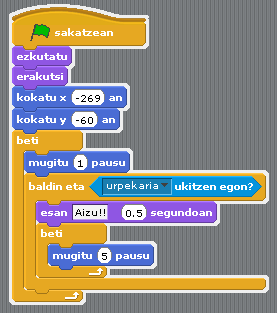
Scratch inguru multimedia batean programatzeko aplikazioa da. Ume eta gaztetxoentzat pentsatuta dago baina helduak jolasteko -eta programazioa ikasteko- primerakoa da. Lengoaiez programatu beharrean puzzle moduan estekatzen diren fitxen bidez programatzen da. Hainbat fitxa mota dago: mugimendu, itxura, soinua, arkatza, kontrola, sentsoreak, eragiketak eta aldagaiak.
![]() |
| Goiko arrainaren gidoia |
Eszenak eta jolasak programa daitezke, bai eta tramankuluak mugitu Lego Wedo, Arduino edo PicoBoarden bidez.
Scratch Linux, Mac eta Windowsen dabil. Instalatzeko bere web orrira joan behar da, aplikazioa jaitsi eta instalatu. Bertan informazio gehiago eta bideo-tutorialak topa ditzakegu.
2011/12/16
Gaur Blender WiliRoarekin
Gaur Donostian ospatu diren Slun11 -Software librea unibertsitatean- jardunaldietan Guillermo Roak... esatera nihoan Blender irakatsi digula baina, tira, ordu t'erdian Blenderren burua sartzen irakatsi digu. Gaurko saiorako animazio eder bat prestatu du non Blenderren hainbat funtzionalitate ikusten den.
Blender - SLUN11 from WillyRoa on Vimeo.
Bideo hau eta Blenderrez egindako irudi eta animazio gehiago Willy Roaren blogean: bad3di.blogspot.com
Blender - SLUN11 from WillyRoa on Vimeo.
Bideo hau eta Blenderrez egindako irudi eta animazio gehiago Willy Roaren blogean: bad3di.blogspot.com
2011/12/14
Linux: Out of Range pantaila
Linux duten ekipoen abioa Grub pantailarekin hasten da -instalatutako sistemen artean aukeratzeko erabiltzen dena-; bada zenbait ekipotan Grub pantaila ez da ikusten, haren ordez pantaila beltza agertzen da honako errore mezuarekin: Out of Range. Behin Linuxen sartzen denean arazoa desagertzen da baina arazoa da Grub ikusten ez badugu ezin dugula beste sisteman edo aukerak baliatu.
Kontua da, nik ezagutu ditudan kasuetan bederen, delako Grub pantaila hori 600x480 pixelen bereizmena duela eta hainbat txartel grafikok ezin dute pantaila handietan bereizmen hori erakutsi. Hortik errore mezua.
Egoera horretan bazaude hona nola konpon daiteken:
Lehenik eta behin Grub Customizer instalatuko dugu, terminalean hiru agindu hauek itsatsiz eta exekutatuz:
Hirugarren fitxan, alegia Itxuraren ezarpenak izenekoan bereizmen pertsonalizatua erabiliko dugu eta 640x480 ren ordez bereizmen altuago bat jarriko dugu hala nola 800x600 edo 1024x780.
Gorde. Aplikazioa itxi. Berrabiarazi. Eta egizu irribarre.
Kontua da, nik ezagutu ditudan kasuetan bederen, delako Grub pantaila hori 600x480 pixelen bereizmena duela eta hainbat txartel grafikok ezin dute pantaila handietan bereizmen hori erakutsi. Hortik errore mezua.
Egoera horretan bazaude hona nola konpon daiteken:
Lehenik eta behin Grub Customizer instalatuko dugu, terminalean hiru agindu hauek itsatsiz eta exekutatuz:
sudo add-apt-repository ppa:danielrichter2007/grub-customizer
sudo apt-get update
sudo apt-get install grub-customizer
Programa abiaraziko dugu Sistema > Administrazioa > Grub Customizer.
Hirugarren fitxan, alegia Itxuraren ezarpenak izenekoan bereizmen pertsonalizatua erabiliko dugu eta 640x480 ren ordez bereizmen altuago bat jarriko dugu hala nola 800x600 edo 1024x780.
Gorde. Aplikazioa itxi. Berrabiarazi. Eta egizu irribarre.
2011/12/10
2012 egutegia
2011 azkenetan dago eta 2012an pentsatzen hasi behar dugu.
Hemen duzu 2012ko egutegi zuria kalkulu orria formatuan. Egutegi hau egokia da, besteak beste, inprimatu eta oharrak idazteko; inprimatu aurretik jaiak, urtebetetzeak eta egun bereziak marka ditzakezu.
Lehenengo orrian urte osoko ikuspegia dago:
eta azpian agertzen diren fitxetan urteko 12 hilabeteak:
Fitxategia ods formatuan dago. Irekitzeko LibreOffice edo OpenOffice behar duzu.
Hemen duzu 2012ko egutegi zuria kalkulu orria formatuan. Egutegi hau egokia da, besteak beste, inprimatu eta oharrak idazteko; inprimatu aurretik jaiak, urtebetetzeak eta egun bereziak marka ditzakezu.
Lehenengo orrian urte osoko ikuspegia dago:
eta azpian agertzen diren fitxetan urteko 12 hilabeteak:
Fitxategia ods formatuan dago. Irekitzeko LibreOffice edo OpenOffice behar duzu.
2011/12/08
Mahaigaineko inkestaren emaitza
Lehenik eta behin eskerrik asko inkesta bete duzuen hamaika lagunei. Hamaika ez hizkuntz figura moduan baizik eta 11.
Hemen duzue ematza:
Laginak ez du ematen konklusio handirik ateratzeko. Argi ikusten dudan gauza bakarra da jendeak Linux eskaintzen duen askatasunaz baliatzen dela eta kolore guztietako interfazeak eta mahaigainak erabiltzen direla; susmoa dut Canonicalek
Unity atera zuenetik inoiz baino gehiago.
Zer iruditzen zaizu?
Hemen duzue ematza:
Laginak ez du ematen konklusio handirik ateratzeko. Argi ikusten dudan gauza bakarra da jendeak Linux eskaintzen duen askatasunaz baliatzen dela eta kolore guztietako interfazeak eta mahaigainak erabiltzen direla; susmoa dut Canonicalek
Unity atera zuenetik inoiz baino gehiago.
Zer iruditzen zaizu?
2011/12/04
Nola instalatu LibreOffice-ren gaztelerako hiztegia LinuxenibreOfficen
Gehigarrien gaia oraindik berde samar dago LibreOfficen eta ez toki ofizialean oso material gutxi dago. Esate baterako gaztelerako (gaztelania espainol) hiztegirik ez dut bertan topatu.
Bilatzailean kontsulta egin ondoren funtzionatzen dute bi aukera topatu ditut:
Lehenengoa aplikatzeko ekipoko administratzailea izan behar duzu. Hala bada terminal bat ireki eta honako hau itsatsi:
Bigarrena. Administratzailea ez bazara beste aukera hau erabil dezakezu:sudo apt-get install myspell-es
- Gaztelerako gehigarria jaitsi: http://extensions.services.openoffice.org/en/project/Spanish
- LibreOfficen egin Tresnak > Hedapenen kudeatzailea > Gehitu eta Deskargak karpetara joan es_ES.oxt hautatzeko.
- Itxi eta ireki LibreOffice. Kito.
- Bata zein beste erabiliz gero baliteke ekipoa berrabiarazi behar izatea zuzentzailea martxan jartzeko.
- LibreOfficen euskara lehenetsita izango duzu, beraz, testua -edo testu zati bat- espainolez badago berau hautatu behar duzu eta status barran -beheko barran- euskara jartzen duen tokian klikatu eta Gaztelania edo Gehiago... klikatu eta Gaztelania hautatu beharko duzu espainol zuzentzailea ibil dadin.
- LibreOffice 4 bertsioan, 2013ko irailan bederen, soilik lehenengo metodoak balio du.
2011/12/03
Torrent bila
Entzuna nuen Google-k torrent terminoaren bidez egindako bilaketak zentsuratu behar zituela Pirate Bay eta antzeko tokiak bilaketa zerrendatik kenduta eta gaur bilaketa bat egitean harrituta geratu naiz Google-n ez baita torrentak jaisteko toki bakar bat ere ageri. Bing-ekin saiatu eta gauza bera. Bilatzaileen zerrenda, ordea, luzea da eta http://es.altavista.com/ bilatzaileak ez du zentsurarik aplikatzen.
Gustukoak badituzu bertsio originalak euskarazko azpititulurekin hona konbinazio on bat.
- Azpitituluak.com orrian bilatu gustuko pelikula, azpitituluak jaitsi eta deskonprimitu.
- Begiratu azpititulu horiek filmaren zein bertsioarekin diren bateragarriak, bertsioa kopiatu eta http://es.altavista.com/ bilatzailean torrent hitza idatzi eta ondoren itsatsi kopiatutako bertsioaren izena.
- Torrent zerbitzari egoki bat ireki eta download torrent egin. Ubuntun filma jaisteko Transmission aplikazioa proposatzen du, onartu. Beste Linux edo beste sistema baduzu aplikazio egokia hautatu beharko duzu.
- Behin filma jaitsita bi aukera daude, azpitituluen fitxategiari, srt luzapena duenari, filmaren izen bera jarri -srt luzapena mantenduta- eta horrela erreproduzigailuak -VLC, Totem... edo DVD erreproduzigailuak- filma euskarazko azpititulurekin erreproduzituko du. Beste aukera bat da azpitituluak itsastea filmari eta horretarako Linuxen Arista Transcoder oso egokia da.
Altavista bilatzailea Firefoxen bilaketa motorretan gehitu nahi baduzu bertatik egin dezakezu.
2011/11/30
Linuxen mahaigaineko interfazeen afera
Azken hilabeteetan Linuxen munduan agertu diren mahaigaineko interfaze berriek eztabaida bizia sortu dute erabiltzaileen artean. Blog honen irakurleen artean ere odola bor-bor jarri zaigu gaia aipatzean. Ez dadila odolik isuri. Inkesta honen bidez ikusiko dugu zein den gogokoena. Marka ezazu zure gogokoena eta ondoren klika Submit botoian.
Bozka egiteko epea gaur hasi eta gaur zortzi -abenduaren 7an- bukatuko da.
2011/11/29
Gnome 2.x eta KDE mahaigaineko gogokoenak
![]() |
| MuyLinux-ek egindako inkestaren emaitza |
Blog horretan bertan distroen artean Ubunturen arraskasta jaisten ari dela kontatu digute pasa den astean.
2011/11/23
Frantziako gobernuak beste pausu bat eman du sofware librea administrazioan sartzen
Frantziako gobernuak administrazioak erabiliko duen software librearen mantenuaz arduratzeko esleipen publikoa argiratu du. Kontratuak hiru urteko iraupena izango du eta bi miloi euro inguruko diru kopurua suposatzen du.
Kontratuak 22 ministerio eta erakundetan aplikatuko da eta barnean hartzen du Linuxen distribuzioak (Debian eta CentOS), bulego-aplikazioak (OpenOffice) eta eta abar, denetara hamar arloko softwarea.
Ez da Frantziako gobernuak ematen duen lehenengo urratsa norabide horretan, 2004an 1500 zerbitzari migratu baitzituen Windows-etik Linux Mandrakera, Gendarmeriak 1912rako 70.000 ekipo Linuxen izango ditu eta Asanblea Nazionalean ere 1200 lanpostu Ubuntun ari dira.
Iturria: LeMondeInformatique
2011/11/15
Google Reader-en espazioa nola kudeatu
![]() |
| Google Reader espazio zuriak txikituta eta titulua-barra kendu ondoren |
Duela aste batzuk Google-k Greader-en itxura berritu zuen. Greader edo Google Reader RSS, jario edo harpidetzak irakurtzeko web orria da. Aldaketa horretan espazio zuriak handiek pantaila jaten dute, batez ere notbook eta tabletetan. Ikus dezagun nola konpondu arazo hori Firefoxen:
Google Reader Absolutely Customizable script-a bat instalatu behar da. Delako script-a instalatu ahal izateko aldez aurretik GreaseMonkey gehigarria instalatu behar dugu. Firefox berrabiaraziko dugu. Ondoren aipatu script-aren orrira joan eta install botoia klikatuko dugu. Berriro ere berrabiaraziko dugu Firefox eta GReader-en espazio zuriak dagoeneko ez dira ageriko.
Informazio area maximizatzeko ezkerreko zutabean Subscription-en eskuinean dagoen ikonoa klikatuko dugu eta zerrendaren bukaerako Customize-n klikatuko dugu. Ageriko zaigun leihoan hainbat atal ezkutatzeko aukera ematen du eta gu Logo eand Search bar markatuko dugu. Nik bide batez ezkerreko albo panela pixka bat zabaltzeko probestu dut -175-etik 200 pixelera-.
Horrekin askoz toki gehiago izango dugu informazioa irakurtzeko. Aipatutako scripta Chrmoium-Chromen ere funtzionatzen omen du -zuzenean, Grease Monkey gabe-.
EGUNERATZEA 2011/11/21ean
Gaur jakin dut Google-k jarri berri duela aukera espazio zuriak txikitzeko Google Reader-en ezarpenetan. Horretarako GReader-en ezkerraldeko goiko partean agertzen den gurpil horzdunean klik eginez sartuko gara ezarpenetan eta bertan Confortable modutik Compact modura pasako gara. Dena den logoa eta bilaketa barra kentzeko eta alboko panelaren zabalera kontrolatzeko segitu behar dugu egiten goiko mezuan azaltzen den moduan.
2011/11/14
Zientzia eta teknikako euskara arautzeko gomendioak
Ikasmaterialetako hizkuntzaren egokitasun-irizpideak finkatzeko Aholku Batzordearen eskutik eta EIMA programaren barruan Jose Ramon Etxebarria koordinatu duen taldeak Zientzia eta Teknika alorretako "unibertsitatera iritsi arteko irakaskuntzako testugintzan ageri diren zenbait arazo espezifikori buruzko aholku-gomendioak biltzen dituen liburua argitaratu du Eusko Jaurlaritzak.
Gomendio hauek irakasleentzat ez ezik alor hauen inguruan idazten edo lan egiten duen ororentzat dira interesgarri. Batetik atal orokorrak jorratzen ditu, hala nola sinboloak, zenbakiak eta laburdurak, eta beste aldetik zenbait alor zehatzen arazoak: fisika, matematika, kimika, biologia eta informatika.
Kontsulta liburua da dudarik gabe baina erraz asko eman daiteke aren gaineko begirada orokorra. Paperezko liburua salgai dago eta pdf formatuan hemendik jaitsi daiteke.
Informatikari dagokionean gomendioen artean bik nabarmenduko ditut -betetzen ez nituelako jakina-. Lehenengoa neurrien gainekoa: kilo edo mila adierazten duen k hain zuzen minuskulaz idazten dela, kb, kB -kilobit eta kilobyte- eta haren gainekoak -mega, giga, tera eta abar- maiuskulaz. Bigarrena ingelesen antzera ahoskatzen ohi dugun hainbat izenen gainekoa, hala nola Google eta Apple; izan ere "l"-z ahoskatzeko ohitura dugu baina idazterakoan irizpide fonetikoaren ordez ortotipografikoa aplikatu behar da eta deklinatzean Google-k, Google-ren, Apple-k, Apple-rentzat... idatzi behar da.
Esamoldeen aldetik neurtu aditzaren erabilerari gomendioak nabarmenduko nituzke: "Leirek irudia neurtu du eta 800 pixel zabal da "tankerakoak egokiak dira eta ez "irudiak 800 pixel neurtzen ditu" modukoak.
Eskerrik asko parte hartu duten guztiei, batez ere, nabaritzen ez den arren, irakasle izan ditudan Jose Ramon Etxebarria eta Juankar Hernandez-i.
2011/11/13
Linux: bidali dokumentua LibreOffice-tik
![]() |
| Errore mezua bidaltzen saiatzean |
Botoi hori klikatzean posta bezeroa ireki behar da eta berau konfiguratzeko honela egiten ahal dugu: Tresnak > Aukerak > Internet > Posta elektronikoa eta agertzen den leihoan idatziko dugu: /usr/bin/thunderbird -edo Evolution edo erabiltzen duzun posta bezeroa-.
2011/11/07
Mint Gnome Shell Extension
Ubuntuk saltsa ederra dauka interfazeekin. Azken bertsioan (11.10 Oneiric Ocelot) lau interfaze eskaintzen ditu eta, nire ustez, bakar batek ere ez du ematen 11.04ren Ubuntu Clasic interfazearen maila. Nire aholkua, beraz, argia da: zalantzan bazaude gera zaitez 11.04 bertsioan.
Honezkero bertsio berritzea egin baduzu eta aukerak probatu nahi badituzu Gnome Shell eta Ubuntu klasikoaren bertsio deskafeinatu bat instala ditzakezu horrela:
Interfaze berriak erabiltzeko amaitu saioa eta erabiltzailearen kutxako gurpiltxoan klikatu:
Zerrenda horretan GNOME Gnome Shell da eta GNOME Classic aurreko bertsioaren Ubuntu klasikoaren imitazio txar bat.
Gnome Shell ibiltzeko azelerazio grafikoa behar du eta Classic azelerazio grafikorik gabeko alternatiba moduan eskaintzen du. Edonola ere badirudi Gnomek lortu duela Gnome Shell azelerazio grafikorik ibiltzea eta litekeena da Ubunturen hurrengo bertsioak klasikoa ez erabiltzea.
Linux Mint Ubuntun oinarritutako distribuzioak Unity eta Shell interfazeekin gustura ez eta Gnome2ko interfaze klasikoaren alde egiten du. Horretarako bi lineatan lan egiten ari da: batetik Gnome2ko fork-a den Mate proiektua bultzatzen du eta bestetik Gnome3ko Shell interfazeari Gnome2ko itxura eta prestazioak emateko gehigarriak prestatzen ari da: Mint Gnome Shell Extension. Bigarren linea horretan aurrerapausoak egin ditu eta dagoeneko probatu daitezke horietako gehigarri batzuk Shell interfazean. Horien bidez lor daiteke:
Hona irudi adierazgarri bat:
Irudian ikus daiteke beheko panela -bi ataza irekita dituela- eta txokoan dagoen Menu klikatuta ageri dira abiarazle-multzo edo dock-a, aplikazio taldeak eta beheko Places botoian klikatuta agertuko litzateke karpeta nagusiak.
Probatu nahi baduzu Gnome Shell-erako gehigarri multzo hau batetik instalatu behar dituzu terminalean ondoko aginduak exekutatuz:
Bukatzeko aldaketa hauek aktibatzeko saioa berrabiarazi behar duzu.
Honezkero bertsio berritzea egin baduzu eta aukerak probatu nahi badituzu Gnome Shell eta Ubuntu klasikoaren bertsio deskafeinatu bat instala ditzakezu horrela:
sudo apt-get install gnome-shell
Interfaze berriak erabiltzeko amaitu saioa eta erabiltzailearen kutxako gurpiltxoan klikatu:
Zerrenda horretan GNOME Gnome Shell da eta GNOME Classic aurreko bertsioaren Ubuntu klasikoaren imitazio txar bat.
Gnome Shell ibiltzeko azelerazio grafikoa behar du eta Classic azelerazio grafikorik gabeko alternatiba moduan eskaintzen du. Edonola ere badirudi Gnomek lortu duela Gnome Shell azelerazio grafikorik ibiltzea eta litekeena da Ubunturen hurrengo bertsioak klasikoa ez erabiltzea.
Linux Mint Ubuntun oinarritutako distribuzioak Unity eta Shell interfazeekin gustura ez eta Gnome2ko interfaze klasikoaren alde egiten du. Horretarako bi lineatan lan egiten ari da: batetik Gnome2ko fork-a den Mate proiektua bultzatzen du eta bestetik Gnome3ko Shell interfazeari Gnome2ko itxura eta prestazioak emateko gehigarriak prestatzen ari da: Mint Gnome Shell Extension. Bigarren linea horretan aurrerapausoak egin ditu eta dagoeneko probatu daitezke horietako gehigarri batzuk Shell interfazean. Horien bidez lor daiteke:
- Beheko panela aktiboak dauden atazen adierazleekin.
- Aplikazioen menu klasikoa.
- Lekuak, hau da gogoko karpetak agerian. Azken bi hauek eskuineko txokoko Menu-an.
Hona irudi adierazgarri bat:
![]() |
| Zehaztasun gehiago nahi baduzu egin klik irudia zabaltzeko. |
Probatu nahi baduzu Gnome Shell-erako gehigarri multzo hau batetik instalatu behar dituzu terminalean ondoko aginduak exekutatuz:
sudo add-apt-repository ppa:webupd8team/gnome3
sudo apt-get update
sudo apt-get install mgse-bottompanel mgse-menu mgse-windowlist
Bestetik abiatu behar duzu gehigarri edo extension hauek: abiatu Advanced Settings aplikazioa eta Shell extensions atalean aktiba itzazu instalatutako hiru gehigarriak (Botton panel, Menu eta Windows list):Bukatzeko aldaketa hauek aktibatzeko saioa berrabiarazi behar duzu.
2011/10/30
Portugalen GNU/Linux aurrera
Portugalgo gobernuak eskola publikoetako 50.000 ekipoetan software pribatiboko lizentziak ez berritzea erabaki du. Ekipo hauek GNU/Linux sistema eragilearekin funtzionatuko dute. Neurri honen bidez gobernuak 1.16 milioi euro aurreztuko du.
Kuriosoa da austeritate garaiotan gainerako gobernuek berez justifika-ezinak diren lizentzia horietako gastuak ezabatzen dituzten bitartean Eusko Jaurlaritzak diru murrizketak irakasle gutxiago kontratatuz egiten dituzte eta Eskola 2.0 programan Windows-en lizentziez gain software libreko LibreOffice kendu eta haren ordez Microfsoft Office 2010eko lizentziak erosi dituzte.
Iturria: Publico
2011/10/28
HiztegiBar Chromium/Chrome nabigatzailean
Chromium, Chromeren bertsio libres, frogatu nahi nuen. Horretarako Ubunturen software-biltegian bilatu eta instalatu dut.
Inpresio ona eman dit. Firefox baino azkarragoa abiatzen da; memoria gehiago gastatzen du baina ez hainbeste; lastermarkak sinkronizatzen ditu -Google kontuaren bidez-; polita eta erabilgarria da; euskaraz dago eta euskara lehenetsi eta zuzentzen du (Hobespenak>Aurreratua>Web-edukia>Hizkuntza eta ortografia-egiaztatzailearen ezarpenak>Gehitu>Euskara). Gehigarriak instala daitezke, tartean Euskalbarren antzekoa den HiztegiBar.
Hori guzti hori ikusita Firefox baztertu eta Chromiumera pasako al naiz? Ba, ez. Nahiago dut segundo hamarren bat gehiago itxaron abiatze bakoitzean baina geratzen Firefoxekin eta Euskalbarrekin.
Inpresio ona eman dit. Firefox baino azkarragoa abiatzen da; memoria gehiago gastatzen du baina ez hainbeste; lastermarkak sinkronizatzen ditu -Google kontuaren bidez-; polita eta erabilgarria da; euskaraz dago eta euskara lehenetsi eta zuzentzen du (Hobespenak>Aurreratua>Web-edukia>Hizkuntza eta ortografia-egiaztatzailearen ezarpenak>Gehitu>Euskara). Gehigarriak instala daitezke, tartean Euskalbarren antzekoa den HiztegiBar.
Hori guzti hori ikusita Firefox baztertu eta Chromiumera pasako al naiz? Ba, ez. Nahiago dut segundo hamarren bat gehiago itxaron abiatze bakoitzean baina geratzen Firefoxekin eta Euskalbarrekin.
Leihoetako beheko botoiak nola ikusi
Blog honetako mezuek maila teknikok handirik ez dute baina oraingo hau tentelkeri hutsa da. Baina zenbat denbora galtzen dugu honelako tentelkeriengatik?
Harira.
Arazoa:
Batzuetan irekitzen dira pantailan sartzen ez diren leihoak eta hauen azpiko aldea pantailatik kanpo geratzen da. Leihoaren parte horretan geratzen dira besteak beste Utzi, Onartu, Gorde eta tankera horretako botoiak. Hau batez ere pantaila panoramikoetan eta portatil txikietan gertatzen da.
Irtenbidea:
Sinplea. Leihoaren aplikazio barrako kontroletan leihoa maximizatzeko aginduko diogu eta pantaila osoa hartzean beheko botoiak agerian geratzen dira.
Harira.
Arazoa:
Batzuetan irekitzen dira pantailan sartzen ez diren leihoak eta hauen azpiko aldea pantailatik kanpo geratzen da. Leihoaren parte horretan geratzen dira besteak beste Utzi, Onartu, Gorde eta tankera horretako botoiak. Hau batez ere pantaila panoramikoetan eta portatil txikietan gertatzen da.
![]() | ||
| Leihoaren beheko botoiak ez dira ikusten eta korritze-barrarik ez dago. |
Irtenbidea:
Sinplea. Leihoaren aplikazio barrako kontroletan leihoa maximizatzeko aginduko diogu eta pantaila osoa hartzean beheko botoiak agerian geratzen dira.
![]() |
| Lehengo leiho bera baina maximizatuta. Orain beheko botoiak ageri dira. |
Linux: Nola partekatu inprimagailuak
Etxean edo lantokian baldin badaude hainbat ekipo Linux dutenak eta horietako batek inprimagailua badu hemen ikusiko dugu nola konfiguratzen ahal den beste ekipoek inprimagailu hori erabili ahal izateko.
Hasiko gara inprimagailua duen ekipoarekin.
Administrazio atazetan "Inprimatzea" irekiko dugu (suposatuko dut inprimagailua instalatuta dagoela). Inprimagailuaren izena bere marka eta modeloa izango da seguru asko. Etxean horrela utziko dugu baina lantokian inprimagailua ondo identifikatzen duen izen bat jarriko diogu (departamentua, bulegoa, ikasgela...). Horretarako eskuin klik egin eta "berrizendatu".
Egiaztatuko dugu inprimagailua aktiboa (Enabled) eta partekaturik dagoela.
Bertako menuan Zerbitzaria > Ezarpenak klikatuko dugu eta honako aukera hauek markatuko ditugu: "Publish shared printers connected to this system" partekatutako inprimagailua beste ekipoetatik ikusi ahal izateko eta eta , nahi izanez gero "Allow remote administration" beste ekipoetako erabiltzaileek eurek bidalitako dokumentuen inprimaketa kontrolatu ahal izateko.
Orain beste ekipoetara joango gara, partekatutako inprimagailua erabili nahi duten horietara eta Sistema >Administrazioa > Inprimaketa egingo dugu. Bertako menuan Zerbitzaria > Ezarpenak egingo dugu eta honako aukera hau markatuko dugu: "Show printers shared by other systems", hau da erakuts dezala beste ekipoek partekatutako inprimagailuak.
Hori eginda eta, noski, inprimagailua konpartitzen duen ekipoa eta inprimagailua bera piztuta badaude inprimagailuen leihoan ikusiko dugu eta erabiltzeko prest egongo da.
Hasiko gara inprimagailua duen ekipoarekin.
Administrazio atazetan "Inprimatzea" irekiko dugu (suposatuko dut inprimagailua instalatuta dagoela). Inprimagailuaren izena bere marka eta modeloa izango da seguru asko. Etxean horrela utziko dugu baina lantokian inprimagailua ondo identifikatzen duen izen bat jarriko diogu (departamentua, bulegoa, ikasgela...). Horretarako eskuin klik egin eta "berrizendatu".
Egiaztatuko dugu inprimagailua aktiboa (Enabled) eta partekaturik dagoela.
Bertako menuan Zerbitzaria > Ezarpenak klikatuko dugu eta honako aukera hauek markatuko ditugu: "Publish shared printers connected to this system" partekatutako inprimagailua beste ekipoetatik ikusi ahal izateko eta eta , nahi izanez gero "Allow remote administration" beste ekipoetako erabiltzaileek eurek bidalitako dokumentuen inprimaketa kontrolatu ahal izateko.
Orain beste ekipoetara joango gara, partekatutako inprimagailua erabili nahi duten horietara eta Sistema >Administrazioa > Inprimaketa egingo dugu. Bertako menuan Zerbitzaria > Ezarpenak egingo dugu eta honako aukera hau markatuko dugu: "Show printers shared by other systems", hau da erakuts dezala beste ekipoek partekatutako inprimagailuak.
Hori eginda eta, noski, inprimagailua konpartitzen duen ekipoa eta inprimagailua bera piztuta badaude inprimagailuen leihoan ikusiko dugu eta erabiltzeko prest egongo da.
![]() |
| Irudi honetan ikusten da Antigua-Luberri institutuko ekipoek inprimatzeko dituzten aukerak: sareko inprimagailua lehenetsita dago eta mintegietakoak aukeran. |
2011/10/27
Ubuntu: nola berreskuratu leihoetako kontrolak
Aplikazioaren barran ixteko, minimizatzeko eta maximizatzeko kontrolak desagertu bazaizkizu berreskura ditzakezu terminal batean ondokoa itsatsita:
nohup metacity --replace
Nola berreskuratu Grub
Arazoa:
Ekipo batean Grub pantailara ez da iristen, batzuetan honelako mezua ager daiteke:
GRUB loadingKonpontzeko:
Error: unknown filesystem
grub rescue>
Abiatu ekipoa Linux liveCD batez -instalazio diskoa alegia- eta saiatzeko edo instalatzeko aukerara iristean euskara eta saiatu aukera ezazu.
Kontsola bat ireki eta ondoko aginduak kopiatu eta bertan itsatsi:
sudo su (supererabiltzaile baimenak izateko)
fdisk -l (ikusteko ekipoaren partizioak, begiratuko dugu zein den Linux sistema duena)
mount /dev/sdxy /mnt (non x diskoaren letra den eta y Linux partizioaren zenbakia. Honen bidez Linuxen partizioa muntatuko dugu)
mount --bind /dev /mnt/dev (gainerako gailuak muntatzeko)
chroot /mnt (CDaren Linuxean root moduan sartzeko)
grub-install --recheck /dev/sdx (non x lehenengo diskoaren letra den. Garrantzitsua partizio zenbakirik ez jartzea, soilik sda edo hda -lehengo zerrendan begiratu-). Bukatzen duenean halt idatzi eta return berrabiarazteko.
2011/10/23
gLabels, etiketak egiteko aplikazioa
gLabels etiketak egiteko aplikazio jantzia eta erraza da. Linux eta Mac sistemetan lan egiten du. Ubuntun software biltegitik instala daiteke, beste distribuzioetarako eta Mac-entzako bere orritik jaits daiteke.
Etiketak editatu eta inprimatzeko datu baseak erabili ohi dira. Gure kasuan, datu basea erabili nahi ez badugu edo dugun datu baseak etiketak inprimatzeko aukera grafiko nahikorik eskaintzen ez badigu gLabel erabil dezakegu etiketa txukunak egiteko. Ikus dezagun, gainetik bada ere, nola erabiltzen da:
Aplikazioa martxan jarriko dugu (Ubuntun Bulegoa atalean) eta proiektu berria irekiko dugu (File > New); une honetan adieraziko diogu aplikazioari zein etiketa modelo erabiliko dugu -haren araberakoa izango da etiketaren tamaina-. Ondoren etiketa editatuko dugu:
Tresna barran ikus daitekeenez hauek dira etiketan erabili daitezkeen elementuak: testua, laukizuzena, marra, elipsea, irudia eta kode-barra.
Testua idatzi ondoren formatua ematen ahal diogu (aurreko irudiaren beheko barran ikus daitekeenez). Baina batez ere interesgarria den aukera hau da: datu taula bat erabili daiteke etiketen datu-iturri moduan. Horretarako datuen taula osatuko dugu kalkulu orri batean eta ondoren CSV formatuarekin gordeko dugu. Ondoren tresna barrako azken ikurra den "fusio-propietateak" sakatuko dugu -eskuineko irudian gorriz markaturik- eta bertan zehaztuko dugu zein CSV formatodun fitxategian dauden datuak eta dauden datuetatik zeintzuk inprimatu nahi ditugun.
Datuok etiketan kokatzeko testu erreminta hauta eta "Key" koadroan adieraziko diogu zutabea eta ondoren "Insert merge field" klikatuko dugu. Horrela zutabe guztiekin.
Aipatu behar dut ere barra-kodeak sartu daitezkeela etiketetan; horretarako GNU barcode aplikazioa erabiltzen du.
Etiketa eredua bukatutakoan, proiektua gorde -nahi beste aldiz erabili ahal izango dugu eta baita aldatu ere- eta ondoren etiketak inprimatuko ditugu.
Etiketak editatu eta inprimatzeko datu baseak erabili ohi dira. Gure kasuan, datu basea erabili nahi ez badugu edo dugun datu baseak etiketak inprimatzeko aukera grafiko nahikorik eskaintzen ez badigu gLabel erabil dezakegu etiketa txukunak egiteko. Ikus dezagun, gainetik bada ere, nola erabiltzen da:
Aplikazioa martxan jarriko dugu (Ubuntun Bulegoa atalean) eta proiektu berria irekiko dugu (File > New); une honetan adieraziko diogu aplikazioari zein etiketa modelo erabiliko dugu -haren araberakoa izango da etiketaren tamaina-. Ondoren etiketa editatuko dugu:
Tresna barran ikus daitekeenez hauek dira etiketan erabili daitezkeen elementuak: testua, laukizuzena, marra, elipsea, irudia eta kode-barra.
Testua idatzi ondoren formatua ematen ahal diogu (aurreko irudiaren beheko barran ikus daitekeenez). Baina batez ere interesgarria den aukera hau da: datu taula bat erabili daiteke etiketen datu-iturri moduan. Horretarako datuen taula osatuko dugu kalkulu orri batean eta ondoren CSV formatuarekin gordeko dugu. Ondoren tresna barrako azken ikurra den "fusio-propietateak" sakatuko dugu -eskuineko irudian gorriz markaturik- eta bertan zehaztuko dugu zein CSV formatodun fitxategian dauden datuak eta dauden datuetatik zeintzuk inprimatu nahi ditugun.Datuok etiketan kokatzeko testu erreminta hauta eta "Key" koadroan adieraziko diogu zutabea eta ondoren "Insert merge field" klikatuko dugu. Horrela zutabe guztiekin.
Aipatu behar dut ere barra-kodeak sartu daitezkeela etiketetan; horretarako GNU barcode aplikazioa erabiltzen du.
Etiketa eredua bukatutakoan, proiektua gorde -nahi beste aldiz erabili ahal izango dugu eta baita aldatu ere- eta ondoren etiketak inprimatuko ditugu.
2011/10/16
Xmind korritze-barrekin
Xmind eskemak adierazteko aplikazio interesgarri bat da (lehengo batean aurkeztu nuena). Kontua da zenbait Linuxetan -gutxienez Ubuntu Natty eta Oneiric-en- korritze-barrak ez dutela funtzionatzen. Gora behera egiteko ez dago arazo handirik zure saguak gurpila badu baina ezker eskuin egiteko ez dut modurik asmatu.
Sarean bilatuta irtenbide bat topatu dut: Xmind abiatzea bere korritze-barrekin eta ez sistemaren Overlay korritze-barrekin. Horretarako ondoko agindua kopiatu eta terminal batean itsatsi.
LIBOVERLAY_SCROLLBAR=0 /usr/local/xmind/xmindTamalez ez dut lortu funtzionaraztea aplikazioen menuan ez eta agindu honekin abiarazlerik sortzea, beraz, Xmind abiarazi nahi duzun bakoitzean terminalean jarri behar da agindu hau. Bestela Xmind abiatzen da baina korritze-barrarik gabe.
Nola moldatu panelak Oneiric Oceloteren Gnome klasikoan
![]() |
| Goiko eta beheko panelak moldatuta Oneirik Ocelote-ren Gnome klasiko interfazean. |
Aurreko mezuan komentatu dut Gnome klasikoaren panela blokeatuta zegoela baina trasteatzen topatu dut soluzio bat panelak Oneiric-en pertsonalizatu ahal izateko.
Dock bat erabili beharrean gehien erabiltzen dituzun bizpahiru aplikazioen abiarazleak panelean jartzeko orain ezin da aplikazioan eskuin klik egin eta "erantsi panelera" egin baina saguarekin klikatu eta herrestan eraman daitezke.
Bestetik goiko panelari ohiko elementuak eransteko edota tokiz aldatzeko panelean eskuin klik egin beharrean egizu Alt+eskuin-klik egin. Era berean beheko panelari propietateak aldatzeko edota Mahaigaina erakutsi edo Paperontzia eransteko eta euren ohiko tokian jartzeko ere Alt+eskuin klik egin.
Bestetik Nautilusean zuhaitza ikuspegia lekuak ikuspegia baino gogokoagoa baduzu bertako menuan egin Ikusi > Albo panela > Zuhaitza. Bestetik ikono, zerrenda eta ikuspegi trinkoa aldatzeko aukera kendu badute ere lehenetsita datorren ikono ikuspegia alda dezakezu Nautilusen Editatu > Hobespenak.
2011/10/15
Oneiric Ocelot, lehen inpresioa
Etxean bi ekipo ditut, mahaigainekoa eta netbooka. Txikian instalatu dut Ubuntu 11.10a eta hau da hartu dudan inpresioa.
Instalazioa oso ondo joan da. Mahaiganekoan torrent bidez jaitsi dut irudia eta abio-USB memoria prestatu dut. Haren bidez instalatu dut. Nobedade bezala datuak mantenduz instalatzea eskaini dit aukeren artean eta ondo eta azkar egin du.
Interfazeena bukaerarako utziko dut.
Gauza positiboen artean, aipatutakoaz gain, Flash Player eta Dropbox kideen biltegitik instalatzen direla eta Thunderbirden integrazioa sisteman, bai bere leihoan bai paneletik. Eta besterik ez.
Negatiboen artean Gnome3 da inpresio txarren egin didana, sinplifikatzeko asmoz edo pertsonalizatzeko eta kontrolatzeko aukera gehienak kendu dizkiote. Goiko panela blokeatuta dago, ez bakarrik Unity eta Gnome Shell-en, baita Gnome klasikoan ere. Nautilusen tresna barrari aukera gehienak kendu dizkiote: fitxategiak ikono moduan, zerrendan edo era trinkoan ikusteko aukera, zooma eta abar. Egitura ikusteko aukera ere ezkutatu dute (lekuak, zuhaitza eta abar). Nik uste dut hurrengoan arakatzailea bera kenduko dutela.
Bestetik goiko paneletik leihoak itxi, minimizatu edo aldatzeko ikonoak ezkutatu dituzte (sagua gainean jartzean agertzen dira). Beste zailtasun bat.
Software-biltegia, Oneiric-en software-zentroa, motel baino motelago dabil eta irekitzen denean Canonical-ek salgai dituen aplikazioak ageri dira beste ezer baino lehen. Eskubide guztia dute baina... Google Earth , momentuz bederen, ezin da bertsio honetan instalatu.
Itxura aldatzeko aukerak ia desagertu dira, bai eta pantaila-babeslea kudeatzekoa. Compizconfig-settings-manager (ccsm) ez omen du funzionatzen eta usten du sistema panelik gabe.
Interfazeak direla eta lehenik eta behin instalazioarekin batera datorren Unityak probatu ditut eta ez diet aurrerapenik ikusten. Aplikazioak topatzea -dock-enak aparte noski- abentura handia da. Iragazkiak jarri dituzte kategoriak hobeto ikusteko baina kategoriek beraiek kentzen diete tokia aplikazioen ikonoei eta gainera behera egiteko kontrolik ez da agertzen. Bilaketak egiteko aplikazioak, fitxategiak edo musika kategoriak jarri dituzte baina bilatzailea oso gaizki dabil.
Ez diot aurrerapenik ikusi Unity-ri. Beheko panela eta menuena kenduta irabazten den pantaila da duen abantaila bakarra, tableta eta netbook-entzako jakina.
Gnome Shell eta Gnome klasikoak aukeratu ahal izateko instalatu egin behar dira:
sudo apt-get install gnome-shell
Gnome Shell probatu dut eta, oro har Unity baino finoago badabil ere, ez zait batere praktikoa iruditzen, paneleko ikonoak eta mezuak gaizki ikusten dira eta gainera deustarako balio ez duen eta pantaila jaten duen barra zuri bat agertzen da aplikazio guztietan. Itzaltzeak ere lanak ematen ditu¡
Dezepziorik handiena Gnome klasikoa izan da. Lehen aipatu dudan bezala oraingoan Gnome klasikoa ez da Gnome2 Gnome3 baizik eta horren ondorioz goiko panela ezin da konfiguratu -Firefox eta gehien erabiltzen ditugun aplikazioen abiarazleak ere ezin dira jarri-, Nautilus, lehen esan dudan bezala lehen zenaren itzal bat da.
Hau dena ikusita momentuz Oneric nire netbook-ean geratuko da Unity 2Drekin eta mahaigainekoan, puska baterako behintzat, Natty geratuko da Gnome2-rekin eta Virtual-Box instalatuko dut Ubunturen ondokoa zein izango den frogatzeko. Momentuz lehen hautagaiak Linux Mint eta KDE erabiltzen duen dristroren bat.
2011/10/08
Bideoa ia hogei aldiz txikiagoa
Bideoak konpartitzeko posta elektronikoa erabiltzen dut. Ez dut gustuko etxeko bideoak hodeira igotzea (Youtube, Vimeo...). Kontua da bideoak oso astunak direla postaz bidaltzeko. Bideoak konprimitzeko beste batean aipatu nuen Arista Transcoder aplikazioa erabiltzen dut Ubuntun. Gaur berriro ekarri dut blogera komentatzeko nola egin daiteke ohiko konpresioa baino handiagoa kalitateak kalte larririk hartu gabe.
Aristak eskaintzen dituen formatuen artean WebM formatuak oso emaitza onak ematen ditu. 0.9.7* bertsiotik aurrera konpresio moten ezarpenak aldatzeko aukera dago kalitate eta pisuarekin jolastuz. Aldaketa horiek egiteko klikatuko dugu Create Conversion eta konbertitu nahi dugun diskoa, fitxategia edo karpeta eta konbertsioaren norakoa zehaztu ondoren hautatuko dugu konbertsio mota, gure kasuan WebM, eta eskuineko irudian ikusten den i botoian klikatuta konbertsioaren ezarpenak agertzen dira. WebM formatuako konpresioak Aristaren ezarpenetan kalitate maila 6 du eta horrekin irudietan galerarik ez da atzematen eta konpresioaren emaitza bost bat aldiz txikiagoa da gutxi gora behera.
Ezarpenak aldatzen baditugu eta kalitatea demagun 4ra jeitsita (quality=6 ren ordez 4 jarri) konpresioak ia 20 aldiz txikitzen du bideoaren tamaina kalitate-galera txiki xamarrarekin.
Ondoko adibidean ikus daiteke argazki-kameraz ateratako minutu bateko bideoak 56 MB pisua du eta WebM formatura kalitatea pixka bat galtzen 3.1 MBetan geratzen da; posta elektronikoz bidaltzeko tamaina prudentea alegia.
Konpresioa egin eta gero posible dugu lehenetsitako kalitatea 4ean utzi edo 6ra bueltatu.
* Aristaren bertsioa ikusteko klika Laguntza > Honi buruz eta 0.9.7 baino zaharrago baduzu azken bertsioa instala dezakezu ppa biltegia zehaztuta. Horretarako terminala ireki eta hurrenez hurren hiru agindu hauek exekuta itzazu:
Oharra: mezu hau 2012/1/5ean berritu dut.
Aristak eskaintzen dituen formatuen artean WebM formatuak oso emaitza onak ematen ditu. 0.9.7* bertsiotik aurrera konpresio moten ezarpenak aldatzeko aukera dago kalitate eta pisuarekin jolastuz. Aldaketa horiek egiteko klikatuko dugu Create Conversion eta konbertitu nahi dugun diskoa, fitxategia edo karpeta eta konbertsioaren norakoa zehaztu ondoren hautatuko dugu konbertsio mota, gure kasuan WebM, eta eskuineko irudian ikusten den i botoian klikatuta konbertsioaren ezarpenak agertzen dira. WebM formatuako konpresioak Aristaren ezarpenetan kalitate maila 6 du eta horrekin irudietan galerarik ez da atzematen eta konpresioaren emaitza bost bat aldiz txikiagoa da gutxi gora behera.Ezarpenak aldatzen baditugu eta kalitatea demagun 4ra jeitsita (quality=6 ren ordez 4 jarri) konpresioak ia 20 aldiz txikitzen du bideoaren tamaina kalitate-galera txiki xamarrarekin.
Ondoko adibidean ikus daiteke argazki-kameraz ateratako minutu bateko bideoak 56 MB pisua du eta WebM formatura kalitatea pixka bat galtzen 3.1 MBetan geratzen da; posta elektronikoz bidaltzeko tamaina prudentea alegia.
![]() |
| Jatorrizko bideoa eta konprimitutako bertsioen pisua. |
* Aristaren bertsioa ikusteko klika Laguntza > Honi buruz eta 0.9.7 baino zaharrago baduzu azken bertsioa instala dezakezu ppa biltegia zehaztuta. Horretarako terminala ireki eta hurrenez hurren hiru agindu hauek exekuta itzazu:
sudo add-apt-repository ppa:webupd8team/arista sudo apt-get update sudo apt-get install arista
Oharra: mezu hau 2012/1/5ean berritu dut.
2011/10/06
Nola instalatu Crescendo CD-ROMa Linuxen
Pearson Alhambra argitaletxeak DBHn musika ariketak eta hainbat audio dituen CD-ROMa kaleratu du. Teorian Windows, Mac eta Linuxen funtzionatu behar du baina Linuxen, onean ez dabil -nik behintzat ez dut lortu-. Nola konpondu?
- CDaren edukia karpeta batera kopiatu -lokala edo sarekoa-. Karpetari Crescendo izena jarri.
- Crescendo karpetako exeWin.exe fitxategia exekutagarria bihurtu (eskuin klik > Propietateak > Baimenak > Baimendu fitxategia programa bezala exekutatzea.
- Windows-programak Linuxen exekutatzen dituen Wine aplikazioa instalatu Software-biltegitik edo terminal batean agindu hau emanez:
sudo apt-get install wine
- Karpetako exeWin.exe klikatuta abiatuko da aplikazioa. Nahi izanez gero abiarazle bat sortzen ahal diozu mahaigainean (mahaigainean eskuin klik > Sortu abiarazlea, izena: Crescendo, komandoa: araka ezazu karpetako exeWin.exe.
2011/09/28
Audio Recorder: grabatu mikrofonotik edo soinu txartelatik Ubuntun
(Eguneratua 2019/4/30ean)
Ubunturekin batera instalatzen zen Soinu-grabatzailea (gnome-sound-recorder) aspaldi honetan ez du funtzionatzen. Izan ere, Ubuntu 16.04tik kendu dute.
Bestetik aplikazio horrekin mikrofonoaren soinua bakarrik graba zitekeen, baina nola grabatu pelikula baten audio zati bat, bideo konferentzia bat, entzuten ari garen irrati emisio bat edo edozein audio?
Lehengo batean arazo honi irtenbide bat bilatu nion eta mezu honetan azaldu nuen. Gaurkoan ordea, errazago eta erabilgarriagoa den soluzio bat topatu diot: Audio Recorder aplikazioa.
Ezaugarriak:
nire ustez interesgarriena da aukera ematen duela hautatzeko grabazio iturria, eta bertan mikrofono eta bertan Internal Audio Analog Stereo, alegia soinu txartelaren soinua. Horretaz gain mikrofonoa, webcam, Rhythmbox, Skype...
Automatikoki has daiteke grabatzen ordu zehatz batean edo soinua hastean eta gelditu hainbat denbora pasata edo isiltasuna egiten denean.
Onartzen dituen formatuak: ogg, flac, mp3, mp2, spx eta wav.
Automatikoki gordetzen du karpeta nagusiko Audio karpetan. Gordetzeko tokia alda daiteke Addicional settings atalean.
Ubuntun instalatzeko bere PPA edo biltegi propioa aktibatu behar dugu. Terminal batean hurrenez hurren exekuta ezazu:
sudo add-apt-repository ppa:audio-recorder/ppa
sudo apt-get update
sudo apt-get install audio-recorder
Aipatu formatu guztiak erabili ahal izateko komeni da egiaztatzea plugin hauek instalatuta dituzula (terminalean itsatsita):
2011/09/27
LibreOfficerako sinonimoen tresna
UZEIk plugin bat sortu du LibreOffice 3 eta OpenOffice 3n sinonimoak kontsultatu eta erabiltzeko.
Linuxerako bi bertsio daude deskargatzeko 32 bitekoa eta 64 bitekoa. Deskargatu ondoren fitxategien kokalekura joan eta klik bikoitza egin, aukerak agertzean LibreOffice edo OpenOfficekin irekitzeko esan; gehigarriaren instalazioa onartu eta bukatzean aplikazioa itxi eta ireki berriro. Oneiric-en aurrekoetan arazorik ez baina Ubuntu 11.10 eta 12.04 bertsioetan ez dut lortu instalatzea.
Albistean sakondu nahi baduzu Sustatura jo. Windowserako bertsioa edo Word-ena nahi baduzu hemendik deskarga dezakezu.
Oharra
LibreOffice 4 bertsioan ez dabil.
2011/09/24
Zenbat pixel? Zer kolorekoak? Screen Ruler eta Gcolor2
| Kaptura Byzazn aplikazioarekin egina. |
Linuxen bi tresna txiki aurkeztu nahi dizut.
Screen Ruler
Nola neurtu pantailako objetu baten luze-zabalera pixeletan.Aplikazio honek leiho, zutabe, ikono, irudi edo ordenagailuko pantaila beraren neurria hartzen lagunduko dizun erregela da. Eskuineko izkinan hobespenak aldatzeko botoia duzu; bertan klika eginez erregela zutitu edo etzan, eta neurria pixeletatik, zentimetro, hazbete, pika, puntu edo ehunekora pasatzeko aukera duzu.
Instalatzeko Ubunturen software-biltegitik egin dezakezu edo terminalean hau exekutatuz:
sudo apt-get install screenruler
Gcolor2
Aplikazio honen bidez pantailako edozein pixelaren koloreari buruzko informazioa ematen dizu, besteak beste kolorearen osagaiak RGB -gorri, berde, urdin- sisteman eta kolorearen izena (sistema hamaseitarrekoa). Irudi bat editatzen ari bazara eta pantailako edozein pixelaren kolorea erabili nahi baduzu egin klik aukeragailuan -picker- eta hauta ezazu gogoko pixela, kopia ezazu kolorearen izena -color name- eta itsatsi koloreztatzeko tresnan. Programa batzuk badute (Gimp, Pinta..) beste batzuk ordea ez (Inkscape, Libreoffice Draw...).
Instalatzeko Ubunturen software-biltegitik egin dezakezu edo terminalean hau exekutatuz:
sudo apt-get install gcolor2
Eskerrak garatzaileei: Ian Mcintosh eta Justin Spadea.
Harpidetu honetara:
Mezuak (Atom)