2011/02/06

Zereko zeraren bakarrizketak

Atzo Baginaren bakarrizketak antzezlana ikusi nuen eta ez dut aholkatzeko aukera galduko.
Eve Esleer idazlearen lanaren lokalizazio bikaina Ainhoa Garai eta Aitziber Garmendia aktoresek borobiltzen dute  interpretazio ezin hobearekin.
Barre suelto eta zer pentsa ere ematen duten pasartez josita emakumearen sexualitateari buruzko obra da.
Interneten hoztasuna baztertuta  antzerkiaren berotasunaz gozatzeko galdu ezin den aukera.

2011/02/02

Ubuntu ez da itzaltzen eta saioa ez da ixten

Libreoffice paketeari buruz egin nuen mezuan aipatu nuen Openoffice baino azkarragoa zela eta bazegoela modu bat azkarrago abiatzeko, hain zuzen aukeretan "Gaitu erretiluko abiatze bizkorra". Honek quickstar izeneko programa bat egikaritzen du zeinak paketearen hainbat modulu aldez aurretik memorian kargatzen omen dituena. Hori eginda panelean Libreofficeren ikono agertzen da eta haren bidez aplikazioak azkarrago irekitzen dira.

Kontua da hori aktibatuz gero, ez galdetu zergatik -bug bat suposatzen dut-, Ubuntuk arazoak ematen dituela interfaze grafikotik itzaltzeko eta saioa ixteko. Konpontzeko delako ikono horretan klikatu behar dugu eta desgaitu.

Hortik aurrera zure sistemak ez du arazorik izango itzaltzeko eta saiotik irteteko. Ea bug hori konpontzen duten.

Barkamena eskatzen dizuet aholkua segituz arazoa izan duzuen guztioi baina pila bat kostatu zait lotzea efektu eta kausa. Mezu originala zuzenduko dut aholkua ager ez dadin.

2011/01/30

Debmirror-ek KO utzi du Apt-proxy


Lehengoan  mezu batean komentatu nuen institutuan irtenbide bat bilatu behar genuela arintzeko Linux ekipoen instalazioak eta eguneratzeak. Bi sistema horien artean erabaki behar eta biak jarri genituen martxan sutan frogatzen baita zartagina.

Hilabete eta piko pasa da eta dudarik gabe esperientzian Debmirror atera da garaile. Berarekin instalazio eta eguneratzeen deskargak barne sareko abiaduran egiten dira, ti-ta. Apt-proxirekin ordea hobekuntza oso txikia da.

Gure internetaren konexioa negargarria da eta Apt-proxyrekin ekipoak internetera atera behar dira, Debmirror-ekin, ordea, institutuko zerbitzariarekin nahikoa dute. Horrekin esan nahi dut beste baldintzetan, agian, emaitza beste bat izan daitekela.

Momentuz bi mirror jarri ditugu: Ubuntu Lucid eta Maverick. Orain erabaki behar dugu ia bertsio guztientzako mirror jarri behar ote dugun. Ikusiko dugu.

Gure institutuan ehundik gora ekipo daude eta konexio txarra: baldintza horietan dudarik ez daukat merezi duela.

2011/01/26

LibreOffice 3 euskaraz


The Document Foundation LibreOffice garatzeko ardura duen fundazioak lehenengo bertsio egonkorra jarri du eskuragai, 3.3 bertsioa. OpenOffice paketea Oraclek erosi zuenetik garapenean pairatzen ari zen utzikeria gainditzeko proiektua da LibreOffice.


Oraindik ez dut astirik izan OpenOfficekiko aldeak aztertzeko baina hirurekin txundituta geratu naiz:
  • Irekitzeko abiadura
  • SVG irudiak txertatzeko aukera.
  • PDFak irekitzeko aukera.
Horietaz gain beste hobekuntza asko egin dizkiote. Patxadaz frogatu behar.

LibreOffice Windows, Linux eta Mac plataformetan ibiltzeko gai da eta bai interfaze osoa bai laguntza euskaraz dago (eskerrik asko EuskalGNU).


Instalatzeko lehenik eta behin OpenOffice desintalatzea komeni da (LibreOfficek bere egingo ditu OpenOfficen ezarpen eta hedapenak). Hona hemen Ubuntun desintalazioa egiteko terminalean exekutatu beharreko agindua:

sudo apt-get purge openoffice*.*

Windowsen instalazioa egiteko deskarga orrira joan, programa eta hizkuntza paketea jaitsi eta hurrenez hurren instalatzea da bidea.

Ubunturen kasuan Software biltegitik instala daiteke baina terminaletik egin nahi baduzu horrela egin dezakezu:

Errepositorioa edo PPA kargatuko dugu:
sudo add-apt-repository ppa:libreoffice/ppa
Ondoren eguneratuko ditugu software iturriak:
sudo apt-get update
LibreOffice paketea instalatuko dugu:
sudo apt-get install libreoffice
Ondoren mahaiganeko ingurura egokituko dugu. Gnome erabiltzen baduzu -gehienetan hala da-:
sudo apt-get install libreoffice-gnome
KDE erabiltzen baduzu:
sudo apt-get install libreoffice-kde

Eta orain aplikazioa euskaratzeko:
sudo apt-get install libreoffice-l10n-eu
eta laguntza euskaratzeko:
sudo apt-get install libreoffice-help-eu
Aplikazioeta joan, bulegoa atala ireki eta bertan topatuko dituzu aplikazio guztiak. Lehenengoa irekitzen duzunean motel irekiko da, hortik aurrera ziztuan.

Debian familiakoak ez diren Linuxentzat eta Windows eta Mac-entzat Libreoffice-ren deskarga orrira joan, jaitsi eta instalatu.


Disfruta ezazu.

2011/01/21

Google Maps informazioa osagarria erantsi die mapei

Goiko eskuineko aukeretan orain Gehiago izeneko atal bat ezarri dute eta bertan argazkiak, bideoak, Wikipediako informazioa, Web kamerak eta hiru dimentsioko eraikinak.

http://maps.google.es/

2011/01/20

Bizidunen eboluzioaz sekuentzia didaktikoa


Gurutze Imaz nekaezinak biziaren eboluzioari buruz sekuentzia didaktikoa prestatu du. Material oso interesgarria edukiz zein formaz. Edukiaren aldetik eboluzioaren gaineko teoriak ditu ardatz eta aurrez aurre jartzen ditu kreazionismoa eta eboluzionismoa, formaren aldetik  leihoak eskaintzen dituen Bloger plataformako bloga hautatu du edukiontzi moduan bere web-orritik at kokatzeko nolabaiteko autonomia emanez unitateari. Bestetik baliabide didaktikoen abaniko zabala eskaintzen digu: bideoak, aurkezpenak, galdetegiak, animazioak, preziak, mapak, mural kolektiboak...

Sekuentziaren orria:  http://jatorriaetaeboluzioa.blogspot.com/

2011/01/17

Internet DJ Consola, audio proiektuetarako softwarea


Linuxerako aplikazio honek audio grabazio bat egiten laguntzen du, erreprodukzio zerrendak antolatzen eta hainbat tresnak eskaintzen.

Audio projektu hauek izan daitezke:
  • Irrati saioak podcast bidez.
  • Irrati saioak stream bidez.
  • Ipuin eta kontakizunak.
  • Antzerkirako audioa.
  • Ikuskizunak, disko festak.
  • eta abar.
Funtzean audio zerrenda bat edo bi prestatuko ditugu eta gero, tartean edo gainean, mikrofonoz kontakizun, elkarrizketak eta abar grabatuko ditugu.

Audio-proiektuetarako Audacity erabiltzen da gehien bat. Audacity nolabait esateko postgrabazio lanak errazten ditu, hau da egindako grabazioak eta musikak editatzea. DJ Console, ordea, grabazio biziak egiteko tresna da: musikak eta audio efektuak zerrendetan  prestatu eta gidoi baten laguntzaz irrati, antzerki saioa edo kontakizuna grabatzen laguntzen du. Edo bestela musika soileko sekuentzia bat ikuskizun baterako.

Ikus dezagun, gainetik bada ere zer itxura duen eta bere tresna nagusiak:

Leiho eta kontrol nagusiak hauek dira:

Klik egin gainean beste fitxa batean irudi handia ikusteko.
Bertan ikusten da bi erreprodukzio zerrenda presta dezakegula eta biak batera erabili gaineko kontrolen bidez. Zerrendetan audioak txertatzeko gaineko kontroletan eskuinekoa erabiliko dugu, edota zerrendaren leihoaren gainean eskuin klik egiten. Audioaz gain, eskuin klikaz, kontrolak -fade edo urtzeak, iragarkiak... erantsi eta itemak edita ditzakegu. Zerrendak gorde ditzakegu m3u formatuan.

Sartutako hainbat audio, hala nola sintoniak eta audio efektuak -zaratak, txaloak...- Jingles atalera eransten baditugu grabazioaren edozein unean txerta ditzakegu, Jingles botoia sakatuta horrelako leihoa irekiko da:


Beheko aldean, hobespenen ezkerraldean, Output botoian sakatuta grabatzeko kontrolak ageriko zaizkigu. Grabazioa galerarik gabeko .flac formatuan egiten da. Gogoan izan behar dugu grabazioa martxan jarri eta bukatzean gelditu. Grabatu ondoren mp3 edo ogg formatu arinagoetara bihur dezakegu.


Irratiko zuzeneko saioetan telefonoari sarrera ematen ahal zaio- Skype telefonoa-. Mikrofonoa mututzeko botoia ere badago.

Ezkerraldeko kontrolak audio eta stream emisio kontrolak dira. Mikrofono bat baino gehiago erabili nahi badugu soinu txartela profesionala beharko dugu edo nahaste kontsola bat.

Programak aukera ematen du irratia zuzenean emititzeko stream bidez (hainbat internet-zerbitzarik aukera hori ematen dute prezio txiki baten truke) baina errazago eta eskoletarako praktikoagoa da saioa grabatzea eta gero podcast motako blog baten bidez saioaren grabazioa eskaintzea.

Laburbilduz audio muntaiak egiteko Audacity baino praktikoagoa iruditzen zaidan tresna.

Instalatzeko, Ubuntun, software biltegira joan eta Internet DJ Console bilatu eta instalatu, edo terminalean agindu hau itsatsi:

sudo apt-get install idjc

Aplikazio hau Linuxen gainean soilik dabil. Windowserako antzeko zerbait nahi baduzu dohan PodProducer duzu.

Beste software multimedia kontsulta dezakezu Antigua-Luberri BHIko bilduman.

2011/01/09

Nola lotu bi bideo Ubuntun

Gaur planteatu zait arazo bat: badut filma bat bi fitxategitan eta haren subtituluak aparte. Erreproduzitzeko DVDan batu behar ditut bideo zatiak.
Bi posibilitate topatu ditut:

a- bideo editore batez, esate baterako Openshot. Bertan bi zatiak inportatu, edizio lerrora eraman eta bideo berria egin. Erraza baina denboraz luzea.

b- terminalean. Horretarako bi bideoak lotuko ditugu.
cat 1zatia.ogv 2zatia.ogv > filmosoa.ogv

Erraza eta azkarra, eta ogv formatuarekin nahikoa. Avi formatuentzat bigarren hurrats bat behar da: birkodetzea. Horretarako memcoder instalatu behar dugu:

sudo apt-get mencoder

eta ondoren agindu hau exekutatu

mencoder -forceidx -oac copy -ovc filmosoa.avi -o filmosoaprest.avi

Bigarren metodo hau azkarragoa da.

2011/01/05

Nola ikusi AVI filma bat azpitituluekin

USB memoria bat DVD erreproduktore batean
Jaitsi ba duzu film edo dokumental bat AVI formatuan eta azpititutuluekin ikusi nahi baduzu lehenik eta behin azpitituluak eskuratu behar dituzu: hemendik erderaz eta azpitituluak.com-etik euskaraz. Gehienetan azpitituluak srt edo sub formatuan deskargatzen dira.

Erreproduzitzeko

Ordenagailuan

Bideoak erreproduzitzeko programarik hoberena -sistema guztietan- VLC programa librea da. Programa ireki eta egin Media>Advanced Open File... bertan bideoa hautatu goi aldean, markatu Use a subtiltels file eta Browse sakatu hautatzeko erabili nahi duzun azptititulu fitxategia.


DVD erreproduktorean

Erreproduktore hauetan DVD eta SVCD diskoetan menutik hauta dezakegu audioa eta azpitituluak baina AVI formatuko bideoetan -bai CD bai USB memoria edo diskoetan- aukera hori ez dago. Kasu honetan filma azpitituluekin ikusteko modua hau da, filmaren fitxategia eta azpitituluena -bakarra izan behar du- izen berbera eduki behar dute, ezberdintasun bakarra fitxategiaren luzapena izan behar du. Hala bada filma erreproduzitzean automatikoki hartuko ditu titulu bereko azpitituluak.

Ikus dezagun adibide bat. Azpiko filma dugu, ingelesezko bertsioa eta azpitituluak ingelesez eta euskaraz.
Pelikula euskarazko azpitituluekin ikusteko CDra edo USB memoriara pasatuko ditugu...
 eta fitxategien izenak berdinduko ditugu.
Barrura eta disfrutatzera.

2011/01/04

Firefox Internet Exploreren gainetik Europan

2010 urtean zehar Firefox eta IEren arteko aldea txikitzen joan da eta Abendutik Firefox Europan gehien erabiltzen den nabigatzailea da. Egin klik irudian hobeto ikusi nahi baduzu.


Bost nabigatzaile nagusien kuota bilakaera Europan 2010ean.

Ehuneko 40ko kuotari eutsi dio Explorer kuota jaisten den bitartean, gehien bat Chromeren igoeragatik.
Albiste onak software librearentzat eta toke bat Eusko Jaurlaritzarentzat, izan ere, oraindik orain bere hainbat web aplikazio IEn soilik funtzionatzen dute ongi.

Iturria: StatCounter

Firefoxentzako hainbat gehigarri interesgarri.

2010/12/26

Libertine eta Biolinum kb bi letra mota interesgarri

Libertine Open Fonts Project proiektuak bi letra mota multzo interesgarri eta libre eskaintzen digu:

Batetik Libertine letra tipoa, seriff motakoa, alegia letretan errematea duena, hain ezaguna den Times New Roman letraren antzekoa. Letra hau oso interesgarria iruditzen zait matematika eta oro har zientzia arloko testuentzat, izan ere ikur matematikoz ondo hornitua dago. Begira horietako batzuk:


Bestetik Biolinum keyboard. Sans seriff edo errematerik gabeko letra mota honek duen berezitasuna da letrek teklaren itxura hartzen dutela eta tekla bereziak ere barnean direla.


Interesgarria iruditzen zait testuetan laster teklak eta oro har teklatuko eragiketak adierazteko.

Bi letra multzo hauek Linux, Mac zein Windowsen erabili daitezke. Horretarako bertatik

Ondoren deskonprimatu behar da. .tgz formatuan dago, beraz, Windows zein Macen 7zip edo Izarc moduko deskonpresore on -eta libre- bat behar da. Ondoren Fonts karpetan sartu, bertan bi letra mota hauen hainbat aldaera ditugu: arrunta (Re), Bold edo lodia (Bd), etzana edo italikoa (it)... eta LinBiolinumen kasuan keyboard (Kb), denetan Truetype (ttf) eta aurreratuagoa den Opentype (otf) formatuan. Instalatzeko:

Windowsen c:\windowss\fonts karpetara kopiatu.
Linuxen fitxategian klikatu letra-tipoen ikustaileak ireki dezan eta bertan ematen du aukera instalatzeko.
Mac-en, sentitzen dut, Gurutze, ez dakit.

Gaur (11/1/22) ikusi dut Libreofficek instalatuta ekarriko dituela.

2010/12/18

Imagelabel: irudiei testu kutxa eransteko Nautiluserako scripta

Imagelabel Nautilusen, hau da Gnomeren arakatzailean dabilen scritp bat da. Hari esker arakatzailean gaudela irudi fitxategiei esker klik egin eta zabaltzen den menuan, Script-ak atalean klikatuta imagelabel agertuko da eta hari klik eginez testu kutxarako aukerak ageriko dira.
  • Kutxa koloreduna -horia- edo ez -grisa-.
  • Testuaren letraren tamaina.
  • Testua bera.

Frogak egin ditzakegu gustura gelditu arte, orduan testua idazten den tokian "save" idatzi eta gordeko dugu.

 Hona hemen bi argazki labeldun


Instalatzeko fitxategi hau

ondoren deskonprimatu eta fitxategia zure karpetako .gnome2/nautilus-scripts karpetara eraman (izenaren aurretik puntua duten karpetak ezkutukoak dira eta berauek ikusteko arakatzailean Ctrl+h egin behar duzu).

Script hau oso ondo moldatzen da irudiak biratzeko eta tamaina aldatzeko aplikazioarekin.

Informazio iturria

2010/12/17

2011 egutegia

Aurtengo urtea azkenengoetan dago eta hurrengoa gogotsua urbiltzen ari da.
Iazkoaren antzera Ubunturen kolorea hartu du urte berriko egutegiak. OpenOfficeren kalkulu orriaz egina, gura baduzu hemendik:


Lehenengo orrian urte osoa agertzen da:


Beheko kontrolen bidez hurrengo hamabi orrietara joan gaitezke eta bertan hilabeteak daude:


Txantiloian klikatzen duzun bakoitzean egutegi berri bat sortzen da eta bertan, nahi izanez gero, forma aldatu, jaiegun eta oporrak markatu, urtebetetzeak edo hitzorduak idatz ditzakezu.
Txantiloi hau hurrengo urteetarako ere balio dizu.
Fitxategia irekitzeko OpenOffice behar duzu, software libreko bulegorako aplikazio-pakete nagusia, edozein sistema eragilean dabilena. Oraindik ez badaukazu hemendik eta hemendik jaitsi dezakezu debalde.

2010/12/11

Debmirror eta Apt-proxy lehia bizian

Gure institutuko internetaren konexioa hain da motela eta kaxkarra ezen GNU/Linux eta aplikazioen instalazioak eta eguneratzeak luuuuze amaitezinak izaten dira.

Atsekabetua GISAko lagunekin kontaktuan jarri, arazoa komentau eta bi irtenbide aurkeztu ziguten: Debmirror eta Apt-proxy. Bata zein bestea zerbitzari batean instalatzen dira.


Debmirror Debian edo Ubuntu distribuzioen mirror,  hau da ispilu edo errepositorio lokala egiteko sistema da. Errepositorioa sistema eragile eta aplikazioen biltegia da,  40 GBeko pisua du eta  gauez eguneratzeko programatzen da. Bezeroetan, alegia Linuxa duen ekipoetan softwarearen jatorria, hau da sources.list aldatu behar da zerbitzari lokalari apuntatzeko.  Instalazio eta eguneratzeak zerbitzari lokaletik egiten dira, Internetera jo gabe, sare lokalaren abiaduran.

Apt-proxy ren sistema antzeko da, zerbitzarian instalatzen da eta ekipoetan sources.list aldatu behar da. Diferentzia da aplikazio honek proxy bat sortzen duela, alegia bitarteko biltegi bat; ekipo batek software deskarga bat eskatzen duenean zerbitzari lokalari eskatzen dio eta honek, bertan ez badu, interneteko errepositorioetara jotzen du. Behin deskarga egina beste ekipo batek eskatzen badio, bertan duenez, Internetera jo beharrean berak zerbitzatuko dio.

Bi sistemak aukerakoak dira, helburu bera baitute: behin eta berriz eskatzen diren paketeak behin ekarri eta barrutik zerbitzatu nahi bestean. Hartara internet gutxiago kontsumitzen da eta instalatze eta eguneratze lanak izugarri azkartzen omen dira.

OpenClipArt eta Inkscapez egina


Bata ala bestea, zalantzaren aurrean biak instalatu digute eta denboraldi batez biak izango ditugun martxan eguneroko funtzionamenduan aztertu ahal izateko. Instalazioaren ondoko frogetan Debmirror erraz gailendu zitzaion Apt-proxyri -ordu bete inguru ematen zuen eguneratze bat segundo gutxi batzuetan burutu zuen- baina hau maratoia bat da eta denborak esango du zein geratuko den etxean betiko. Jakina horren berri emango dizuet.

Instalazioa eskolan edo enpresan egin nahi baduzue eta ez bazarete adituak merezi du Gisa Elkartekoen edo beste adituen eskuetan utzi.

2010/12/10

Linux Brasilgo eskoletan

Brasilgo Hezkuntza Ministerioak Linux Mandriva sistema eragilearekin banatuko ditu ikastetxetarako netbook edo ekipo ultraarinak.


Mandriva banaketa 1995ean sortu zen Frantziako Mandrake eta Brasilgo Conectiva Linux banaketen elkarketatik. KDE interfaze grafikoa erabiltzen du.

Dudarik gabe urrats handia Linux eta Mandrakerentzat zeren eta milio eta erdi inguru ordenagailuko operazioa da. Amerikan gauza asko aldatzen ari da.

Iturria: blog.mandriva.com

2010/12/05

Animazioak gordetzen Firefoxen bidez


Animazioak gehienetan Flash aplikazioan egiten dira eta swf formatua izaten dute gehienetan. Animazio dibulgatibo oso onak daude interneten eta oso erabilgarriak dira klasean baina eskola publikoetan sufritzen dugun konexioa dela eta komeni da animazioak gordetzea eta diskotik edo USB memoriatik erreproduzitzea.

Delako flash animazio hauek ez dute gordetzeko aukerarik ematen eskuin klik eginez baina Firefoxen bidez erraz gordeko ditugu, animazioa duen web orrian gaudela urrats hauek emango ditugu:
Tresnak > Orriaren informazioa > Multimedia atala eta web orriak dituen elementu multimedien artean, irudi, soinu eta abar, swf formatua duena hautatu eta Gorde honela egingo dugu. Behin animazioa gordeta dugula, berau erreproduzitzeko haren gainean eskuin klik egin eta Ireki honekin > Firefox nabigatzailea aukeratu eta kito.

Praktikatzeko hona hemen zenbait animazio interesgarri:
Webgeology. Geologiari buruzko animazioak, horietariko zenbait euskaraz.
David Harrison-en animazioak Fisikari buruz.
Consumer-en infografiak gaitegi zabala dutenak.

Prozedura berbera erabili daiteke flash-jolasak deskargatzeko eta konexiorik gabe  erabiltzeko.

2010/11/29

Google SketchUp nola instalatu Ubuntun


Google SketchUp hiru dimentsiotako objetktuak diseinatzeko aplikazio erabilterraza da. Google-k eskaintzen du beste gauzen artean G Earth eta G Maps-en mapei eraikinen 3D irudiak eransteko.

Aplikazioa berez Windowserako dago konpilatua baina Ubuntun oso ondo dabil Wine simuladoreari esker.

Instalatzeko
Egiaztatu Wine instalatuta duzula eta, hala ez bada, software-biltegitik instala ezazu.
Jaitsi SketchUp-en Windows bertsioa hemendik mahaigainean edo nahi duzun tokitan gordeta.
Fitxategira joan, eskuin klik egin eta ireki Wine-rekin.
Instalazio aukerak onartu eta kito.


Ibiltzeko
Aplikazioak > Wine > Programs > Google SketchUp

2010/11/28

Ubuntu: Irudien tamaina edota orientazioa Nautilusean aldatu.

 
Argazki edo bestelako irudiei tamaina eta orientazioa aldatzeko era asko daude, tartean noizbait komentatu dudan Phatch aplikazioa, oso egokia irudi asko eta tratamendu bat baino gehiago egiteko.

Gaur komentatuko dudana, Nautilus-image-converter, potentziagatik baino abiadura eta erabiltzeko erraztasunagatik nabarmendu nahi dut. Berez Nautilusen, Ubuntuk erabiltzen duen Gnomeren, fitxategien arakatzailearen plugin edo gehigarri bat da. Bi funtzio besterik ez ditu: irudien tamaina eta orientazioa aldatzea eta arakatzailean bertan irudiaren miniaturari eskuin klik egin eta bi aukera berri horiek agertuko zaizkigu.

Instalazioa.
Bi aukera: Ubunturen software-biltegian Nautilus-image-converter bilatu eta instalatzeko agindu edo terminal bat ireki eta honako hau exekutatu:
sudo apt-get install nautilus-image-converter
Appleta martxan jar dadin Nautilus berrabiaraziko dugu:
killall nautilus

Nola erabili.
Nautilus arakatzailea ireki -panel nagusian Lekuak sakatuta- eta irudiak dituzun karpeta batera joan; irudi baten tamaina ikusi nahi baduzu eskuin klik egin eta bukaerako Propietateak klikatu eta Irudia fitxan bere tamaina pixeletan agertuko zaizu. Tamaina hori aldatzeko miniaturan eskuin klik egin berriz eta agertzen den menu horretan Resize Images... estreinatuko dugu.

Irudia redimentsionatzeko aukerak agertzen dira goiko leihoan: zerrendako tamina estandartetako bat, eskalatu %tan -proposatzen duen 50ak erdira ekarriko du irudia- edo guk nahi duzun zabalera eta altuera finka dezakegu. Aldaketa nola gorde erabaki behar dugu: proposatzen digu jatorrizko irudia mantentzea eta beste bat sortzea jatorrizkoaren izenari .resized erantsita. Resazi in place hautatuko bagenu jatorrizkoaren ordez gordeko luke.

Ezarpen bera erabili behar badugu hainbat irudien tamaina moldaketan horien denak hauta -ctrl tekla zapalduta- eta ezarpenak emanda denak batera aldatuko ditu.

Irudiaren orientazioa aldatzeko Reseze Images... ordez Rotate Images... aukertuko dugu.

2010/11/26

Software librea eta enpresa. Estatistikak.

Tecnologiapyme.com enpresa eta TIK harremanaz dihardun blogak Cenatic zabaldutako hainbat datu eskaini eta komentatzen ditu. Interesgarria.

2010/11/24

Ubunturen panelak edo haren ikonoak berreskuratu eta blokeatu (gnome2)

Hona hemen zenbait tresna Ubunturen panelak edo panelen ikonoak berreskuratzeko Gnome2 inguruetan (10.10. arte eta 11.04 Ubuntu Classic).

Panelen bat desagertu bazaizu edo dena delakoagatik panelak bere hasierako itxurara bueltatu nahi badituzu horrela egin dezakezu:

1- Terminal bat ireki. Horretarako zanpa  Crtl+Alt+T
2- Terminalean banan bana hiru agindu hauek :

gconftool-2 --shutdown
rm -rf ~/.gconf/apps/panel
pkill gnome-panel


Kito.


Hau dena egin ondoren blokeatu nahi badituzu panelak terminalean idatzi:
gconf-editor /apps/panel/global/locked_down
eta agertzen den leihoan locked_down laukitxoa markatu eta itxi.
Panelean zerbait aldatzeko hori bera idatzi eta laukitxoa desmarkatu.


Ubuntu 12.04 klasikoan panela aldatzeko Alt tekla zapaldu eta eskuin klik panelean. Efektu grafikorik gabeko Ubuntu klasikoan berdin baina Super+Alt zapaldua.

2010/11/22

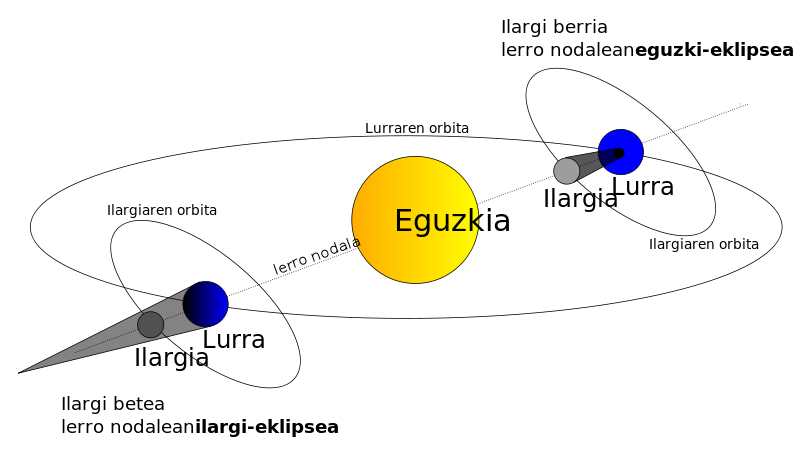
Wikipediako SVG eskemak nola euskaratu

Wikipedian hainbat irudi, batez ere eskemak, SVG formatua dute eta horietako asko erraz euskara daitezke.

SVG formatua irudien formatu bektoriala da. Irudia objektuz osatuta daude: objektu geometrikoak eta testua, eta banaka edita daitezke. Abantaila handi bat dute: guztiz eskalagarriak dira, alegia asko handituta ere ez dute definiziorik galtzen.

Ingelesez, gazteleraz edo beste erdarazko Wikipedian gustuko eskema bat topatzen badugu, edo eta Wikipedia Commons orrian -Wikipediaren irudiak eta gordetzen den biltegian- kategorietan bilatuta eskema interesgarri bat topatzen baduzu erdaraz, SVG formatua badu sarritan erraz itzultzeko aukera ematen du; adibidez demagun topatu duzula irudi hau:

Irudia ondo ikusteko egin eskuin klik eta ondoko fitxan ikusiko duzu hobeto zeren eta blogaren atzeko plano beltzan irudia ez da bat ere ondo ikusten.


Irudian eskuin klik egin -jatorriko artiluluarenean- eta ondoko fitxan zabalduko da irudia eta haren ezaugarriak, tartean itzultzeko leihoa:


this page horretan klikatuta eskeman agertzen diren testu-kateak eta haren euskal ordainak betetzeko leihoak ageriko dira. Leiho horietan euskal izenak idatzi, Language delako atalean euskara hauta, Submit Traslation klikatu eta irudia euskarazko testuekin gordetzeko aukera ematen digu.

Irudia, gorde ondoren, irekiko dugu eta prest dugu erabiltzeko.

Wikipediari emandakoa eskertzeko irudia haren beharra duen sarreraren batean koka dezakegu; kasu honetan nik eklipse sarreran kokatu dut. Hori nola egiten den beste egun batean azalduko dut.

Ikusi duzu bi pausutan nola euskaratu dugun eskema polit bat bertan agertzen diren terminoak euskaraz nola idatzi behar diren formularioan zehaztuta. Terminoak euskaratzeko laguntza behar baduzu gogoan izan Euskalbar instalatuta eskura duzula Euskalterm, Elhuyar, Morris eta beste hainbat hiztegi.

Egizu proba.

2010/11/19

Ikasleen sormena lantzeko estrategiaz Consumer aldizkarian


Irudipena dut ikasleak erritmo handian "zahartzen" zaizkigula/ditugula institutuan. Alai, sortzaileak eta jakin minez beteaz sartzen dira eta serio, arrazional, esaneko eta apatikoak ateratzen dira sei urteren ondoren.

Eroski atzean duen Consumer aldizkariak sormena lantzeko hainbat estrategi interesgarri aipatzen dituen artikulua argitaratu du. Bitxia iruditu zait sormena lantzea eskatzen zaigula irakasleoi ez berez sustatu beharreko kualitatea delako baizik eta enpresek orain langile sortzaileak eskatzen dituztelako.

Hona hemen artikulua.

2010/11/17

Nola partekatu Windows birtual bat ekipo bateko erabiltzaileen artean

Windowsa Ubuntun  birtualizatzeko VirtualBox OSE aplikazioa erabili nuen eta ongi dabil. Kontua da programa ekipoko erabiltzaile guztientzat instalatzen bada ere instalatutako sistema birtualak erabiltzaile bakoitzak instalatu behar dituela, alegia nik Windows birtuala dut baina ekipoko beste erabiltzaileek VirtualBox badute baina ez dute sistema birtuala. Ekipoko beste erabiltzaileek sistema birtual hori erabiltzeko instalatu duen erabiltzaileak esportatu behar du eta besteek inportatu behar dute. Ikus dezagun nola egiten den:

Demagun A erabiltzaileak instalatu duela Windows birtualak eta B erabiltzaileak sistema horren kopia bat erabili nahi duela. A erabiltzaileak VirtualBoxen sartu eta makina birtuala piztu barik Fitxategia > Export Appliance... egin behar du.

Fitxategia erabiltzailearen Publikoa karpetan gordeko dugu. Ondoren sortzen Publikoa karpetan sortzen diren hiru fitxategiei baimenak aldatu eta irakurtzeko soilik jarriko diegu.


A erebiltzailearen saioa itxi eta B erabiltzaileak saioa irekiko du. VirtualBox ireki eta Fitxategia > Import Appliance... egin behar du. Arakatzailearekin joango gara A erabiltzailearen Publikoa karpetara: /home/Aerabiltzailea/Publikoa eta bertan makina birtualaren fitxategia hautatu eta inportatuko dugu. B erabiltzaileari makinen zerrendan agertuko zaio. Hauta, abiarazi eta irriparra egin.

Beste aukera bat da makina berdina erabili beharrean makina bera erabiltzea. Horretarako B erabiltzaileak Berria egingo du eta galdetzen duenean disko berria edo zaharra, bigarrena hautatuko du eta zehaztuko du bere kokalekua dela /home/Aerabiltzailea/.virtualbox/.

F.lux: ordenagailua itzali eta goxo goxo lotara


F.lux monitorearen argiaren kolorea eguneko argitasunaren arabera aldatzen duen aplikazioa da.
Monitorearen argia kolore hotzetarako joera du, urdinerako joera hain zuzen. Fluoreszente zein leden argi urdin horrek badirudi melatoninaren produkzioa oztopatzen duela. Melatonina da besteak beste loaren zikloa erregulatzen duen hormona. Beraz, badirudi, gauez monitorearen aurrean  luze egoten garenontzat behinik behin komenigarria dela gauean monitorearen kolorea epeltzea, hau da gorri edo kafe aldera eramatea, melatonina asko ekoitzita ohera goxo goxo joateko.

Programa Windows, Mac OS eta Linuxen dabil. Linuxen frogatu nahi baduzu urrats hauek eman ditzakezu:

  • Aplikazioa jaitsi hemendik.
  • Deskonprimatu.
  • Terminalean deskonprimatu duzun karpetara joan eta handik /usr/bin karpetara kopiatu:
$ sudo cp ./xflux /usr/bin
  • Aplikazioa jakin dezan zure herrian noiz den gaua zure herriko koordenatuak eman behar dizkiozu. Koordenatuak ezagutzeko stereopsis orria erabil dezakezu.
Nire herriko koordenatuekin aplikazioa martxan jartzeko terminalean idatziko dut:
$ xflux -l 43.4,-1.8
Egunez egiten baduzu ez duzu ezer ez nabarituko eta gauez monitorearen koloreak epelduko dira nabarmen. 

  • Aplikazioa egunero ibil dadin egin dezakezu: Sistema > Hobespenak > Abioko aplikazioak > Gehitu eta hau idatzi (zure herriko koordenatuekin):


Nik pare bat egun daramatzat eta gustura baina loaren gaineko eragina neurtu gabe. Froga eginda ez bazaude gustora aplikazioarekin ken dezakezu Abioko aplikazioen multzotik.

Informazioa iturriak: Ubuntu Life eta F.lux aplikazioaren orria.

2010/11/08

Ekipoaren hardwarea informazioa Linuxen


Hona hemen hiru modu ekipo baten hardware ezaugarriak ikusteko:

1- Deus instalatu gabe lshw komandoa ekipoaren osagaiak zerrendatzen ditu.
sudo lshw -short

Plaka nagusia, prozesadorea, cache, RAM, txartel grafikoa, barne konexioak, DVD, SATA eta IDE barne-atakak, USB portuak, sare-txartela, audio-gailua...

Zehaztasun gehiago nahi baduzu ken diezaiokezu -short parametroa
sudo lshw

Plaka nagusiaren osakaiak interesatzen bazaizkizu:
sudo lspci

Informazioa fitxategi batean gorde dezakezu hobeto ikusteko eta inprimatzeko:
sudo lshw -short >hardware_osagaiak.txt
sudo lspci >plaka_nagusiaren_osagaiak.txt


Informazio zehatza eta hainbat ezarpen ikusi eta editatzeko oso ondo dago Usemos Linux webguneko mezu hau.

2- Luberri 20k darabilen Linux Minten ikus daiteke ordenagailuaren osagaiak era laburrean eta zehaztasunez Sistemaren ezarpenetan.
Paneleko ezkerrean erabiltzailearen gainean klika eta Sistemaren ezarpenak ireki, Hardware atalean klikatu Sistemaren informazioan.

Sistema eragilearen eta ordenagailuaren ezaugarri nagusiak agertuko dira. Informazio zehatzagoa nahi baduzu klika Kargatu sistemaren informazioa eta zehaztasun handiko informazioa agertuko da oso ondo antolatuta.


3- Interfaze grafikoa eta abiarazlea duen aplikazioa nahiago baduzu Hardinfo oso egokia da.
Software-zentrotik instala daiteke edo terminaletik:

sudo apt-get install hardinfo


2010/10/31

Keymon teklatua eta sagua monitorizatzeko gehigarria

key-mon leihatila
 
Key-mon teklatuan pikatzen ditugun teklak eta saguan klikatzen ditugun botoiak eta gurpilaren mugimenduak leihotxo batean erakusten duen aplikazio txikia da. GNU/Linux sisteman dabil.

Gehigarri hau interesgarria iruditzen zait informatika irakasleontzat, esate baterako bideo-tutorialetan erabiltzeko edo klasean pantaila proiektatzen ari garela ikasleek ikusteko zer teklak eta botoiak erabiltzen ditugun.

Ctrl+f konbinazioaren erabilera bilaketa tresna irekitzeko

Frogatu nahi baduzu, hona hemen instalatzeko urratsak:

Programa jaisteko orria hau da. Ubuntu edo beste Debian erabiltzen baduzu .deb paketeak jaitsi eta ondoren klik bikoitza eginez ekin instalatzeari. Saioa berriz irekitzean programa Aplikazioak > Grafikoak atalean agertuko zaizu.


Behin key-mon leihatila irekitzen denean gainean klik egin eta herrestan eraman dezakegu nahi dugun tokira. Bestetik haren gainean eskuin klik eginez gero haren ezarpenak alda ditzakegu edo aplikazioa itxi.
Gif animatuak byzanz-appletarekin eginak daude

 Informatika irakasleontzat, ikasleek egiten duguna proiektorean ikusten badute, interesgarria izan daiteke gure saioan sartzen garen aldiro key-mon automatikoki martxan jartzea. Horretarako egin dezakegu: Sistema>Hobespenak>Abioko aplikazioak>Gehitu eta leihotxoan jarriko dugu nahi dugun izena eta komandoan key-mon. Erne, dena minuskulaz.

Polyglot Linux eleaniztuna متعدد اللغات poliglota πολύγλωσση polyglotte multilingüe

Linuxa instalatzean interfazerako hizkuntza aukeran ematen digu. Edozein kasutan aukeratutako hizkuntzaz gain ingelesa instalatzen du ere. Aukeratutako hizkuntza, gure kasuan euskara, lehenetsita dago sortzen diren erabiltzaile guztientzat baina, sortu ondoren, erabiltzaile bakoitzak aukera du aldatzeko bere interfazearen hizkuntza edozein momentuan, egin behar duen bakarra da Sistema > Administrazioa > Hizkuntza-sostengura joan, lehenetsi nahi duen hizkuntza zerrendako lehen postura arrastratu, saioa amaitu eta saio berri bat ireki.

Erabiltzaile bat ingelesa lehenesten


Administradoreak erantsi dezake instalatu diren bi hizkuntzaz gain munduko ia edozein hizkuntza. Horretarako aipatutako tokian Instalatu/Ezabatu hizkuntzak... kontrolean klikatu behar da, hizkuntza hautatu eta jaitsi. Hortik aurrera ekipoko erabiltzaileek aukera izango dute bere interfazea hizkuntza horretan ikusteko.


Hizkuntzak instalatzeko eta erabiltzaile bakoitzak bere interfazearen hizkuntza hautatu ahal izatea oso interesgarri iruditzen zait. Aukera hau erabiltzeko hainbat egoera bururatzen zaizkit bote prontoan:

  • Etxeetan sarritan gurasoek ez dakite euskara eta seme-alabak behartuta daude softwarea erdaraz. Modu horretan etxeko bakoitzak sistema eta aplikazioak gura duen hizkuntzan izan ditzake -erabiltzaile desberdinak aplikatuaz-.
  • Eskoletan prestatu daitezke hainbat ekipo atzerritik datozen ikasle bisitarientzat zein hizkuntza laguntzaileak.
  • Zenbait ikastetxetan talde batzuk informatika atzerriko hizkuntza batean ematen dute. Ikasle horiek dagokien erdara lehenesten ahal dute.
  • Zenbaitetan eskolak guraso erdaldunentzat informatika ikastaroak eskaintzen ditu. Kasu horietan gurasoek lehenesten ahal dute espainola edo frantsesa.

2010/10/26

Aire bat

Ez da nire ilobak egin duelako baina nik  Sam Peckinpah-en pelikulekin aire bat ikusten diot.


http://www.minicortosportaventura.com/ficha-video.aspx?id=133

2010/10/25

Nola sortu eta editatu GPS ibilbideak Wikiloc webean.

Badakit, badakit aspaldian oso tematua nagoela GPS ibilbideak sortzen. Orain arte azaldu dut nola egin Viking, Google Earth eta Google Maps. Kontua da jakin berri dudala Wikiloc ibilbideak igo eta bilatzeko web orria orain aukera ematen duela argazkiaren gainean ibilbideak eskuz sortzeko. Komentatuko dut nola egin daiteke eta honekin itxiko dut serie hau.

Tira, eskuz ibilbidea sortzeko lehenik eta behin erregistratu behar dugu Wikiloc orrian oraindik ez da gaude alta emanak eta login egingo dugu. Kutxa urdin batean agertzen den "Igo zure ibilbidea>" klik egin eta hurrengo pantailan, oraindik euskaratu gabe, agertuko da "edo crea tu ruta manualmente>"; klika eta horrelako pantaila agertuko da:


Lau ikonoetatik ezkerrekoa klikatu eta has zaitezke ibilbidea markatzen. Banderatxo horiarekin marka dezakegu intereseko puntuak edo waypointak.
Bukatzean azpian agertzen den "Jarraitu"-n klika, informazio fitxa bete eta "Aldaketak gorde"ta amaitzen da prozesua. Hodeian gordeta geratzen da behar dugun une eta tokian berreskuratzeko prest.