2010/10/24
nola instalatu QCAD letra-tipoekin Linuxen
QCAD bi dimensioko CAD editorea software biltegian dago eta errez instalatzen da baina testuak sartu ahal izateko letra-tipoak ere instalatu behar dira eta shared files izeneko pakete batean daude. Beste osagarriak baditu hala nola sinbolo elektrikoak eta goiburukoak.
2010/10/23
Nola sortu eta editatu GPSrako ibilbideak Google Earth eta Google Maps-en
Ibilbideak (trakc) eta puntuak (waypoint) GPSean sartzeko hainbat era dago: ibilbidea egin GPSa piztuta, internetetik jaitsita -Wikiloc-etik esate baterako-, editore aplikazio batez, hala nola Ozi eta Compe pribatiboak edo lehengo egunean komentatu nuen software libreko Viking besteak beste. Gaurkoan beste bi posibilitate aurkeztu nahi ditut, biak hala biak Google-ren eskutik: bata, offline, Google Earth eta bestea, online, Google Maps.
Google Earth-en bidez.
Instalatu behar baduzu hemendik jaits dezakezu. Linuxen instalatzeko laguntza hemen eta ibilbideak ondo ikusteko egin beharreko aldaketa hemen.
Ibilbideak sortu ahal izateko saio bat ireki behar dugu -eskuinean goian- eta horretarako Gmaileko kontua eduki behar dugu -ez badaukazu sor dezakezu orain-.
Behin saioa irekita ezkerraldeko panelean egin Nire mapak > Mapa berria sortu. Izena jarri ibilbideari eta publiko edo pribatua markatu.
Erabaki mapa edo satelite ikuspegia.
Ezkerreko panelean hiru ikono agertzen dira: mapa mugitu, puntua (waypoint) eta ibilbidea (track). Hirugarrena hauta eta hasi bidea marrazten klik eginez. Klikatuta mantentzen baduzu mapa mugi dezakezu.
Behin ibilbidea bukatuta GPSra pasatzeko gorde beharko duzu; horretarako klika tira urdineko "Google Earth-en ikusi" eta kml formatuan gordeko du.
Ibilbidea konbertitu
Metodo bat zein bestea erabili emaitza kml formatua duen fitxategia da. Gure GPSra kargatzeko egokitu beharko dugu formatua. Horretarako GPSVisualizer.com web orria erabil dezakegu: zein formatutik zein formatura zehaztu, fitxategia igo eta berak instant batean eskatutako formatuan bueltatuko digu.
Ebaluazioa
Pagoko aplikazioek dituzten tresna guztiak ez badute ere konplikaziorik gabeko paseo politak prestatzeko tresnak dira. Hutsak nabarmentzekotan pare bat: bietan falta dira altitude datuak, hala nola sestra barrak; GEko ikuspuntua etzana altueraren ideia bat izan dezakegu, baina ez fidagarria; eta bestetik nekez ikusiko dugu oinezko zidorrak harrian eta bide guztiak baso itxian. Abantaila pare bat aipatzearren hauek azpimarratuko nituzke: ez dugu mapak eskaneatu eta kalibratu beharrik eta zenbaitetan mapak berak baino informazio hobea ematen du sateliteko ikuspegiak. Bestetik Google Maps, web orria izanda, bidaian gaudelarik edozein ordenagailuan, deus instalatu gabe, ibilbideak erraz prestatzeko aukera ematen digu.
Google Earth-en bidez.
Instalatu behar baduzu hemendik jaits dezakezu. Linuxen instalatzeko laguntza hemen eta ibilbideak ondo ikusteko egin beharreko aldaketa hemen.
- Ibilbidea sortu: Ezkerreko panelaren erdiko atalean My Places-en eskuin
klik egin eta klika ezazu erantzi (add) > bidea (path); irekiko den leihoan ibilbideari izena eman eta, erne!, ez ezazu leihoa itxi. - Ibilbidea sartu editatzeko: Beste aukera bat da lehendik genuen ibilbide bat sartu eta editatzea. Sartzeko kml bihurtuko dugu -gero aipatuko dut nola- eta File > Open eginez kargatuko dugu; alboko panelean agertuko zaigu GE-en bidez egindakoekin batera. Hauek editatzeko gainean eskuin klik egin eta propiedadetan (properties) klikatu; bidea eta kontrol puntu gorriak ageriko dira.
- Puntuak aldatu: Ibilbidea egiteko, bere leihotxoa itxi gabe, kurtsorea jo-puntu karratuaren itxura duela, klik eginez puntuak sortuko ditugu. Punturen bat aldatzeko gainean klikatu eta herrestan eraman.
- Puntuak ezabatu: Egiten ari zarelarik azkenak desegiteko atzera tekla
zanpa. Puntu baten aurrekoak ezabatzeko bertan klika eta gero atzera tekla zanpa. - Puntu berriak: Ibilbide bat luzatzeko, alegia puntu gehiago jartzeko, muturrekoan klika, mugi pixkak eta klika hurrengo puntua.
- Ibilbidea gorde: Behin ibilbidea bukatuta, irekita utzi dugun ibilbidearen leihotxoan OK zanpatuko dugu eta erreferentzia azalduko da alboko My places atalean. Ibilbidea GE aplikazioan gordeta geratzen da eta haren kontrol koadroan klikatuta ezkutatu edo agerian jartzeko aukera izango dugu. Aplikaziotik kanpo gordetzeko alboko paneleko erreferentzian eskuin klik egin eta Save Place As... klika eta hauta ezazu gordetzeko tokia. Gordetzeko formatua kml da -nahi izanez gero kmz konprimitua-. Gero esango dizut nola bihurtu zure GPSaren formatura.
Ibilbideak sortu ahal izateko saio bat ireki behar dugu -eskuinean goian- eta horretarako Gmaileko kontua eduki behar dugu -ez badaukazu sor dezakezu orain-.
Behin saioa irekita ezkerraldeko panelean egin Nire mapak > Mapa berria sortu. Izena jarri ibilbideari eta publiko edo pribatua markatu.
Erabaki mapa edo satelite ikuspegia.
Ezkerreko panelean hiru ikono agertzen dira: mapa mugitu, puntua (waypoint) eta ibilbidea (track). Hirugarrena hauta eta hasi bidea marrazten klik eginez. Klikatuta mantentzen baduzu mapa mugi dezakezu.
![]() |
| From Luberri |
Behin ibilbidea bukatuta GPSra pasatzeko gorde beharko duzu; horretarako klika tira urdineko "Google Earth-en ikusi" eta kml formatuan gordeko du.
Ibilbidea konbertitu
Metodo bat zein bestea erabili emaitza kml formatua duen fitxategia da. Gure GPSra kargatzeko egokitu beharko dugu formatua. Horretarako GPSVisualizer.com web orria erabil dezakegu: zein formatutik zein formatura zehaztu, fitxategia igo eta berak instant batean eskatutako formatuan bueltatuko digu.
Ebaluazioa
Pagoko aplikazioek dituzten tresna guztiak ez badute ere konplikaziorik gabeko paseo politak prestatzeko tresnak dira. Hutsak nabarmentzekotan pare bat: bietan falta dira altitude datuak, hala nola sestra barrak; GEko ikuspuntua etzana altueraren ideia bat izan dezakegu, baina ez fidagarria; eta bestetik nekez ikusiko dugu oinezko zidorrak harrian eta bide guztiak baso itxian. Abantaila pare bat aipatzearren hauek azpimarratuko nituzke: ez dugu mapak eskaneatu eta kalibratu beharrik eta zenbaitetan mapak berak baino informazio hobea ematen du sateliteko ikuspegiak. Bestetik Google Maps, web orria izanda, bidaian gaudelarik edozein ordenagailuan, deus instalatu gabe, ibilbideak erraz prestatzeko aukera ematen digu.
2010/10/18
Ubuntu Unity ukimen-pantailetan
Ubuntu Unity netbookentzako 10.10 bertsioak duen interfaze berria da. Bertsio hau diseinatuta dago pantaila txikiei etekin handia ateratzeko. Atentzioa deitu dit ukimen pantailetan ibiltzeko aukera sartu dutela: Utouch. Aurrerapauso garrantzitsua kontuan izanda Ipad-en antzeko tabletak orain perretxikoak ateratzen diren moduan agertuko direla. Canonicalen blogean agertzen den bideo-aurkezpena duzu hau:
2010/10/17
Viking: GPS ibilbideak OpenStreetMap-en gainean ikusi eta editatu.
Aurreko mezuan ikusi dugu nola ikusi GPSeko ibilbideak Google Earthen argazkien gainean; oraingoan aztertuko dugu nola ikusi OpenStreetMap-en maparen gainean.
Lehenik eta behin Viking aplikazioa instalatuko dugu.
Ubuntun software-zentrotik instala dezakegu edo, azken bertsioa eduki nahi baduzu, terminalean hau exekutatu:
sudo add-apt-repository ppa:rw-norris/viking
sudo apt-get update
sudo apt-get install viking
Instalatu ondoren Aplikazioak > Zientzia atalean agertuko da.
Windowserako instalazio-fitxategia jaitsi eta exekutatu.
Arrasto edo tracka ireki (gpx formatua soilik onartzen du) eta ondoren mapa kargatzeko egingo dugu: Geruzak > Map geruza berria > OpenStreetMap (Cicle) -aukeren artean omen dabilen bakarra- eta markatuko dugu 'Autodeskargatu mapak' jaitsitako mapak disko gogorrean gordetzeko eta horrela azkarrago funtzionatzeko.
Kontuan izan behar dugu geruzen (layer) bidez funtzionatzen duela eta arrastoena (track) maparen azpian geratzen bada ez da ikusten eta geruza hori igo beharko dugu ikusi ahal izateko.
Lehenik eta behin Viking aplikazioa instalatuko dugu.
Ubuntun software-zentrotik instala dezakegu edo, azken bertsioa eduki nahi baduzu, terminalean hau exekutatu:
sudo add-apt-repository ppa:rw-norris/viking
sudo apt-get update
sudo apt-get install viking
Instalatu ondoren Aplikazioak > Zientzia atalean agertuko da.
Windowserako instalazio-fitxategia jaitsi eta exekutatu.
Arrasto edo tracka ireki (gpx formatua soilik onartzen du) eta ondoren mapa kargatzeko egingo dugu: Geruzak > Map geruza berria > OpenStreetMap (Cicle) -aukeren artean omen dabilen bakarra- eta markatuko dugu 'Autodeskargatu mapak' jaitsitako mapak disko gogorrean gordetzeko eta horrela azkarrago funtzionatzeko.
Kontuan izan behar dugu geruzen (layer) bidez funtzionatzen duela eta arrastoena (track) maparen azpian geratzen bada ez da ikusten eta geruza hori igo beharko dugu ikusi ahal izateko.
![]() |
| Viking aplikazioaren leiho-atzipena |
OpenStreetMap-en mapak internetetik jaisten dira automatikoki eta oso zehatzak eta garbiak dira. Sestra-kurbak hamar metroka Txindokiko gailurraren azpiko irudian ikus daitekeenez.
![]() |
| Txindokiren tontorra OpenStreetMap-en |
Ibilbideen gora-beherak edo perfila ikusteko bi aukera daude: koordenada ardatzetan ikusteko arrasto edo ibilbidearen propietatetan 'Altuera-distantzia' fitxa klikatuko dugu;
![]() |
| Leitzaran inguruko mendi bizikletarako ibilbide baten profila |
bestetik mapan bertan perfila ikusteko ibilbidearen geruzan eskuin klik egin Propietateak > Arrastoak eta bertan Draw Elevation aktibatuko dugu. Beheko irudian ikus daiteke ibilbide bat perfila agerian duela.
![]() |
| Bitigarra mendiaren inguruko ibilbide baten profila |
Tresna barran dugu lanabesetan nagusienak: mapa mugitzeko tresna, zooma, erregela distantziak eta graduak neurtzeko, eta ibilbide (track) eta bide-puntu (waypoint) berriak markatu edo kargatutakoak aldatzeko tresnak.
Ibilbide edo puntu berriak sortzen baditugu berauek gordetzeko panelean eskuin klik egingo dugu eta 'Esportatu geruza' eginda gorde ahal izango dugu, besteak beste, gpx formatuan. Ibilbide berrien kasuan aukera interesgarria da maparen zonaren sateliteko argazkia ikustea, horretarako Tresnak > Web-tresnak > Google egingo dugu.
Viking-en eskuliburua euskaraz: https://sites.google.com/view/viking-euskaraz/
2010/10/10
10/10/10 Maverick Meerkat
Gaur, 10/10/10, Ubunturen 10.10 Maverick Meerkat edo Surikata Matxinoa bertsio berria eskuragarri dago. Ubuntuz gain bere aldaerak ere bai: Kubuntu,
Lubuntu, Edubuntu eta Xubuntu besteak beste.
Hona dakartzan hainbat berrikuntza:
- Instalazio prozesu sinplifikatua eta azkarragoa.
- Lehenetsitako itxuretan, Ambience eta Radiance gaietan, ikuspen hobekuntzak. Atzeko plano berria.
- GOME 2.32
- Irudiak ikusteko eta edizio txikietarako Shotwell F-Spoten ordez. Gthumb edo Gwenview gero instala daitezke. Edizio handiagoetarako Gimp ondoren instalatu beharko dugu ere.
- Letra mota berria.
- Software biltegia berritu dute eta Synaptic kanpoan utzi.
- Soinua kontrolatzeko appletak informazio gehiago emango du.
- OpenCL azelerazio grafikoa -momentuz Nvidiako txarteletan-.
- Btrfs fitxategi sistemarako soportea.
GNU/Linuxen hasteko distribuzio egokia da Ubuntu. Frogatzeko iso fitxategia jaitsi, horrekin CD bat sortu, ekipoa berrabiarazi eta Ubuntu diskotik jarriko da martxan deus ere aldatu gabe; froga ezazu -internet, pantaila, inprimagailua... , eta ondo baderitzozu instala ezazu Windowsekin batera edo bera bakarrik -aldez aurretik, informazioaren babeskopia egina, noski-.
Dagoeneko erabiltzailea bazara eguneraketen bidez bertsio-berritu dezakezu.
2010/10/09
Back In Time: babeskopiak GNU/Linuxen
Orain arte babeskopiak egiteko NssBackup aplikazioa erabili dut, eta mezu honetan komentatu nuen, baina gaur desgrazian erori da eta beste batek hartu du bere lekua: Back In Time.
NssBackup, eta oso antzekoa den SBackup, ez dira aplikazio txarrak baina nire kasurako ez dira egokienak: batetik babeskopia ez trinkotzeko agindu arren, beraiek konprimitzen dute eta bestetik soilik babeskopia osoak egiten dituzte. Seguritate kopia txikietarako egokia izan daitezke, batez ere kopia horiek CD edo DVDtan gorde behar baditugu zeren eta kopiak diskoen tamainako zatitan bana daitezke.
Ez da hori nire kasua: 60 GBetik gora argazki, bideo eta dokumentuetan bigarren disko batean gordetzeko. Horregatik pasa naiz kopia inkrementalak egiten dituen Back In Timera. Kopia inkrementalak lehenengo aldian kopia osoa egiten du eta hortik aurrera soilik fitxategi berriak eta fitxategi zaharren aldaerak gordetzen ditu. Horrela babeskopiak, lehenengoa ezik, askoz azkarrago egiten dira eta, gainera, aldaketak pairatu dituzten fitxategien kasuan, nahi izanez gero, bertsio zaharrak berreskura ditzakegu.
Aplikazioaren erabilera, gainetik bada ere, azalduko dut. Instalatu ondoren -Ubunturen kasuan software biltegitik- Aplikazioak > Sistemaren trenak atalean agertuko da eta hau da bere interfazea:
Giltza ingelesa eta bihurkina dituen ikonoan klikatuta aplikazioaren ezarpenetan sartuko gara eta, bertan, zehaztuko dugu babeskopia -snapshot- zein unitate edo karpetan egin nahi dugun (interesgarria da babeskopia beste unitate batean egitea) eta babeskopia eskuz -schelude disabled- edo maiztasun zehatz batez -egunero, astero, hilabetero...- automatikoki egin behar den. Bigarren aukera bereziki interesgarria da zerbitzarientzako.
Bigarren fitxan zehaztuko dugu zein unitate edo karpeten babeskopia egin nahi dugun.
Beste fitxetan zehatz ditzakegu zeintzuk karpetak eta fitxategi-motak baztertu behar diren, kopia zaharrak ezabatu behar diren eta abar.
Informazioa galduko bagenu berau berreskuratzeko aplikazioa martxan jarri, errekuperatu nahi dugun babeskopiaren data hauta -gehienetan azkena baina bertsio zaharrak ere berreskura ditzakegu-, berreskuratu nahi dugun fitxategia(k) edo karpeta(k) zehaztu eta gorriz markatutako ikonoa zanpatuko dugu.
Sinple, fidagarria, azkarra...
Instalazioa
Ubuntun software-zentroaren bidez egin daiteke edo terminalean agindu hau itsatsita:
NssBackup, eta oso antzekoa den SBackup, ez dira aplikazio txarrak baina nire kasurako ez dira egokienak: batetik babeskopia ez trinkotzeko agindu arren, beraiek konprimitzen dute eta bestetik soilik babeskopia osoak egiten dituzte. Seguritate kopia txikietarako egokia izan daitezke, batez ere kopia horiek CD edo DVDtan gorde behar baditugu zeren eta kopiak diskoen tamainako zatitan bana daitezke.
Ez da hori nire kasua: 60 GBetik gora argazki, bideo eta dokumentuetan bigarren disko batean gordetzeko. Horregatik pasa naiz kopia inkrementalak egiten dituen Back In Timera. Kopia inkrementalak lehenengo aldian kopia osoa egiten du eta hortik aurrera soilik fitxategi berriak eta fitxategi zaharren aldaerak gordetzen ditu. Horrela babeskopiak, lehenengoa ezik, askoz azkarrago egiten dira eta, gainera, aldaketak pairatu dituzten fitxategien kasuan, nahi izanez gero, bertsio zaharrak berreskura ditzakegu.
Aplikazioaren erabilera, gainetik bada ere, azalduko dut. Instalatu ondoren -Ubunturen kasuan software biltegitik- Aplikazioak > Sistemaren trenak atalean agertuko da eta hau da bere interfazea:
Giltza ingelesa eta bihurkina dituen ikonoan klikatuta aplikazioaren ezarpenetan sartuko gara eta, bertan, zehaztuko dugu babeskopia -snapshot- zein unitate edo karpetan egin nahi dugun (interesgarria da babeskopia beste unitate batean egitea) eta babeskopia eskuz -schelude disabled- edo maiztasun zehatz batez -egunero, astero, hilabetero...- automatikoki egin behar den. Bigarren aukera bereziki interesgarria da zerbitzarientzako.
Bigarren fitxan zehaztuko dugu zein unitate edo karpeten babeskopia egin nahi dugun.
Beste fitxetan zehatz ditzakegu zeintzuk karpetak eta fitxategi-motak baztertu behar diren, kopia zaharrak ezabatu behar diren eta abar.
Informazioa galduko bagenu berau berreskuratzeko aplikazioa martxan jarri, errekuperatu nahi dugun babeskopiaren data hauta -gehienetan azkena baina bertsio zaharrak ere berreskura ditzakegu-, berreskuratu nahi dugun fitxategia(k) edo karpeta(k) zehaztu eta gorriz markatutako ikonoa zanpatuko dugu.
Sinple, fidagarria, azkarra...
Instalazioa
Ubuntun software-zentroaren bidez egin daiteke edo terminalean agindu hau itsatsita:
sudoadd-apt-repository ppa:bit-team/stable sudo apt-get update
sudo apt-get install backintime-qt4
2010/10/07
Nola konfiguratu POP kontu bat Thunderbird posta bezeroan
Thunderbirdek, Mozillaren posta bezeroak, kontuen konfigurazio automatikoa darabil 3. bertsioan. Honek dezente errazten du kontuen konfigurazioa zerbitzaria modernoa bada eta IMAP protokoloa erabiltzen badu -Gmail, Hotmail eta halakoak- baina, badirudi, POP protokolo zaharra darabilten zerbitzariekin ez duela asmatzen; are gehiago eskuzko konfigurazioa egin behar da eta lehen baino konplikatuagoa da.
Ikus dezagun bada nola konfiguratu POP zerbitzariko kontu bat.
Hortik aurrera kontua prest dago posta jaso eta bidaltzeko.
Zalantzaren bat baduzu idatzi komentarioa edo posta mezua bidali irudietako kontura.
Ikus dezagun bada nola konfiguratu POP zerbitzariko kontu bat.
- Lehenik eta behin kontu berria ezarri nahi dugula esan behar diogu. Thunderbird estreinako aldiz martxan jartzen dugunean automatikoki abiatuko da ataza hau eta aurretik beste konturen bat ezarrita bagenuen Editatu > Posta eta berri-taldeen ezarpenak... egin beharko dugu. Lehen urratzean gure izen-abizen propioak, posta-helbidea eta haren pasahitza eskatzen digu.
- Datuok ematean IMAP konfigurazioa automatikoki hasten da bilatzen. Bilaketa hau, bukatu baino lehen, gelditu egin behar dugu: GELDITU.
- Aurrekoa bezalako leiho bat agertuko zaigu baina kontuaren zerbitzari-motan IMAP jartzen duena. Bada alda ezazu POP zerbitzarira aurreko leihoan ikusten den bezala, ondoren "Sartu kontuan" zanpatu eta, datuak zuzenak badira, ezarpen berriak onartuko ditu: kontuaren ezker aldeko borobiltxoak argituko dira azpiko irudian ikus daitekeen moduan.
Hortik aurrera kontua prest dago posta jaso eta bidaltzeko.
Zalantzaren bat baduzu idatzi komentarioa edo posta mezua bidali irudietako kontura.
2010/10/04
Nola sortu matrizak OpenOfficeko formula editorean
OpenOfficeko testu prozesadorean formula bat idazteko Txertatu > Objektua > Formula egin eta bi leiho agertzen zaizkigu: hautatze-leihoa eta komando- leihoa. Formulak lantzean behin idazten badugu hautatze leihoa erabiltzea komeni da -motela baina intuitiboa da eta-, baina sarri idatzi behar badugu merezi du gehien erabiltzen diren komandoak ikasita komando-lerroa erabiltzea.Matrizeak egiteko hautatze leihoan bi errenkada eta bi zutabekoak egin daitezke: Parentesiak > Kortxeteak eta barrenean Formatuak > Matrize-pilak. Matrizea handitzeko komando-lerrora joko dugu eta traola bat (#) txertatuko dugu zutabean eransteko eta bi traola (##) errenkada eransteko.
Dokumentazio zabalagoa Math txuletan.
2010/10/03
MuseScore partituren editore libre eta interesgarria
Partituren editore bat bilatzen aritu naiz GNU/Linuxerako. Egia esan asko dago eta bakarra frogatu dut: MuseScore; eta gustatu.
Hona hemen ezaugarri batzuk:
- nahi haina pentagrama eta lau ahots pentagramako.
- notak erraz sartzen dira saguz, teklatuz edo midiz.
- edizio tresnak: kopiatu, itsatsi, zuzendu...
- partituren inprimaketa kalitate handikoa.
- musicxml eta midi formatuen inportazioa eta esportazioa.
- pdf, ps eta irudi moduko esportazioa: png, svg
- audio esportazioa: wav, flac, ogg.
- erreprodukzioan tenpoa edo abiadura kontrolatu daiteke panel baten bidez minutuko pultsuak zehaztuta.
Bere web orrian bideotutorialak eta eskuliburua dago.
Linux, Mac eta Windows bertsioak daude. Ubuntun software-biltegitik instala daiteke edo, beti azken bertsioa disfrutatu nahi baduzu, terminalean agindu hauek exekutatu hurrenez hurren:
| sudo add-apt-repository ppa:mscore-ubuntu/ sudo apt update sudo apt install musescore |
2010/09/28
Xmarks lastermarken sinkronizadoreak itxi behar du
Laneko ekipoan laster-marka baten bila hasi eta konturatzea ekipo horretan ez baizik eta etxekoan egin genuela sarri gertatzen zen laster-marken sinkronizadoreak agertu aurretik. Laneko, etxeko eta batek dakit nongo erabiltzen ditugun ekipo guztietan laster-marka berak edukitzea gauza handia da. Eskerrak eman behar diegu Xmarks -lehen Foxmarks- gehigarriaren garatzaileei beraiek izan baitziren aitzindariak laster-marken sinkronizazioan.
Atzo, ordea, zerbitzua hiru hilabete barru itxiko dutelaren berri eman dute. Aitortzen dute ez dutela asmatu doako zerbitzuari etekin ekonomikoa ateratzen. Interneten dagoen arazo handi bat da zerbitzuak kobratu ez -ezin- eta ekonomikoki itotzea. Badirudi zerbitzu interesgarri hauen bideragarritasun bakarra enpresa handi batek -Google askotan- erostea dela.
Xmarks-en duen puntu interesgarriena da hainbat nabigadoretan dabilela: Firefox, Chrome, IE, Safari. Nik ez dut ezagutzen ezaugarri hori betetzen duen beste sinkronizadorerik. Beraiek, alternatiba bezala, sistema bakoitzarentzat bat proposatzen dute. Aspaldi honetan Firefox Sync erabiltzen dut eta kontent, laster-markak ezik pasahitzak, hobespenak, historia eta fitxak sinkroniza ditzake; baina bakarri Firefoxen dabil.
Firefoxentzat, Sync-ez gain, hainbat gehigarri interesgarriak hemen.
2010/09/25
Nola arrankatu Samsung N150 USB memoria batetik
Gaur Samsung N150 netbook batean GNU/Linux instalatzeko USB memoria bat prestatu dut (bootable egin); horretarako Sistema > Administrazioa > Startup Disk Creator erabiliaz. USBa sartu, ekipoa piztu eta, tururu, Windowsa abiatu da. BIOSean sartu (abioan F2) eta ez dut topatu USBtik abiatzeko modua. Bilatu eta soluzioa topatu dut eta hona ekarri dut.
Urratsak
Urratsak
- BIOSean sartu abioan F2 sakatuta eta geziekin Boot atalera joan. Bertan geziekin gora hauta Boot Device Priority eta Return saka.
- USB HDD aukeraren gainean jarri eta F6 teklaz gora lehenengo posiziora eraman. USBa sartuta ez badago N/A ageriko da lehenengo argazkian bezala eta dagoeneko USBa sartuta baduzu N/Aren partez haren marka ageriko zaizu bigarrenean ikus dezakezunez. Batera zein bestera igual du.
- Prest. F10 saka aldaketak gorde, itxi eta abiatzeko eta katxarroa prest GNU/Linuxen instalazioa hasteko.
2010/09/23
Zer aldea dago ekipoa eseki eta hibernatu artean
![]() |
| http://web2linux.blogspot.com/2008/09/most-wicked-images-of-tux-linux-penguin.html |
Itzaltzeko menuan pantaila blokatu eta saioa amaitzeko aukerekin batera eseki eta hibernatzeko aukerak ageri dira, baina zer da eta zertarako eseki eta hibernatu?
Ekipoa eseki egiten badugu RAM memoria ez beste osagai guztiak gelditu egiten dira; itxuraz ekipoa itzalita dago baina ez da horrela, pizgailua sakatzean -horrela ateratzen baita esekitze egoeratik- ekipoa ez da pizten - ez txekeo, ez grub- esnatu egiten da eta irekitako aplikazioak, fitxak eta dokumentuak ikusiko ditugu. Esekitzearen helburua energia aurreztea da, batez ere bateria portatiletan; aktibitaterik gabeko uneetan ekipoa esekita bateriaren kargaren iraupena luzatzen da. Portatiletan normalean esekitzea programatuta dago. Eskuz eseki behar badugu komenida, egin aurretik, dokumentuak gordetzea.
Bestetik ekipoa hibernatzen jartzen badugu itzali egiten da erabat baina aurretik RAM memoriaren edukia disko gogorrean gordetzen da. Ordenagailua piztean -orain bai, txekeo, grub...- hibernatzeko unean irekita zeuden aplikazioak, fitxak eta dokumentuak ageriko dira. Zertarako hibernatu? demagun jo eta ke ari zarela Firefoxen hamazazpi fitxa irekita, openofficen lau dokumentu, ez dakit zer internetetik jaisten eta Behiontzeren musika entzuten eta, bat batean: afaltzera!!!, ekipoa instantean itzali behar duzu baina afalostean ataza guztiekin segitu nahi du; ba hiberna ezazu makina.
Gogoan izan aipatutako bi ekintzetan ordenagailuaren pizgailua eragin behar dela, ez dela nahikoa teklatua eta sagua sakatu eta astintzea. Bestetik, bietan erabiltzailearen pasahitza eskatuko digu.
Aldaerak egon daitezke sistema, distribuzio edo oinarrizko plakaren arabera.
2010/09/21
2010/09/20
Google-k berritu du irudien bilaketa
Google-k irudien bilaketetan emaitzak agertzeko modua aldatu du.
Gogoan izan zerbaiti buruzko irudiak bilatzeko betiko bilaketa egin ondoren ezkerreko goiko aldean irudiak klikatu behar dugu.
Hobekuntzarik aipagarrienak hauek dira:
Irudi gehiago eskaintzen du orri bakoitzean, ehun eta piko, testurik gabe -Bing-en estiloan, hau da hau, Microsoft kopiatzen!-.
Irudiaren ezaugarri nagusiak -tamaina eta jatorrizko webgunea- soilik sagua haren gainean kokatzean ageri dira.
Ezkerraldean agertzen da menu bat, euskaraz, bilaketak iragazteko: non bilatu, noizko irudiak, tamaina, irudi-mota eta kolorea besteak beste.
Irudi batean bi klik eginez gero beste fitxa batean irekitzen da jatorrizko web-orria eta bertan, tamaina errealean eta nabarmendua irudia, haren gainean eskuin klik eginez gorde dezakeguna.
Hobekuntza nabarmena Google-k egin duena.
Gogoan izan zerbaiti buruzko irudiak bilatzeko betiko bilaketa egin ondoren ezkerreko goiko aldean irudiak klikatu behar dugu.
Hobekuntzarik aipagarrienak hauek dira:
Irudi gehiago eskaintzen du orri bakoitzean, ehun eta piko, testurik gabe -Bing-en estiloan, hau da hau, Microsoft kopiatzen!-.
Irudiaren ezaugarri nagusiak -tamaina eta jatorrizko webgunea- soilik sagua haren gainean kokatzean ageri dira.
Ezkerraldean agertzen da menu bat, euskaraz, bilaketak iragazteko: non bilatu, noizko irudiak, tamaina, irudi-mota eta kolorea besteak beste.
Irudi batean bi klik eginez gero beste fitxa batean irekitzen da jatorrizko web-orria eta bertan, tamaina errealean eta nabarmendua irudia, haren gainean eskuin klik eginez gorde dezakeguna.
Hobekuntza nabarmena Google-k egin duena.
2010/09/19
Ubuntu: Terminalean nola aktibatu Ctrl+c eta Ctrl+v
Terminalean kopiatzeko Ctrl+c eta itsasteko Ctrl+v aktibatzeko pausuak:
Albistearen iturria.
- Terminala ireki eta exekuta ezazu: gconf-editor
- Gnomeren konfigurazio editorean zabaldu +apps, ondoren zabaldu +gnome-terminal, klika keybindings, copy-ren gainean eskuin klik egin eta editatu gakoa:
c, paste-ren gainean hori bera egin eta v jarri.
Albistearen iturria.
2010/09/17
Ubuntu hardware ziurtagiria
Canonical, Ubuntu GNU/Linux distribuzioaren enpresa kudeatzailea, hardwarea bere sistemarekin bateragarria dela egiaztatzen duen ziurtagiriak ematen hasi da. Frogak egiteko moduaren arabera hiru ziurtagiri banatzen ditu:
Ubuntu Certified. Canonicalen teknikoek egindako frogek erabateko bateragarritasuna adierazi dute.
Ubuntu Enabled. Canonicalek Ubuntun aldaketak egin ditu ekipoa bateragarria izan dadin.
Ubuntu Ready: Ekipoaren ekoizleak egin ditu bateragarritasun-frogak eta emaitzak Canonicali bidali dizkio.
Orain arte frogak ekipoentzat egin dira: mahaigainekoak, portatilak, netbook eta zerbitzariak; ia ziurtagiri banaketa osagai eta periferikoekin egiten hasten diren.
Ekimen honek seguru bultzatuko dituela ekoizleak euren produktuen bateragarritasuna zaintzen eta kontrolatzaileak askatzen.
Adi ba, aurrerantzean, produkturen bat erostean ea pegatinatxoa agertzen den.
Hona hemen orain arte ziurtagiria lortu duten ekipoen zerrenda.
Albistearen iturria.
2010/09/16
"Web 2.0 eskolan" aurkezpena
Lehengoan Prezi zerbitzuaren berri izan nuen eta frogatxo bat egin dut. Prezi aurkezpenak online egiteko zerbitzua da; ohiko aurkezpenei buelta emateko modu bat; buelta bi zentzutan bederen.
Froga egiteko web 2.0 tresnen erabilera eskolan hartu dut gaitzat. Hona aurkezpena, (ondo ikusteko egin klik More-n eta pantaila osoa adierazi -Fullscreen-):
Zorabiatu zarela? Bai, agian pasa egin nahiz jauzi eta txiribueltekin.
Prezik gaur jakinarazi du aurrerantzean aurkezpenak elkarlanean egiteko aukera dagoela: horretarako aurkezpenaren sortzaileak beste hamar bat lagun konbida ditzake edizioan parte hartzeko.
Beste aurkezpen batzuk ikusi edo frogatu nahi baduzu hona esteka: Prezi
Froga egiteko web 2.0 tresnen erabilera eskolan hartu dut gaitzat. Hona aurkezpena, (ondo ikusteko egin klik More-n eta pantaila osoa adierazi -Fullscreen-):
Zorabiatu zarela? Bai, agian pasa egin nahiz jauzi eta txiribueltekin.
Prezik gaur jakinarazi du aurrerantzean aurkezpenak elkarlanean egiteko aukera dagoela: horretarako aurkezpenaren sortzaileak beste hamar bat lagun konbida ditzake edizioan parte hartzeko.
Beste aurkezpen batzuk ikusi edo frogatu nahi baduzu hona esteka: Prezi
2010/09/12
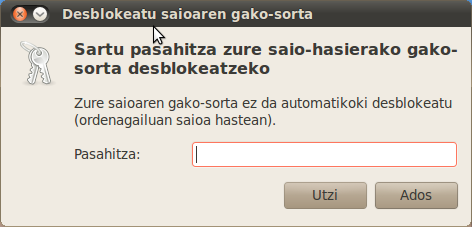
Ubuntu: gako-sortaren enkriptatzaileak ez dezala pasahitza eska
Ubunturen gako-sortaren enkriptatzailea (keyring edo giltzatakoa) saioaren hasieran automatikoki abiatzen diren aplikazioen pasahitzak -wifia, Dropbox eta halakoak- enkriptatuta gordetzen omen ditu. Kontua da pasahitz hauek eta erabiltzailearen loginekoa berdinak ez badira saioa abiatzen dugun aldiro enkriptatzailearen pasahitza eskatzen digula:
Pausu hau erraz ekidin dezakegu segurtasuna ez badugu zorrotz zaindu behar; horretarako egingo dugu:
- Aplikazioak > Gehigarriak > Pasahitzak eta enkriptatze gakoak abiatu
- Pasahitzak: default lerroaren gainean jarri eta eskuin klik egin.
- Pasahitza aldatu hauta, pasahitza zaharra idatzi eta pasahitza berria zurian laga.
- Erabili segurtasun gabeko biltegia.
2010/09/02
Irudiak atzeko planorik gabe Bloggerren
Bloga Blogger plataforman baduzu eta atzeko planorik ez duten irudiak atzeko planoarekin agertzen bazaizkizu kontua da behin irudia igota aldatu duzula irudiaren tamaina. Kasu hauetan Bloggerrek irudia aldatzen du eta atzeko planoa eransten dio zure gif edo png irudiari. Beraz, atzeko planorik gabe mantendu nahi baduzu egin behar duzuna da irudia igo aurretik blogean eduki behar duen tamaina eman gero tamaina aldatu behar ez izateko.
2010/08/25
Byzanz, Linuxerako pantaila kapturak GIF animatuetan
Bideo-tutorial txikiak egiteko tresna interesgarria da Byzanz. Muga handiak baditu ere: GIF animatuek ez dute audiorik eta nahiko astunak egiten ditu, baina erraza da, blogean erreproduzitzeko gailurik ez du behar eta azkar - irudi moduan- txertatzen da blogean.
Ubuntun PPA bidez instala daiteke terminalean hurrenez hurren hauek itsatsi eta exekutatuta:
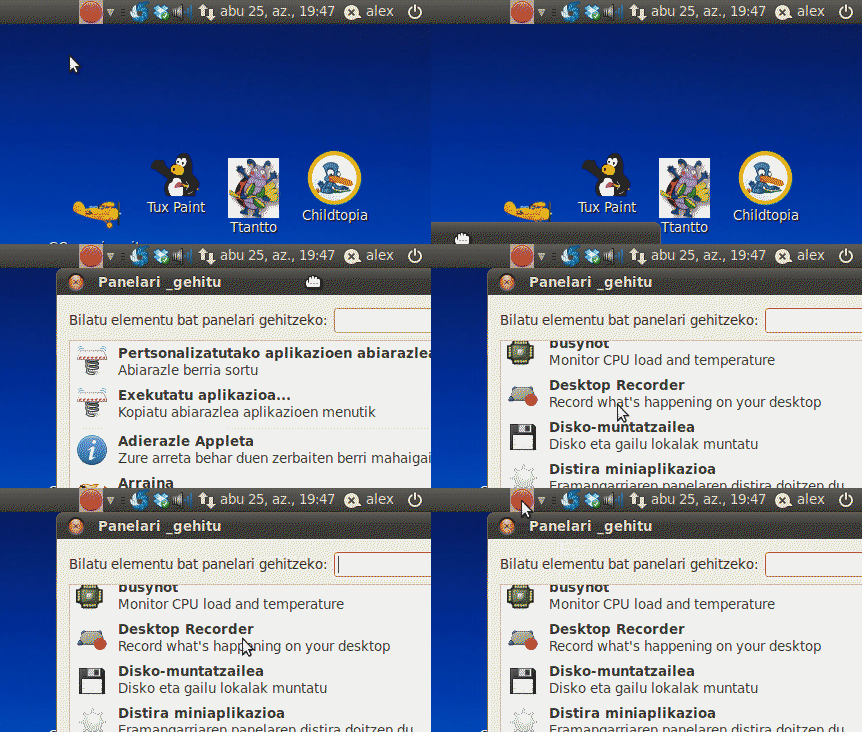
Behin instalatuta ez da azaltzen Aplikazioetan, appleta bezala eransten da panelean Desktop Recorder izenarekin beheko GIFean ikus dezakezunez:
Ondo funtzionatzeko aurretik desaktibatu behar duzu hobespenetan efektu bisualak -grabazioa bukatzean berriz aktiba ditzakezu-.
Pantaila osoa, leiho bat edo area zehatz bat grabatu daiteke baina fitxategiak har dezakeen pisuagatik ez dut gomendatzen pantaila osoa eta grabazio luzetarako.
Gif animatuak web orrietan irudi moduan txertatzen dira.
Ubuntun PPA bidez instala daiteke terminalean hurrenez hurren hauek itsatsi eta exekutatuta:
sudo add-apt-repository ppa:fossfreedom/byzanz
sudo apt-get update
sudo apt-get install byzanz
Behin instalatuta ez da azaltzen Aplikazioetan, appleta bezala eransten da panelean Desktop Recorder izenarekin beheko GIFean ikus dezakezunez:
![]() |
| Bloggerrek bakarrik tamaina handian erreproduzitzen du |
Ondo funtzionatzeko aurretik desaktibatu behar duzu hobespenetan efektu bisualak -grabazioa bukatzean berriz aktiba ditzakezu-.
Pantaila osoa, leiho bat edo area zehatz bat grabatu daiteke baina fitxategiak har dezakeen pisuagatik ez dut gomendatzen pantaila osoa eta grabazio luzetarako.
Gif animatuak web orrietan irudi moduan txertatzen dira.
Ubuntu: Ctrl+Alt+Atzera konbinazioa nola aktibatu
Saioa itxi nahi baduzu teklatuaren bidez Ctrl+Alt+Atzera tekla konbinazioa aktibatu behar duzu, azpiko labirintoaren bukaeran topatuko duzu:
Sistema > Hobespenak > Teklatua > Diseinuak > Aukerak... leihoan aktiba ezazu Key sequence to kill the X server
Itxi, gordetzekorik baduzu gorde ezazu eta egin froga. Saioa bukatuko du eta login pantailara joango da.
Acerca de Ubuntu blogetik hartua.
Sistema > Hobespenak > Teklatua > Diseinuak > Aukerak... leihoan aktiba ezazu Key sequence to kill the X server
Itxi, gordetzekorik baduzu gorde ezazu eta egin froga. Saioa bukatuko du eta login pantailara joango da.
Acerca de Ubuntu blogetik hartua.
LibreOfficen orrialde-zenbakiak nola kokatu kanpoko aldean
OpenOffice-ren testu prozesadorean egindako dokumentu bat enkoadernatzeko asmoa badugu eta orrialde-zenbakiak kanpoko aldean kokatu nahi badugu, alegia orrialde bakoitietan eskuinean eta bikoitietan ezkerraldean, honela egin dezakegu:
Formatua > Orrialdea > Orri-oina atalean Orri-oina aktibatuta marka eta Eduki bera ezker/eskuin desaktiba ezazu.
Ondoren orrialde-zenbakiak ezarri: Orrialde bakoiti baten orri-oinean kokatu eta Txertatu > Eremua > Orrialde-zenbakia sakatu. Orri bakoitietan zenbakia agertuko da orriaren ezkerrean. Orain orrialde bikoiti batean jarri aurrekoaren antzera txerta ezazu orrialde-zenbakia baina, oraingoan, tresna barraren ikonoan klikatuta eskuin aldera lerroka ezazu.
2010/08/22
Ikasgaiak euskaraz Addictive Typing Lessons Firefox gehigarrirako
Addictive Typing Lessons mekanografia ikasteko Firefox nabigatzaileak duen gehigarri interesgarri bat da.
Berez ikasgaiak ingelesez ditu baina prestatu ditut ikasgai batzuk euskaraz teklatu osoa, karaktere grafikoak eta zenbakiak barne, ikasteko. Gehigarria eta ikasgaiak nondik jaitsi eta nola instalatu mezu honetan.
2010/08/21
Gmail-ek ahotsa eta bideo plugina egin du Linuxentzat
Windows eta Mac baino bi urte beranduago Google-k Gmaileko txatean ahotsa eta bideoa erabiltzeko modua egin du Debian eta Ubunturako.
Gmailen erabiltzailea bazara eta instalatu nahi baduzu .deb pakete batean dator nabigatzailearen plugina.
Instalatu ondoren nabigatzailea berrabiarazi eta pluginak martxan izango dituzu.
Hemendik aurrera zure kontaktua bideo-kamera badu honelako ikono batez markatuko dizu:
Instalazio programak ez du abisua ematen baina errepositorio berri bat sartzen du:
Gmailen erabiltzailea bazara eta instalatu nahi baduzu .deb pakete batean dator nabigatzailearen plugina.
Instalatu ondoren nabigatzailea berrabiarazi eta pluginak martxan izango dituzu.
Hemendik aurrera zure kontaktua bideo-kamera badu honelako ikono batez markatuko dizu:
Instalazio programak ez du abisua ematen baina errepositorio berri bat sartzen du:
Harpidetu honetara:
Mezuak (Atom)