2010/05/15

Linux: nola konfiguratu menuko Lekuak

Paneleko Lekuak fitxategien arakatzailea erabiltzen ohi dugun karpeta batean sartzeko modu azkarra da. Nola ezarri zein karpetak ikusi Lekuak klikatzen dugunean?

Luberri 16 eta 18an

Gnome Linux interfaze grafikoaren panelean Aplikazoiak, Lekuak eta Sistema dira abiapuntuak. Aplikazioak eta Sistema konfiguratzeko panelean eskuin klik egin eta Menuak editatu sakatuta aukera izango dugu gure nahietara moldatzeko: eta Lekuak. Nola editatu Lekuak klikatzean goiko atalean zeintzuk karpetak agertu behar duten eta zeintzuk ez?

Hona soluzio bat. Lekuak menuko edozein karpeta klikatuta Nautilus arakatzailearen leihoa irekiko da. Honen ezkerraldeko atalean, karpeten gainean,  atal honetan zein informazioa ikusi nahi dugun erakusten digun kontrol bat dago (Zuhaitza, Lekuan, Informazioa, Historia...) Bertan normalean ondo nabigatzeko egokiena den Zuhaitza modua edukiko dugu. Bada oraingoan Lekuak hauta...

eta ezkerreko atal honetako beheko parteko karpetetako bat kendu nahi badugu Lekuetatik haren gainean eskuin klik egin eta Kendu. Daudenaz gain beste karpetaren bat ipini nahi badugu berau hauta eta zerrenda honetara herrestan eraman. Edozein tokitako karpeta jar daiteke zerrenda honetan, baita NTFS partizio batekoa ere bai, beti ere kontuan hartuta zortzi karpeta baino gehiago jartzen badugu bildu egingo dituela.

Luberri 20an


2010/05/09

Zoom dokumentuan eta pantailan

Zoom egiteko pare bat tresna aurkeztuko ditut. Zoomaren bidez laneko dokumentua edo pantaila osoa urbil eta urrundu dezakegu. Zooma kontrolatzea interesgarria bada pantaila aurrean gaudenean are garrantzi handiagoa du proiektoreaz azalpen bat eman behar dugunean, batik bat aretoa handia bada,  edo bideo-tutorial bat grabatu behar dugunean.

Harira. Lehenengo tresna Ctrl+gurpila da, alegia Ctrl tekla zanpatua saguaren gurpilari eragin. Horrekin lortuko dugu dokumentua pantailan hurbildu eta urrundu. Aukera hau aplikazio gehienetan funtzionatzen du: nabigatzailea, bulego-paketeak eta abar.
Bigarrenak pantaila bera hurbildu eta urruntzeko aukera ematen digu. Windowsen efektu hori lortzeko lupa-programaren bat erabili behar da. Mac-etan OPTION-CMD tekla konbinazioa dugu eta Linuxen Windows-tekla+gurpila.

Hona hemen efektu biak ikusteko bideo txiki bat.


euskaltube.com bideoak | Izenburua: Zooma dokumentuan eta pantailan | Erabiltzailea: alexgabi

2010/05/06

Wifi gutxiago

Ez dut wifiaren erabileraren eztabaidan posizionatzeko asmorik. Kontrako zein aldeko txosten zientifiko erabat fidagarrien berri izan dugu. Edozein modutan gauza bat nahiko argi daukat: zenbat eta kutsadura elektromagnetiko gutxiago hobe. Ildo horretan wifiaren erabilera murrizteko bi ideia dakartzat,

Lehenengoa; wifia erabiltzen ditugun tokietan access-point edo haririk gabeko seinalearen hargailu-transmisorea den antena itzalgailua duen base elektriko batean entxufatu eta erabili behar ez denean itzali.

Hainbat tokitan praktika honek ez dauka zentzurik zerbitzua etengabe eskaini behar delako baina beste batzuetan, hala nola etxean edo ikastetxetako geletan, neurri honekin denbora luzean emisioa ekidin daiteke.


Bigarrena;  ethernet seinalea zabaldu ahal izateko kablea  eta wifiaren  ordezkoa PLC (Power Line Communications) izan daiteke, alegia komunikazio seinale digitala elektrizitate kabletik zabaltzea. Horretarako gutxienez bi hargailu-transmisore berezi behar dira (35€ bana gutti goitti behetti). Batak modem, routter edo switch batetik kablez hartuko du seinalea  eta sare elektrikoan entxufatuta etxe osotik barreiatuko du seinalea. Bigarren hargailu-transmisorea ekipotik gertuen dagoen entxufean sartu eta  kablez konektatuko  dugu ekipoarekin.

2010/05/03

Firefox: fitxa berriak eskuinean edo bukaeran.

Gaur egun nabigatzaile guztiek badute ere Firefoxek estreina egin zuen fitxen sistema. Esteka bat uneko fitxan ordez beste batean irekitzeko egiten ahal dugu:
  • eskuin klik eta "ireki fitxa berrian",
  • ezker klik Ctrl zapalduta edo
  • gurpilean zapaldu

Kontua hainbat fitxa irekita ezker aldeko fitxa baten estekan halako klik bat egitean non ireki nahi duzu fitxa berria? esteka duen fitxaren ondoan edo fitxa guztien bukaeran?


Modu lehenetsia azkena da, alegia, fitxa berriak bukaeran irekitzen dira. Bestela, hau da estekaren ondoan irekitzea gustuko dugunok bagenuen gehigarri bat (Next Tab) hori egiten zuena baina Firefox 3.6-an oraindik -begiratu mezuaren data- ez dabil.

Irtenbidea:
  1. helbidean idatzi: about:config
  2. onartu kontuz ibiliko zarela
  3. iragazki-leihoan itsatsi: browser.tabs.insertRelatedAfterCurrent  eta balioan, false gainean klikatu true jar dadin.
Kito. Orain fitxa berriak estekaren ondoan irekiko dira.

2010/04/28

Agur Bloglines

Bloglines blogen mezu berrien biltzailea da, jario irakurlea. RSS edo Atom sistemaren bidez blog edo orri dinamiko batean harpidetuz gero berak mezu berriak biltzen ditu eta eskaintzen dizkizu blogetik blogera ibili gabe.
Bloglines, betiereko beta zerbitzua

Jario biltzaileen artean aitzindari da Bloglines baina azkenaldi honetan makal xamar dabil. Blogetan komentatzen da utzita dagoela, hainbat jario ez zituen eguneratzen eta azken egunetan bere zerbitzaria behin baino gehiagotan geldirik edo zintzilik egon da.

Horregatik, penaz baina aldatzea erabaki dut Google ahalguztidunen besoetara.
Aldatzeko Bloglineseko harpidetzak esportatu...
eta Google Readerren inportatu.
Lehenengo bista kolpean Googlen irakurgailuak hobexeagoa da: mezuak gurpilarekin gainditzean hartzen ditu irakurritzat eta aukera gehiago ditu mezuak bistaratzeko: berriak edo denak, zerrenda moduan edo edukiak eta abar.
Tira, puska baterako hemen geratuko naiz.

2010/04/15

Ubuntu: Namoroka kendu eta Firefox berrinstalatu

Antza denez Firefoxen garatzaileak urrats bat aurrerago dabiltzate Windowsen Linuxen baino eta lehenengoan 3.6 dagoen bitartean Linuxen 3.5 bertsioa dabil egonkor eta 3.6a, frogan, Namoroka izenarekin. Kontua da eguneratzea batean Namoroka instalatu zitzaidala eta azken egunetan flash plugina ez zebilela. Kontsultatu ondoren Namoroka kendu eta Firefox 3.5 berrinstalatu dut. Arazo bera baduzu eta zeuk ere egin nahi baduzu urrats hauek segi ditzakezu:

  • Frogako bertsioa berriz instala ez dadin software-jatorrietatik http://ppa.launchpad.net/ubuntu-mozilla-daily/ppa/ubuntu kenduko dugu.
    Sistema > Administrazioa > Software jatorriak (pasahitza jarri) Beste softwarea atalean aipatu jatorria desmarka ezazu.
     
  • Namoroka desinstalatzeko terminala irekiko dugu: Aplikazioak > Gehigarriak > Terminala, eta bertan:
sudo su
apt-get remove firefox
apt-get autoremove
  • Eta Firefox instalatzeko:
apt-get update
apt-get install firefox

2010/04/04

Firefox gehigarriak: zenbait gehigarri interesgarri.

Firefox 🦊 nabigatzailerako ehunka gehigarri daude eta neurriz instalatu behar ditugu zeren eta nabigatzailearen funtzionamendua moteltzen dute -batzuk besteak baino gehiago-. Gomendatutakoak, interesgarriak iruditzen bazaizkizu, instalatu, frogatu eta ondoren erabaki  mantentzea edo desinstalatzea.
Hemen dituzu ordena alfabetikoan interesgarriak iruditzen zaizkidanak:
  • Adblock Plus: Web orrietako propaganda blokeatzeko. 
  • Dark Reader: webgunea gai ilunean ikusteko.
  • EpubReader epub formatuko liburu digitalak irakurtzeko. Maiz irakurtzen baduzu, ordea, Foliate aplikazioa instalatzea komeni zaizu.
  • Euskalbar: euskara eta gaztelania, frantsesa, ingelesaren arteko hiztegiak, Euskalterm, corpusak, esaera zaharrak... eta zer dakit nik dena batera.
  • Lehen hitza euskaraz euskarazko edukia lehenesten du. 
  • Xuxen zuzentzaile ortografikoa

2024ko abenduaren 30ean eguneratua.

2010/03/30

Naturaren geometria

Infografia eder honek zenbakiek eta geometria naturan duten isladaren hiru adibide erakusten digu: Fibonacciren segida, urrezko laukizuzena eta Tiessenen poligonoak.


Nature by Numbers from Cristóbal Vila on Vimeo.


Etérea animazio estudioetako Cristobal Vilak egin du. Horri honek fundamentu matematikoak azaltzen ditu.
Ez dakit matematikaren estetika den edo estetikaren matematika.

2010/03/25

Pantaila itzali; piztu da udaberria

Negu gorria pasa da. Pantailak itzali, telebistak zaborrera bota eta naturaz gozatzeko garaia heldu da.
Mendia bor-bor ari da eta aspaldiko udaberri loretsuena gozatuko dugu egun hauetan.

Egun, zozoak, txirriak, karnabak denak txori dira eta lilipak, malbak eta txikoriak denak lore. Proposamen bat egingo dizut: bizkar zorroa hartu eta bertan libretatxo bat edo argazki kamara hartu; etxe ondoko mendi buelta eman eta lore aleak jaso libretaren orrien artean edo argazki kameran makroa aktibatuta. Ondoren etxean web orri honetan sartu:


eta saia zaitez loreei izena ipintzen. Kolorea hautatu,
lehenengo alean klikatu eta NEXT botoian klikatu kolore horretako loreak ikusita baietz hartu duzuna ageri!
Saia zaitez izena gogoratzen; bigarren partea hauxe da:  hurrengo mendi bueltan lorea ikusita bere izena ozenki esatea da.
Lagunek galdetzen badizute non ikasi dituzun izen guzti horiek esaiezu: interneteko baratzean.

Argazkiak.org | San Jose lore loreak erreka ondoan © cc-by-sa: alexgabi

2010/03/23

Grubak ez du Linuxen partizioa ikusten

Gaur eskolan argia joan zaigu eta bueltatzean ekipo bat ez da gai izan Linuxa abiatzeko


eta mezu hau erakutsi du:

Mount of filesystem failed
A maintenance shell will now restarted
Control-D will terminate this shell and retry

Konpontzeko:
Abiatu ekipoa Linux liveCD batez.
Kontsolan egin
   sudo su              (supererabiltzaile baimenak izateko)
   fdisk -l                (ikusteko ekipoaren partizioak, apuntatu Linuxena)
   fsck /dev/sdxy    (non x diskoaren letra den eta y partizio-zenbakia)


Azken komando honek fitxategi sistema txekeatu eta konpondu egiten du. Erantzun baietz baimena emanez egin behar dituen ekintzetarako. Bukatzean berrabiarazi.
Antza denez argia joatean ez omen dio denbora eman fitxategiak ixteko eta hortik dator arazoa.

2010/03/17

Portatila eta proiektorea

Zenbait ekipo eramangarri edo portatil proiektore bati konektatuta badaude pizten dugunean bere pantailan ez dugu ezer ikusten eta soilik proiektorean ikusten dugu informazioa. Ekipoari begira bagaude eta proiektorea itzalita badago ez dugu halakoetan ezer ikusiko eta, kasurik hoberenean, Fn+F5 eginda berreskuratuko dugu ekipoaren pantaila (hainbat kasutan horrela ere ez). Nola konpondu?

  1. deskonektatu proiektorea (edo piztu haren bidez ikusi nahi baduzu).
  2. piztu ekipoa eta BIOS-ean sartu F2 sakatuta
  3. bilatu Power on Display parametroa eta Auto posiziotik Both posiziora pasa. Auto posizioak esaten dio vga konexio bat detektatuz gero irudia bertara bidaltzea eta both balioarekin bietara bidaliko du, alegia proiektorera eta ekipoaren pantailara.

OHARRAK:

BIOS interfaze asko dago eta funtzionalitateak ez daude toki berean. Beste ekipo batean aldaketa egiteko hau da segitu dudan bidea:
Advanced > System Configuration > Power on Display eta bertan bi aukera ematen ditu: Autoselect eta System LCD only. Lehenengo aukeratik bigarrenera aldatuta konpontzen da arazoa.

2010/03/14

Linux geletan

Antigua-Luberri BHIko informatika geletan dagoeneko Linuxa dago.

Hainbat froga egin ondoren hiru geletan ezarri dugu.


Urrats hau egiteko ezinbestekoa egin zaigu Gipuzkoako Software Askea (GISA) elkarteko Roman Muñozen laguntza teknikoa. Berak lortu du ekipoak Premiako Windows Server-en domeinuan sartu eta horri esker:

  • Erabiltzaileak domeinuan identifikatzen dira Premiako izen eta pasahitzekin,
Identifikatzeko pantaila

  • Erabiltzaile bakoitzari dagozkion Premia zerbitzariko karpetak automatikoki muntatzen zaizkio.


    Lekuak atalean ikasle baten eta irakasle baten karpetak.

    Lan nekeza izan da baina bidea erraztu duena beste ikastetxeak animatu  daitezen. (GISA)

    Zer eskaintzen du Linuxek?
    Sistema egonkorra eta sendoa, antibirusik behar ez duena; azkarra da eta baliabide gutxiko ekipoetan ere primeran dabil. Instalatzen denean sistema ez ezik oinarrizko aplikazioak (Openoffice, Firefox, Gimp...) ere instalatzen dira, dena euskaraz, jakina. Horietaz gain, software aukera zabala dago: VLC, Thunderbird, Xmind, Audacity... beste ehunka aplikazioen artean era erraz instala daitezkeenak ekipoa zure beharretara egokitzeko.
    Software librea da, ez da ezer ordaindu behar eta ikasleek zein irakasleek, nahi izanez gero, etxean ere eduki dezakete.
    Horretaz gain, enpresa baten menpekotasun teknologikotik kanpo, ekipoen egokitzapena errazten da. Elkarlana sustatzeko lanabesa ere bada Linux.

    Aukeratu dugun distroa Ubuntu izan da eta Windowsa mantendu dugu abiatze dualari esker.

    Eskerrik asko lagundu duzuen eta aldaketen gorabeherak sufritu duzuen irakasle eta ikasleei.

2010/03/12

Itxura aldaketa eta orri berria

Bloggerrek irudi txantiloi berriak jarri duela aprobetxatuz blogaren itxura aldatu dut.
Beste aldetik eskuineko Orriak atalean Web zerbitzuak atal estatikoa sortu dut Linuxi buruzkoari konpainia egiteko. Bertan lainoan aritzeko eta, zenbait kasutan, elkarlanean jarduteko hainbat weben bilduma jarri dut.

2010/03/10

Openshot bideo-editorea euskaraz

Linux sistemarako bideo-editore erraza da Openshot. Librezalekoek euskaratu dute. Hemen hizkuntza fitxategia jaisteko tokia. Deskonprimitu eta gero kopiatu eta aipatzen duten karpetan itsatsiko dugu. Hori egiteko terminalean sudo erabili behar dugu eta Nautilusekin egiteko terminaletik sudo nautilus egingo dugu baimenekin arazorik ez izateko.

Openshot instalatu nahi baduzu Ubuntun Software-biltegitik egin dezakezu.

Linux berrinstalatu /home berreskuratuz

Linux instalatzean gutxienez hiru partizio egitea komeni da: bat swap area, RAM memoria gainezka eginez gero sistemak disko gogorra erabiltzeko, bigarrena sistema instalatzeko (/ direktorioan muntatzen dena) eta azkena  erabiltzaileen datuak eta ezarpenak gordetzeko (/home direktorioan muntatzen dena). Hartara sistema berrinstalatu edo bestelako distroa instalatu nahi badugu erabiltzaileen datuak eta ezarpenak mantenduko ditugu.

Sistemak huts egiten badu, bertsio berri bat instalatu nahi badugu edo Linuxen beste distribuzio bat instalatu nahi badugu berrinstalazioa egingo dugu. Ikus dezagun nola egin behar den /home partizioaren datuak mantentzeko.


Berrinstalazio urratsak:

USBez edo DVDez abiatuko dugu instalazioa hizkuntza hautatuz, partizioen urratsera iristean "Beste aukera" hautatuko dugu  partizioak eskuz zehazteko.
Windows badugu hainbat ntfs partizio egongo dira eta Linuxen hiruak: swap, / eta /home:
  • Swap mantenduko dugu ezer egin gabe, 
  • sistemarena (/) aldatuko dugu adierazteko erabili behar duela ext4 formatuarekin, formateatu behar duela eta / izango da muntatze puntua. 
  • /home partizioa ere aldatuko dugu  ext4 formatuarekin, formateatu gabe, eta /home direktorioan muntatu. 


Sistemaren administratzaile bezala lehen genuen berbera jarriko dugu, hartara /home partizioko bere karpeta pertsonala berreskuratuko du. Kasu askotan erabiltzaile bakarra dago eta ez da besterik egin behar.

Domeinu baten menpean bagaude (Pbis Open bidez esate baterako) sareko erabiltzaileek ere ez dute arazorik aurreko karpeta pertsonalak berreskuratzeko.

Zure erabiltzailearen pasahitza sartzean saiatu eta harrera pantailara bueltatzen bada arazo bat duzu: zure karpetaren jabetzat ez dizu hartzen. Hori konpontzeko gonbidatu gisa sartu, terminala ireki (Ctrl+Alt+t) eta idatzi:

sudo su

ondoren hurrengo agindua idatzi aintzaneren partez zure erabiltzaile izena jarrita (minuskulaz). Ondoren saioa bukatu eta saiatu zure erabiltzailearekin.

sudo chown -R aintzane:aintzane /home/aintzane

Arazoa administratzaile instalatzailea ez diren  erabiltzaile lokal ohiekin izan dezakezu, horrelako erabiltzaileak baditugu, jakina. Izan ere, berriz gehitu beharko ditugu erabiltzaile lokalen zerrendara (sistemaren ezarpenak > Erabiltzaileen kontuak) baina erabiltzaile lokal hauek saioa hasi nahi dutenean sistemak huts egiten du hainbat kasutan zeren eta saiatzen da karpeta pertsonala sortzen eta ezin du, izen horretako karpeta badagoelako baina ezin dio izen horretako karpeta esleitu sortu berri dugun erabiltzaile ohiari.

Soluzioa hau da: administratzaileak erabiltzaile ohien karpeten jabetza erabiltzaile ohientzako sortu berri diren erabiltzaileei eman behar die. Demagun dugula erabiltzaile ohi bat Aintzane izena duena. Harentzako erabiltzaile berria sortu dugu eta /home karpetako aintzane karpetaren jabetza eman behar diogu saioa hasi ahal izateko. Terminalean horrelako agindua emango dugu:

sudo chown -R aintzane:aintzane /home/aintzane

Horrela aintzane izeneko karpetaren, eta haren barreneko karpeten, jabetza aintzane izeneko erabiltzaileari ematen diogu (garrantzitsua da biak minuskulaz idaztea). Hortik aurrera Aintzane izeneko erabiltzaileak saioa hasiko du eta bere karpetako fitxategiak eta ezarpenak berreskuratuko ditu.

Oharra:

Behin berrinstalatuta aurreko instalazioren erabiltzaileren batekin saiatu baina saioa hazten ez bada ikusi arazo mezu honetan nola konpondu arazo hori.

2010/03/06

Bideoak hobeto ikusteko Firefoxen

Azeriaren nabigatzailean bideo bat ikustean sarri gertatzen dira etenaldiak. Arrazoiak hainbat izan daitezke, tartean, noski gure konexioaren kalitatea. Baina besteak beste, horren arrazoi bat da nabigatzaileak hamar segundoro irekita ditugun orrien erreferentziak gordetzean datza -badakizu, kolgatuz gero fitxak berreskuratu ahal izateko-.

Aipatu tartea luzatzen badugu bideoen etenaldiak desagertu edo, bederen, murriztuko dira.

Nola egin dezakegu:

  1.  Helbide barran honakoa idatzi:  about:config  (kontuz ibiliko naiz)
  2.  Agertzen den bilatzeko leihoan idatzi: browser.sessionstore.Interval eta agertuko da 1000 (10 segundu). Eskuin klik egin eta aldatu 100000-ra.

Oraindik ez duzula Firefox erabiltzen? Ba da garaia. Hemendik jaitsi dezakezu.

2010/03/04

Ubuntu: nola instalatu OpenOffice-base

OpenOffice-base,bulegoko aplikazioetan datu-baseen gestorea, gutxi erabiltzen omen da eta astuna da. Badirudi hori dela eta Ubuntuk ez duela instalatzen.

Aplikazoaren ikuspegi orokorra


Behar izanez gero, nola egingo dugu instalatzeko?
  1. Jo Synapticera: Sistema > Administrazioa > Synaptic paquete kudeatzailea (sartu pasahitza).
  2. Bilaketa bizkorrean idatzi:  openoffice.org-base
  3. Bilaketaren emaitzetan izen bereko kontrolean eskuin klik egin eta "instalatzeko markatu" hautatu.
  4. Javako hiru menpekotasunak agertzen dira: markatu.
  5. Tresna barran "aplikatu" klikatu. Konfirmatu aplikazioa.


Prest dago. Aplikazioak > Bulegoa atalean sartu eta bertan izango dugu.


Erabiltzeko laguntza behar baduzu Scribd.com ostatuan baduzu apunteak euskaraz.

2010/02/22

Gitarra doinuak

Bi lan interesgarri jarri dituzte sarean, dohan:

Urtzi Azkue azkoitiarrak jazz eta funk doinuak. Deskargatzeko.
Joseba Irazoki beratarrak Laboa eta Cohen gogora ekartzen duen "Euria ari du" lana jarri du eskuragai. Deskargatzeko.

Wouter Duijndam

2010/02/13

Linux: Nola sortu abiarazle bat web-orri bati

Web-orri bati abiarazle edo laster-bide bat sortzeko Linuxen bi sistema bederen badira:

  • Firefox nabigatzailea erabiltzen baduzu Deskcut izeneko gehigarria kargatu eta gura duzun orrian eskuineko klik egin, Create DeskCut zapaldu eta adierazi mahaigaina edo zein tokia nahi duzun.

  • Bigarren metodoa edozein arakatzailerekin dabil: mahaigainean eskuineko klik egin eta Sortu abiarazlea egin; abiarazlea izena jarri eta Komando atalean idatzi nabigatzailea eta web-orriaren helbidea; esate baterako: firefox http://berria.info. Lehio horren ezkerraldean agertzen den malguki irudira arrastratzen baduzu irudi bat abiarazlearen ikono jarriko duzu.
  • Abiarazlea mahaigainean eduki ordez aplikazioen menua nahiago baduzu paneleko Aplikazioak atalean eskuin klik egin eta Menuak editatu klikatu; gura duzun aplikazio multzoa hauta eta Elementu berria klikatu. Hortik aurrera aurreko metodoa aplikatu.

    Screenie aplikazioaz tratatutako irudiak

    2010/02/11

    Ubuntu: nola abiatu teklatu numerikoa aktibatuta

    Teklatu numerikoa  ia beti zenbakiak idazteko erabiltzen bada ere Ubuntu abiatzen denean desaktibatuta dago. 

    Luberri 16 eta 18etan.

     Abiatzean aktibatuta egon dadin terminala irekiko dugu eta numlockx programa instalatuko dugu:


    sudo apt-get install numlockx

    sudo gedit /usr/share/lightdm/lightdm.conf.d/50-ubuntu.conf


    eta fitxategiaren bukaeran  'greeter-setup-script=/usr/bin/numlockx on' kakotxik gabe itsatsi eta fitxategia gorde.

    Luberri 20an

    Administratzaile rolean paneleko ezker aldean erabiltzailearen gainean klikatu eta: Sistemaren ezarpenak >  Administrazioa > Saio hasieraren leihoa (pasahitza sartu) > Ezarpenak > Aktibatu blokzenb


    Ezkertzekoa da Cinnamonek modu grafikoaz egiteko ematen duen aukera zeren lightdm-ren konfigurazioan akatsik txikienak ondorio larri samarrak ditu.

    Luberri 20.04.4n
    Bertsio honetatik aurrera sistemaren ezarpenetatik ezin da konfiguratu Lightdm Luberrin. Berriz ere konfigurazio fitxategia editatu behar da.

    sudo xed /usr/share/lightdm/lightdm.conf

    eta azken lerroaren bukaeran dagoen off kendu eta on jarri eta gorde. Konfigurazio honek funtzionatzen du behin erabiltzailea saioa hasten denean.

    Beti bezala gogoan izan Lightdmren konfigurazioaren kontu handiz ibili behar dela.

    2010/02/04

    Firefox 3.6 euskaratu

    Firefox 3.6 bertsiora (edo Namoroka) eguneratu zaizu eta english pitinglis jarri al zaizu? Bada euskarara ekarri nahi baduzu aski duzu hemen klik egiten eta eu.xpi klikatu.
    Bide batez, zuen bilaketa motoretik Google, Wikipedia(eu) edo besteren bat desagertu bada gogoratu bertatik instala dezakezula berriz ere. Begiratu "Search plugins for popular domains" atalean.
    Aldaketa nabarmenen artean, abiadura kontuak bazter utzita, orri batean klik egitean fitxa berria bere eskuinean irekiko da eta ez azkenean (Tabs open relative gehigarria erabiltzen bazenuen desinstala dezakezu); bestetik tuneatzeko aukera gehiago dago get personas pluginari ezker.

    Sarearen ezarpenak Ubuntun

    Sarea eskuz konfiguratzeko (Network Manager edo Wicd erabili gabe).

    sudo gedit /etc/network/interfaces
    Irekitzen den fitxategiaren bukaeran erantzi lerro hauek;
    IP flotantea jarri nahi baduzu:
    auto eth0
    iface eth0 inet dhcp 
    IP finkoa jartzeko:
    auto eth0
    iface eth0 inet static
        address xx.xx.xx.xxx          (IP helbidea)
        netmask 255.255.255.0      (sareko maskara)
        gateway xx.xx.xx.xx            (irteera atea)
    DNSak zehazteko

    gedit /etc/resolv.conf

    eta bertan idatziko dugu:

    nameserver xxx.xxx.xxx.xxx              (zure DNS helbideak)
    nameserver xxx.xxx.xxx.xxx

    Sare konexioa berrabiarazteko
    sudo /etc/init.d/networking restart
     

    2010/01/20

    Linux: Nola partekatu karpeta bat

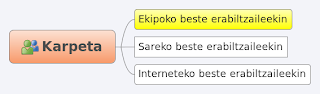
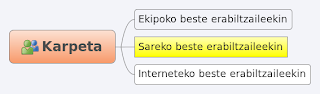
    Hiru partekatze-kasu aipatuko ditut:
    • ekipoko beste erabiltzaileekin.
    • sare lokalekoko beste erabiltzaileekin.
    • interneteko beste erabiltzaileekin.

    Partekatu ekipoanLinux oso sistema segurua da eta horrek bere prezioa du. Erabiltzaile arruntak (desktop user) ekipoko fitxategiak ikus-entzun ditzake baina soilik bere karpetan du eskubidea sortzeko, aldatzeko eta ezabatzeko. Administratzaileak egin dezake baina root bezala identifikatuta.
    Ekipo berean hainbat erabiltzaile badago (gomendagarria aplikazioak eta interfazeak pertsonalizatzeko eta zenbait informazioaren konfidentzialtasuna gordetzeko) ikusiko dugu nola joka daiteke haien artean karpetak partekatzeko. Demagun familiakoen artean Argazkiak karpeta partekatu nahi dudala besteek argazkiak ikusteaz gain gehiago sartu ahal izateko eta daudenak aldatu edo ezabatu ahal izateko (baimenak eman eta ken daitezke). Urratsak:
    1. Karpeta sortu. Une honetan drwxr-xr-x baimenak ditu, alegia nik -jabeak- baimen guztiak ditut eta besteek bakarri ikus dezakete fitxategiak. Baimenak aldatzeko karpetan eskuin klik egin eta Baimenak atalean Besterik alorrean "Sortu eta ezabatu fitxategiak" hautatuko dugu.
    2. Karpeta jadanik balego eta materiala baleuka, material horren gainean eskubide guztiak besteei emateko karpetan gaudela Editatu > Hautatu dena> eskuin klik > Propietateak > Baimenak > Irakurri eta idatzi.
    3. Beste erabiltzaileek karpeta hori erraz ikusteko partekatu nahi dugun karpetan eskuin klik egin eta Sortu esteka klikatuko dugu. Esteka hori beste erabiltzaileen karpeta nagusietan jartzeko terminalean sudo nautilus egingo dugu, gure karpetara joan /home/erabiltzailea, bertatik ebaki (Ctrl+x) eta besteenetan itsatsi (Ctrl+v). Hartara ia ia berea balitzan jokatu ahal izango dute.
    Partekatu sareanSare batean bagaude eta gure ekipoko karpeta bat partekatu nahi badugu beste ekipoetako erabiltzaileekin honela joka dezakegu:
    1.  Ubuntu 12.04 bertsioan karpeta edo fitxategi bat partekatzeko aukera ikusteko honako hau instalatu behar da (sudo apt-get install nautilus-share edo sudo apt-get install nemo-share erabiltzen duzun arakatzailearen arabera).
    2. Partekatu nahi dugun karpetan eskuin klik egin eta Partekatze-aukerak markatu. Sambaren Sharing service instalatzeko eskatuko digu. Behin instalatuta aukera dugu karpeta horri konpartitze izen bat jartzeko eta aukera emateko irakurtzeaz gain beste erabiltzaileei baimena emateko fitxategi berriak sartzeko.
    3. Karpetan dauden fitxategien gaineko baimenak kudea dezakegu, hala nola batzuk irakurtzeko soilik, beste batzuk modifikagarriak eta abar. Horretarako fitxategi hauetan eskuin klik egin > Propietateak > Baimenak > Besterenak.
    4. Beste erabiltzaileek gure karpeta ikusteko menu nagusiko Lekuak > Sarea >
      Partekatutako ekipoa > klik bikoitza egin eta partekatutako karpeta edo fitxategia ageriko dira. Nahi izanez gero esteka bat sor daiteke aurreko kasuan bezala atzipena errazteko.


    Partekatu internetenHainbat era daude interneten karpetak, hona nire ustez bi modu interesgarri:
    • Dropbox. Erregistratu eta 2GBeko fitxategi-ostatua eskaintzen duen zerbitzua. Bere web-orritik edota sistemaren arakatzailetik (Nautilus, Explorer...) -instalatuz gero web ostatuarekin sinkronizatzen den karpeta lokala sortzen du-   parteka dezakegu fitxategi edo karpeta bat.  Horretarako Dropboxen karpeta lokaleko Public karpetan kokatu partekatu nahi duzun fitxategia edo karpeta, haren gainean eskuin klik egin eta Dropbox atalean Copy public link klikatu eta link hori itsatsi zure web orrian.
     
    • Google Drive, UbuntuOne, Box.com zerbitzuekin antzera jokatuko dugu. Karpeta sortu edo dagoen karpetan eskuin klik egin eta Share > Invite people eta gonbidatu nahi dugunen helbideak jarriko ditugu edo publikoa egin bere partekatzeko esteka kopiatu eta web edo blogean jarrita.

    2010/01/17

    Guvcview Webcam kontrolatzailea Linuxen

    Webcam bat erosi dut eta, beste behin, driverra Windowserako. Puska bat googleatu ondoren ez dut fundamentuzko ezer ikusi. Ubuntu software-biltegian sartu eta frogak egiten hasi naiz: Canorama...poto, Kamoso...kale, Guvcview...bapo!

    Irudiaren disdira, kontrastea, saturazioa.... audioaren ratioa, kanalak, formatua eta bideoaren ratioa, erresoluzioa, codec, formatoa... kontrola daitezke. Oso ona.


    Komunikatzeko webcama erabiltzen duten programak: aMSN, kopete, ekiga , Skype 2.0 eta Empathy hainbat konturekin:
    Guvcview instalatzeko: Ubuntu Karmicen Aplikazioak > Ubuntu Software Biltegia eta bertako bilaketa koadroan izena idatzi. Terminaletik instalatzeko itsatsi honako agundua:

    sudo apt install guvcview


    2010/01/10

    Bideo eta audio formatuak aldatu Linux sisteman

    Windowserako aplikazio mordo dago audio eta bideoak konprimitzeko edo haien formatua aldatzeko. Nire gustukoena Format Factory da.

    Linuxen ordea buelta batzuk eman behar izan dut aplikazio on bat topatzeko.
    Lehenik eta behin bideoak ogv formatura pasatzeko programa baten bila aritu naiz eta ffmpeg2theora topatu dut, komandoen bidez dabilena, eta oggconvert (Linux eta Windows) modu grafikoan. Lehenengoarekin ez dut atarramendu onik egin eta bigarrena balekoa iruditu zait. Ogv kalitate handiko konpresioa da.
    Bestelako formaturekin ibiltzeko Mobile Media Converter (Linux, Windows, Mac) aplikazio grafikoa (GUI) topatu dut. Oso emaitza onak eman dizkit mpeg eta mp4 formatuetan, denbora, kalitate eta konpresio ratioan. Bide batez, audio formatuak aldatzeko (ogg barne) eta Youtubeko bideoak jaitsi eta formatua emateko ere.


    Oharrak: fitxategiak eransteko unean AVI formatukoak ez dira ikusten baina arrastatuz erantsi daitezke interfazera. Banakako konbertsioetarako Nautilusean eskuin klika eginda Mobile Media Converren aukera azaltzen da.

    2010/01/08

    Nola asoziatu fitxategi bat aplikazio batekin Linuxen

    Nautilus arakatzailean gaudela fitxategi batean klik bikoitza egiten badugu ari asoziatutako aplikazioak irekiko du. Eskuin klik egiten badugu ordea, hainbat aukera agertzen zaigu irekitzeko: lehenetsitako aplikazioa, beste hainbat edo guk bila dezakegun besteren bat.

    Fitxategi mota bati lehenetsitako aplikazioa aldatzeko, alegia, klik bikoitza egitean irekitzen den aplikazioa aldatzeko horrela jokatuko dugu: luzapen hori duen edozein fitxategian eskuin klik egin eta Propietateak hautau; bertan, Ireki honekin fitxa eta agertzen direnen artean gustuko hautatuko dugu. Gure gustukoa bertan ez balego Gehitu sakatu eta bilatuko dugu gure gogokoa.

    2010/01/03

    Lightning gehigarria Thunderbirdentzat

    (2014/7/17an eguneratua)

    Lightning Mozilla Thunderbird posta bezeroari egutegi-agenda bat eransten dio. Osagarri interesgarria oso. Hona hemen pantaila-kaptura bat:


    Edozein sistema eragilean funtzionatzen du.
    Instalatzeko Thunderbird-en menuan sekuentzia hau segituko dugu: Gehigarriak > Eskuratu gehigarriak > pantailan Lightning proposamena agertuko da, bestela bilatzailean idatziko dugu. Hautatu eta instalatu. Instalatu ondoren Thunderbird berrabiarazi behar da.


    Thunderbird abiatzean egutegia ikusteko aukera agertuko da eskuin aldean.

    Fitxen bidez adierazten ahal zaio egun, astea, aste anitz edo hilabete ikuspegia nahi dugun. Astea igandean hasita ikusten da.

    Astea astelehenean hasita ikusteko eta bestelako ezarpenak aldatzeko Thunderbird-en menuan egin: Hobespenak > Egutegia > Ikuspegia eta Astea noiz hasi atalean astelehena jarri.

    Aplikazioak egutegi lokal bat sortzen du eta gehiago sor daitezke kategoriak kolorez banatzeko. Thunderbird ekipo gehiagotan erabiltzen baduzu agian komeni zaizu egutegia sinkronizatzea web baten bidez. Nik Google Calendar erabiltzen dut.

    Erabilpena oso intuitiboa da. Gertaerak eta zereginak daude. Lehenengoak egutegian kokatzen dira eta bigarrenek ez dute egun edo ordu zehatzik, beraz, zerrenda batean agertzen dira.

    Interesatzen bazaizu edukitzea web-egutegi bat sinkronizatuta Thunderbirdekin gutxienez bi aukera dauzkazu: Google Calendar eta ownCloud-en egutegia.

    Gonbidapenak postaz nola egin eta jaso mezu honetan azaltzen da.

    2010/01/01

    RecordMyDesktop pantailaren bideo-kapturak

    Linuxen bideo-kapturak egiteko programa da recordMyDesktop.
    Beste batzuk badira, hala nola Istambul edo Xvidcap.
    Instalatzeko Ubuntu badugu Aplikazioak > Ubuntu Software-biltegian bilatu eta kito, bestela terminal bat ireki eta honako hau itsatsi:
    sudo apt-get install recordmydesktop gtk-recordmydesktop

    Behin instalatuta Aplikazaioak > Soinua eta Bideoa atalean azaltzen da.

    Labur azalduko dut nola egin pantailaren bideo-kaptura bat.


    Lehenik eta behin audioa grabatu nahi dugun hala ez eta honen eta bideoaren kalitatea ezarriko dugu (kalitate handiak fitxategiaren tamaina handia suposatzen du).
    Grabatu aurretik bideo fitxategiaren kokapena eta izena zehaztuko dugu "Gorde honela" botoia klikatuta.
    Hiru aukera dugu grabatzeko:
    • pantaila osoa; ez da ezer berezirik egin behar.
    • lehio bat; "Select window" klikatu eta hautatu grabatzeko leihoa.
    • area bat. Aukera hau erabiltzeko paneleko zirkulu gorrian eskuin klik egin eta "Select Area On Screen" sakatu eta gurutze formako punteroarekin zehaztu lehioaren kokalekua eta tamaina.

    Grabazioa hasteko programaren lehian "Grabatu" botoia sakatu edo paneleko zirkulu gorrian eta grabazioa gelditzeko paneleko zirkulu gorriaren ordez grabatzean azaltzen den karratu grisean klikatu.
    Grabatu ondoren hainbat denbora emango du bideoa trinkotzen.


    Aukera aurreratuak.
    Aplikazioaren leihoaren "Advanced" sakatuta hainbat aukera zabaltzen dira. Sarean kontsulta egina ezarpen hauek gomendatzen dituzte:


    Performance atalean gomendatuak.


    Sound atalean gomendatuak.


    Misc ataleko ezarpen gomendatuak.
    Kasu honetan Follow mouse guztiz aukerako da. Saguari jarraitu opzioak aukera ematen du grabatzeko pantaila zati bat eta zati hori finkoa izan beharrean grabatzen du saguaren punteroari jarraiki. Honek  ematen du zehaztasun handiagoa ezen pantaila osoa ikusgai denean zenbaitetan gaitza da antzematea zer gertatzen ari den. Pantaila osoa grabatu behar badugu aukera hau desaktibatzea komeni da.