2016/06/03

Moodleren erabilera irakasleentzako sarbide mugatuko orria moduan (intranet, irakaslegunea)

(2016/12/20an eguneratua)

Ez dago dudarik Moodleren erabilerarik interesgarriena pedagogikoa dela, ikasleekikoa alegia. Baina ez dugu baztertu behar eskolaren kudeaketan bete dezakeen papera. Hortaz arituko naiz mezu honetan.

Ikastetxe asko hainbat kudeaketa-lan eskolaren esparru fisikotik harago eraman nahi dute. Zuzendaritza eta irakasleen arteko komunikazioa digitalizatu eta hainbat dokumentazio eta zerbitzu irakasleek nonahi eta noiznahi erabili ahal izateko saretik Internetera mugitzen ari dira, baina sarbide mugatuko orritara (gaizki izendatutako intranetera) zeren eta komunikazio eta zerbitzu horiek ez dira edozeini zabaldu behar.

Sarbide mugatuko orriak hainbat eratan egin daitezke: Liferay (Jaurlaritzak ikastetxe publikoei eskainia), Google Sites, kudeaketa enpresek eskaintzen dutenak... eta Moodle.


Matrikula

Irakasleentzako zerbitzurako orri bat muntatzen ahal dugu ikastaro bat sortuz -nik Irakasleen gunea deitu diot- non irakasle arruntak ikasle rolean matrikulatuko ditugu eta zuzendaritza taldea irakasle rolean.

Behin matrikula eginda taldeak sortuko ditugu. Taldeak gehien bat komunikaziorako erabiliko dira beraz zein talderi zuzendu behar zaizkio mezuak horrenbeste talde eratuko ditugu (zikloak, eraikinak, tutoreak, mintegiak, errekreoko-zaintzak...). Ondoren, taldeei partaideak esleituko diegu. Bi eratara egin daiteke: taldeak elikatuz edo matrikula-zerrendatik beheko irudian ikus daitekeenez:
Partaide baten talde-partaidetzaren kudeaketa erabiltzaileen zerrendatik.

Gogoan izan sistema honek mantenu lan bat eskatzen duela: irakasle berriei alta eman eta taldeak esleitu behar zaizkie eta uzten dutenei baja.


Zerbitzuak

Hainbat zerbitzu eskain dezake, gehien bat komunikazio eta irakaskuntzaren kudeaketarekin lotura; horietariko asko EAEko IKT heldutasun ereduak eskatzen dituenak.

a - komunikazioa.


Ezker paneleko Partaideak atalean klikatuta edozein irakaslek irakasleen zerrenda ikusi eta nahi duenei mezu digitala bidal diezaieke.

Berriak tresnaren bidez zuzendaritzak bileren deia, oharrak eta ekitaldien informazioa zabal diezaioke klaustrokideei. Jakinarazpenak kide guztiei edo talde zehatz batera bidali daiteke.

Foroen bidez bai zuzendaritzak bai edozein irakaslek proposamenak edo galderak zabal ditzake. Foroko mezuak ere talde zehatz batera zuzendu daitezke.


b - egutegia.

Moodleren egutegiak lau egutegi biltzen ditu:
  • gune edo ikastetxearena (Moodle kudeatzaileak sartzen ditu bertan ikasturtearen hasiera eta bukaera datak, jaiak eta opor egunak besteak beste).
  • ikastarokoa: kasu honetan irakasleei soilik dagozkien ekintzak.
  • taldekoa: sortutako talderen bati dagozkionak.
  • pertsonala: bertan nork bereak diren gertakizunak jartzen dira.

Ikastaro honetan zuzendaritzak ikastaroko ekitaldi moduan sartuko ditu ikastetxeko irakasleriari dagozkion ekitaldien datak: klaustro, batzorde pedagogiko, prestakuntza saioak...

Irakasle bakoitzak bere egutegian guneko ekitaldiak, matrikulatuta dagoen ikastaroen ekitaldiak eta ekitaldi pertsonalak ikusten ditu kolorez bereizita.

Moodleren egutegia esporta daiteke, esate baterako, Google Calendar-era eta hortik Thunderbird-era edo bestelako egutegietara (azalpena mezu honetan).


c- dokumentuak

Ezkerreko panelean eransten ahal dira HTML blokeak testu, irudi, estekak eta abar libreki gehitzeko.

Bloke horietako batean nonahi ikusteko moduko dokumentuak (hala nola heldutasun ereduak eskatzen dituenak) esteka ditzakegu, hala nola urteko plana, programazioak, protokoloak...

Esteka horiek egiteko HTML blokean dokumentuaren izena idatzi, hautatu eta esteka klikatu, estekaren URL koadroaren eskuineko ikonoan klikatu eta bertan arakatu eta igo dagokion dokumentua.
Dokumentu asko estekatu behar baditugu jar dezakegu lotura Google Driven edo Alfrescon  konpartitutako karpeta bati (EAEko ikastetxe publikoek eskuragarri dute edukiera handiko Alfresco gune bat).


d- zerbitzuei estekak

Komeni da ikastaro honetan biltzea esteken bidez irakasleek behar izaten dituzten zerbitzu gehienak. Nik adibidezko gune honetan zerbitzu hauek estekatu ditut:

  • notak eta faltak hezkuntzako aplikazioa
  • Matxuren partea (Google Form-en bidez egin daiteke).
  • Matxuren segimendua (matxuren Google Form-ek sortzen duen kalkulu orria)


e- erreserbak eta zaintzak (booking system)

Erreserbak

Moodlek fitxaketa handia egin du: software libreko zerbitzari-bezero motako Meeting Room Booking System (MRBS) aplikazioa. Software libreko bi zerbitzuen sinbiosi ederra.
Erreserba sistema hau gehituko dugu booking system blokearen bidez.


Bloke hau EAEko eskola publikoen Moodlen aktibatuta dago. Besteetan plugin baten bidez instala daiteke.
 
Moodle gunearen kudeatzaileak gestionatzen du ikastetxean erreserba daitezkeen baliabide motak (gelak, gailuak...) eta kategoria bakoitzean zer elementu dauden. Erreserbarako saioen ordutegia moldatu nahi baduzu EAEko ikastetxe publikoetan CAUra eskatu behar zaio (aukerak: 1.saioa, 9:00 orduka, ordu erdika...).

Erne!! Erreserba sistema irakasleek soilik ikusten dute. Ikastaro honetan irakasleek ikasle rola izanik erreserba sistema ikusi ahal izateko guneko kudeatzaileak ikastetxeko irakasleei MRBS Editor rol globala esleitu behar dizkie (Guneko kudeaketa> Erabiltzaileak> Baimenak> Rol globalak esleitu eta bertan MRBS Editor rola eman ikastetxeko irakasleei). Rol globalen artean MRBS Editor rol globala ikusteko baimena EAEko ikastetxe publikoek CAUri eskatu behar diote.

Irakasleak gela edo baliabide bat erreserbatzeko zerbitzuan klikatu baliabide multzoa hautatu eta egutegi moduan ikusten dute erreserba sistema (eguna, astea edo hilabete ikuspegian). Baliabidea eta unea hautatu eta fitxa bat betez erreserba egiten dute (errepikatzen diren erreserbak ere egin daitezke, ikasturte osokoak barne).

Erreserba sistema. Hilabete ikuspegia.
Zaintzak

Baliabideen erreserbarako erabiltzeaz gain zaintza sistema moduan ere erabil daiteke. Horretarako Zaintzak izeneko baliabide mota sortuko du kudeatzaileak eta bertan talde bakoitza izango da elementu bat. Zaintzak utzi behar dituen irakasleak etxetik marka ditzake utziko dituen zaintzak eta deskribapenetan zehatz ditzake ikasleen egin behar dituzten lanak.


Egunean zehar zaintzako irakasleek kontsultatuko dute zer zaintzak dauden eta bakoitzean ikasleek zer lanak egin behar dituzten.


Norbaitek (atezainak?) ardura hartu behar du azken unean edo bidean gertatutako gora-beherek sortutako zaintzak sartzen.


d- deialdiak 

Ikastaroaren erdiko panela erreserbatu dezakegu zuzendaritzak bilera eta ekitaldien deialdiak egiteko: klaustro, batzorde pedagogiko, prestakuntza saioak, hitzaldiak...

Deialdi bakoitzak "gai" bat har dezake eta gai horretan bildu daitezke gai-proposamenak, deialdia bera gai-ordenarekin, deialdirako behar diren dokumentuak eta akta. Gaiak beheko aldean sortzen dira eta komeni da goraino igotzea blog baten antzera funtzionatzeko, alegia berrienak goian ordena kronologikoan.

Deialdien prozedura hau izan daiteke: Deialdia orria formatuarekin egin daiteke eta bertan bileraren tokia, ordua eta gai-ordena zehaztu daitezke, ondoren haren edukia kopiatu eta goiko Berriak eta jakinarazpenak erabiliz zabalduko dugu irakasleen artean eta egutegian ekitaldia sortuko dugu eta  ekitaldiaren deskripzioan gai-ordena itsatsiko dugu. Deialdiaren gai-ordenaren aurretik jartzen ahal dugu proposamenak biltzeko wiki bat edota jarrerak jasotzeko inkesta bat. Deialdiarekin batera bilerarako behar diren dokumentuak gehituko ditugu. Bileran bertan edo ondoren haren akta gehituko dugu orria formatuan.


Irakasleen gune posible bat deskribatu dut hemen baina sistema bera erabili daiteke beste kolektiborentzat, hala nola gurasoentzat edo eskola kontseiluko partaideentzat.

Nahi baduzu bisitari gisa sar zaitezke probarako prestatu dudan ikastaro honetan.

(MoodleMoot Euskadi 2016 jardunaldian aurkeztua P3 petxakutxa)

2016/05/30

Feedly RSS jarioen irakurlea

Egun berriak eskuratzeko moduetan sare sozialek pisua irabazi badute ere, nire ustez kalitateko informazioa zabaltzeko eta jasotzeko erarik hoberena blogak eta albistegiak dira.

Hori bai, informazio bila albistegietara eta blogetara jo beharrean hobe da horietan RSS bidez harpidetu eta informazioa guregana etor dadila RSS jario irakurleen bidez. Zergatik? Badira blog batzuk egunero zerbait argitaratzen dutenak, hala nola Sustatu edo Zuzeu, baina beste batzuk, hau adibidez, ez dute gaitasun hori. Gauzak horrela zure gogokoak diren blog eta albistegietara aldiro jo beharrean ea zerbait berri ote dagoen, hobe da horietan harpidetu eta zure gogoko blog guztien mezu berriak jario irakurlearen bidez jasotzea.

Harpidetzen edo RSS jarioen irakurleak hiru motakoak izan daitezke gutxienez: posta aplikazioak, jarioak irakurtzeko programak eta jarioak irakurtzeko web orriak eta app-ak.

Niri web orriak orriena iruditzen zait modurik praktikoena eta RSS jarioak irakurtzeko web orrien artean -asko dira- Feedly.com da nire gustukoena estetika eta funtzionalitatearen aldetik.

Nola ireki kontua eta harpidetzak egin:

1- Web orrira joan eta erregistra zaitez (horrelakoetan Google, Facebook edo horien bidez egin beharrean erregistroa orrian bertan egitea hobe, kasu honetan Feedlyn) kontu bat izateko.

2- Feedlyren ezarpenak konfiguratu. Ezkerreko paneleko beheko aldean aukera asko dago, inportanteenak dira More > Themes ezkerreko panelaren fondoko kolorea hautatzeko eta preferences-en barrenean: start page > today eta default view > magazine albistearen laburpena eta irudi bat ikusteko.

3- Orain ikusiko dugu nola harpidetu blog batean -hau esate baterako- RSS Atom-en) bidez. Blogen eskuin panelaren edota beheko aldean mezuetan edota komentarioetara RSS edo Atom-en bidez harpidetzeko aukera dago, bestela nabigatzailearen menuan beti agertzen da Harpidetu aukera.
Bi horietako edozein hautatuta Feedly-ra harpidetzeko aukera agertzen bada saka ezazu, bestela kopiatu URL helbidea, kasu honetan http://alexgabi.blogspot.com/feeds/posts/default?alt=rss, Feedly.com-era joan eta ezker paneleko Discover and follow atalean klikatu eta,


 bertan, (1) itsatsi blogaren harpidetzaren url-a eta (2) zerrendatik lehenengo aukera hautatu.
Ondoren harpidetza onartu Feedly + botoian sakatuta.

Horrela nahi duzun harpidetza guztiak egin ditzakezu.
Behin harpidetzak eginda -aurrerago nahi haina egingo dituzu- ikusiko dugu...


...nola irakurri jarioak

Hemendik aurrera Feedly.com irekitzen duzunean berau irakurri zenuen azkenengo unetik hona harpidetutako blogetan argitaratutako mezuak erakutsiko dizu horrelako itxura batez:


Mezuen irudi bat, titulua eta lehenengo hitzak ikusiko ditugu. Tituluan klikatuta (1) mezu osoa edo haren laburpena ikusiko dugu eta, bertan, berriro tituluan klikatuta jatorriko blogera joan gaitezke.
Irakurri ondoren irakurrita bezala markatuko dugu (2) eta hurrengoekin segituko dugu.

Kuxkuxean aritzen bazara hainbat aukera aurkituko duzu: eskuineko ikurretan esate baterako albistea beranduago irakurtzeko aukera edo blog horren harpidetza ezabatzekoa kasu.


Mugikorrerako app-a badago Androiderako eta IOSerako.


Hau eta beste web aplikazioak eskuin paneleko web-aplikazioak estekan


2016/05/28

Sumnotes.net pdf-etan nabarmendutako testuak eta oharrak erauzten dituen web orria

Ikasleen azken birpasarako interesgarria izan daiteken web orria da sumnotes.net.

Pdf dokumentuetan testua nabarmentzeko eta oharrak egiteko hainbat aplikazio daude. Linuxerako pare bat gomendatu ditut blog honetan: MasterPdfEditor eta Foxit.

Sumnotes egiten duena da, behin erregistratu ondoren eta doako bertsioaren mugen barnean (50 orriko dokumentuak, 50 testu nabarmenduak, 50MB eta 5 irudi dokumentuko), pdf dokumentuan nabarmendu ditugun testuak eta egin ditugun oharrak erauzten ditu web orrira eta bertatik hainbat formatutan esporta daitezke.

Atzeko planoan pdf dokumentuan nabarmendutako testua, erdiko planoan Sumnotes orria erauzketa egin ondoren eta aurreko planoan erauzitako testua testu prozesadorean.

Azterketa aurreko orduetan dokumentuan nabarmendutakoa birpasatzeko interesgarria izan daiteke.

Hau eta beste web aplikazioak eskuin paneleko web-aplikazioak estekan

2016/05/25

Mapchart.net mapa mutuak editatzeko web aplikazioa

Mapa mutuak editatzeko web aplikazio interesgarria da mapchart.net.
Erabilera errazekoa.


  1. Lehenik eta behin mundua, kontinente edo estatua aukeratu (estatu gutxi batzuk ditu erregioetako banaketarekin: Frantzia, Alemania, AEB, Txina, Grezia...).
  2. Ondoren koloreen legendak zehaztu eta estatuetan klik eginez koloreztatu.
  3. Azkenik  irudia png formatuan deskargatzeko aukera dago. Beste aukera bat da pantaila kapturatzaile batez (esate baterako HotShots edo Shutter-ez) mapa atzeman eta, nahi izanez gero testua eta gainerako edizio lanez osatu eta mapa gorde.

Azpiko mapan, esate baterako, HotShoten bidez maparen titulua jarri dut.

Europako estatuen hezkuntza gastua BPGren %tan (Iturria: Wikipedia)


Hau eta beste web-zerbitzu interesgarriak blogaren eskuineko paneleko Web-aplikazioak loturan daude.

2016/05/23

Nola sortu stop-motion bat OpenShot bideo editorean

Stop-motion-ak eta argazkien bidezko time-lapse-ak sortzeko gakoa irudiak sekuentzia moduan inportatzea eta denbora-lerroan ere sekuentzia eran kokatzea da. Ikus dezagun nola egin daitekeen:

1- Deskargatu argazkiak ordenagailura.
2- Ireki OpenShot eta fitxategi-arakatzailea. Hautatu argazkiak arakatzailean, arrastatu eta jaregin OpenShoten proiektuaren fitxategien kutxan.

3- Editoreak galdetuko digu ea sekuentzia moduan inportatu nahi dugun: BAI.

(agian editoreak esango digu lehenengo irudia ez dela baliozko irudia, bideoa edo audioa. OK, onartu).

4- Hautatu argazki guztiak proiektuaren fitxategien kutxan Ktrl+A eginda.

5- Hautatutako argazkien gainean eskuin-klik egin eta agindu gehitzeko denbora-lerrora


6- Argazkiak nola gehitu behar diren ezartzeko leihoa irekiko da:

Bertan zehaztuko dugu hasiera-unea, pista eta irudien iraupena segundotan. Kasu honetan 0,20 segundo jarrita bideoan segundoko 5 fotograma izango ditugu. Zuk erabaki tartea.

7- Hortik aurrera nahi izanez gero tituluak, musika...eta esportatu bideoa.


2016/05/21

Gelditu, mesedez. Jaitsi nahi dut.

Keiichi Matsudak sei minutuko bideo honetan hiperkonektibitatea eta errealitate areagotuaren eskutik hurbiltzen ari zaigun etorkizun distopikoa erakusten digu.
Zer pentsa ematen du!


HYPER-REALITY from Keiichi Matsuda on Vimeo.

2016/05/20

Konpozer html editorea eta blogak

Blog batean bere editoreaz egin ezin diren elementuak txertatzeko, hala nola taulak, aukera bat izan daiteke html editore batean -hala nola, Konpozer- egitea, html ikuspegian ikusi (View > HTML source), kopiatu eta blogean HTML edizioan itsatsi.
Adibidez
proba
BERRIA ARGIA
ELHUYAR
berria
argia
elhuyar


2016/05/19

Screenkey aplikazioak erakusten du zer tekleatzen ari zaren

Linuxerako aplikazio hau oso interesgarria da, esate baterako, proiektorea erabiltzen duten irakasleentzat. Haren bidez ikasleek garbi ikusten dute irakasleak, edo dena delakoak, idazten duen testua eta sakatzen dituen laster-teklak.


Era berean bideo-tutorialetarako ere erabilgarria suerta daiteke.

Nola instalatu. Itsatsi eta exekutatu honako agindu hauek:

sudo add-apt-repository ppa:nilarimogard/webupd8
sudo apt update
sudo apt install screenkey

Aplikazioa gehigarrien multzoan azaltzen da eta exekutatzean ikonoa panelean agertzen da. Hortik aukera dugu gelditzeko edota konfiguratzeko. Esate baterako zenbat segundoz erakutsi behar duen testua, non eta nola.
Gelditzeko paneleko ikonotik egingo dugu.


Linuxerako beste aplikazio interesgarriak.


Oharrak:
- Argi ibili pasahitzekin. Desaktibatzeko bietako bat edo Ctrl ezker +Ctrl eskuin edo paneletik gelditu.
- Irakasle moduan irisgarritasuna ere gogoan izan behar duzu. Aplikazio hau baliagarria izan daiteke ikusmen arazoak dituzten ikasleentzat.

2016/05/11

Nola eguneratu Ubuntu 16.04 bertsiora

LTS den, hau da bost urteko sostengua duen Ubuntu 16.04 bertsioak argia ikusi zuen apirilaren 21ean eta, ondoko egunetan, haren gainean eraikitako beste distribuzio batzuk, hala nola Linux Mint-ek ere, epe luzeko bertsioak atera dituzte.
Askorentzat urbiltzen da ekipoaren sistema berritzeko unea. Aldaketa hori bitara egin daiteke: sistema eguneratuaz edo sistema berrinstalatuz.

Eguneratzea
Eguneratzea modurik errazena da baina, lehen behintzat hala zen, batzuetan arazoak eman ditzake. Horregatik ezinbestekoa da aurretik datuen kopia egitea kanpoko disko batera.
Bertsio aldaketa egin ahal izateko ekipoan 14.04 edo berriagoa den bertsio bat eduki behar dugu. Zaharragoa badugu sistema berrinstalatu behar dugu.
Eguneratzea sistemak berak eskainiko digu edo guk eragin dezakezu. Edozein modutan prozesua luzea da, izan ere bertsio berria deskargatu behar du eta, ondoren, hainbat aldaketa egin.
Bertsio aldaketa eragiteko terminalean agindu hau emango dugu:

sudo update-manager -d


Ber-instalazioa
Ubunturen instalazioa kontrolatzen baduzu hau da aukerarik gomendagarriena, eta 14.04 baino bertsio zaharragoa baduzu, bakarra.
Garrantzitsua da jakitea oraingo instalazioan /home karpetan sistemarekin partizio berean dugun edo aparteko partizio batean. Ez badakizu sistemaren monitorean (Aplikazioak > Sistemaren tresnak > Sistema-monitorea > Fitxategi sistemak) begiratzen ahal duzu.
Sistema honek /home karpeta berariazko karpeta batean du.

Ikusi nola berrinstalatu /home mantenduz mezua

/home konpondu

2016/05/10

Luberri 16.04ren berritasunak

Bost bat hilabete pasa dira Canonical bere azken LTS edo epe luzeko sustengua duen bertsioa atera zuela, 16.04, zeina 2021 arte eguneratzeak jasoko dituen.

Bertsio honetan, baina Gnome klasikoa den Flashback interfazearekin, oinarritzen da Luberri_16.04 erremasterizazioa (hainbat aldaketa arin dituen aldaera bat).

Inferfaze klasikoaz gain zein dira Ubunturekiko diferentziak? Erremasterizazio hau ikastetxeetan erabiltzeko diseinatuta dago gehien bat:

PBIS-open aplikazioari ezker (Likewise-openen oinordekoa) Linux ekipoak ikastetxe gehienetan erabiltzen den Windows Serverrek kudeatutako domeinuan sar daitezke, hartara domeinuko erabiltzaileak onartuz eta zerbitzariak partekatuko karpetak muntatuz.

Systemback aplikazioak (Pinguy Builderren ordez) aukera ematen dio ikastetxe bakoitzari bere ezaugarrietara egokitutako bertsioa osatzeko.

Ikaskuntza prozesuan laguntzeko hainbat aplikazio gehitu zaizkio Ubuntuk ekartzen dituenaz gain. Kategoriaka hauek dira erantzitakoak (etzanaz bertsio honetan gehitu direna):
Bulegoa atalean: Master PDF Editor eta Xmind.
Gehigarrietan: Owncloud sync client, Freefilesync, Screenkey, Zim.
Grafikoetan: FreeCAD (2Dko LibreCADen ordez), Gthumb, HotShots, Inkscape, SweetHome3D.
Hezkutzan: Geogebra, Scratch, Stellariu

2016/05/08

Gnome-egutegia: nola inportatu egutegiak

Ubuntu 16.04k ekarri duen berritasunetan nabarmenetako bat da Egutegia edo Gnome-Calendar aplikazioa.
Aplikazio hau Bulegoa atalean dago eta hauek dira bere ezaugarrietako batzuk:
  • abiadura handiz irekitzen da
  • interfaze oso garbia du. 
  • hilabete eta urteko ikuspegia
  • gertaeren bilatzailea du.
  • gertaerak lokalki gorde daitezke edo interneten sinkronizatu.
Interesgarria izan daiteke aplikazio honen abiarazlea jartzea panelean. Hori egiteko arrastatu behar da  Aplikazioak ataletik panelera. Hona grafikoki:

Egutegia herrestan eraman panelera
Interneteko egutegiak baldin badituzu Gnome-egutegira inporta ditzakezu. Ikus dezagun bi modu:
  • Thunderbird Lightning erabiltzen baduzu eta bertan Interneteko hainbat egutegi sinkronizatuta baduzu Thunderbird-en EDS Calendar Integration  gehigarriaren bidez Gnome-egutegiarekin sinkronizatzen ahal dituzu guztiak.

  • Beste modu bat da zure interneteko egutegiak (Google Calendar, Outlook, Owncloud, Nextcloud, Moodle...)  banaka sinkronizatu ICS edo CALDAV lotura emanda Gnome Calendar > Egutegiak > Egutegiaren ezarpenak > Gehitu > Webetik, leihatilan ics helbidea itsatsi eta Gehitu botoia sakatu.


Google Calendar-en ics-a hartzeko Ezarpenak > Settings > Calendars, hautatu egutegia, ICAL pribatua klikatu, https://...ics helbidea kopiatu eta Gnome Egutegian 


Horrela eginda egutegia irakurtzeko soilik izango da. Gnome Calendarretik editatu nahi baduzu online account settings-era jo, zure Google kontua sartu eta Access your Google Calendar aktibatu.


Owncloud edo Nextcloud-ekin prozesu berdina eraman daiteke baina CALDAV lotura emanda:


Outlook-eko egutegiak sinkronizatzeko ezarpenetan sartu eta ICSa kopiatu eta Gnome Egutegian jarri.


 Egutegi honek duen abantaila interesgarri bat da sistemaren azpileko datan klikatuz gero gertueneko bost ekitaldiak agertuko zaizkigula:

Gertueneko bost ekitaldiak agertzen dira sistemaren egutegiaren azpian.


2016/05/01

Arazoa: Linux berrinstalatu /home mantenduta eta erabiltzaileek ezin dute sartu (konpondua)

Linux bat berrinstalatzean, arazoren bat eman duelako edo bertsio berria nahi dugulako, bere egunean /home partizioa bereizi bagenuen eta berrinstalatzean mantendu badugu (mezu honetan deskribatzen den moduan) batzuetan lehengo erabiltzaileek ezin dute saioa hasi. Saiatzen da baina ez du lortzen.


Badirudi arazoa erabiltzaileen UID edo identifikazioarekin lotuta dagoela, erabiltzailearen UID berria eta zaharra ez datozela bat. 

Ikus dezagun nola konpondu.


Konpontzeko erabiltzaileen karpetei gogorarazi behar diegu zein den bere jabea. 

Sartu administratzailearen saioan, edo honek ere ezin badu, gonbidatu saioarekin (erabiltzailearen izena jarri behar den tokian gezia behera eta onartu, abisua onartu).

Terminala ireki: Ctrl+Alt+t

Identifikatu administratzaile gisa:

su erabiltzaile-izena

non erabiltzaile-izena jartzen duen tokian zure erabiltzaile-izena jarri behar duzun.

Erabiltzaileen karpetak gordetzen duen /home karpetara joan:

cd /home

eta bertan, huts egiten duten erabiltzaileentzat hau egingo dugu:

sudo chown -R erabiltzaile-izena erabiltzaile-izena


Non "erabiltzaile-izena"ren ordez sartu ezin den erabiltzailearen izena jarriko dugun, sartu ezin den erabiltzaile bakoitzarentzat. 

Kitto. Orain gonbidatuaren saioa amaitu eta zure erabiltzailearena ireki.


---------------------------------------------------

Ikastetxe, elkarte, enpresan gertatzen bazaizu eta erabiltzaile kopuru handia baduzu karpeta pertsonalak dauden direktoriora joan eta testu hau duen scripta exekutatu:

#!/bin/bash
if [ $UID != 0 ]
then
    clear
    echo ""
    echo ""
    echo "Script hau administratzaile moduan exekutatu behar da"
    echo ""
    echo "Scripta gelditua."
    sleep 5
    exit 1
fi
cd /home
clear
echo ""
echo ""
echo ""
echo "Script honek /home karpetako UIDak eguneratzen ditu."
echo ""
echo ""
echo "Script hau exekutatu behar da behin sistema eragilea eguneratu baduzu /home mantentzen eta lehengo erabiltzaileak ezin badute sartu."
echo
echo ""
echo ""
echo "Arazoa sortzen da sistema berriak UID berriak esleitzen dituelako"
echo "baina karpetek UID zaharra mantentzen dute."
echo ""
echo ""
echo ""
echo ""
echo "Scripta exekutatzeko idatzi \"bai\" eta sakatu ENTER."
echo "Exekuzio uzteko sakatu ENTER."
echo -n "Scripta exekutatu nahi duzu?: "
read RUN
if [ -z $RUN ] || [ $RUN != bai ]
then
    clear
    echo ""
    echo ""
    echo ""
    echo ""
    echo ""
    echo ""
    echo ""
    echo ""
    echo "Administratzaileak eskatuta exekuzioa bertan behera gelditu da"
    sleep 3
    exit 1
else
    for i in `ls`;do if [ -d $i ];then chown -R $i:$i $i;fi;done
    clear
    echo ""
    echo ""
    echo ""
    echo "Karpeten jabetzak egokitu dira."
    echo ""
    echo ""
    echo ""
    echo "Egiazta ezazu lehengo erabiltzaileak sisteman sar daitezkeela."
    sleep 3
fi


Horretarako scriptaren testua kopiatu, testu editorean itsatsi eta gorde izen honekin home_konpondu.sh. Fitxategi honen propietateetan exekutatzeko baimena eman.
Karpeta pertsonalak dauden direktoriora joan eta exekutatu scripta:

sudo sh home_konpondu.sh

Orain irten zure saiotik eta probatu beste erabiltzaileekin sartzen.

2016/04/25

Ubuntu 16.04 lehenengo inpresioak

Atera berri den Ubuntu 16.04 (Xerial Xerus) LTS instalatu dut eta, erabiltzaile soil bezala, lehenengo inpresioak kontatuko ditut.

Instalazioa
64 biteko desktop bertsioa deskargatu, instalazio-USBa sortu eta live moduan probatu dut mahaigaineko batean arazorik gabe. Ondoren, saiatu naiz portatil batean eta USBtik abiatzeko agintzean arazoa gertatu da: pantaila beltza jarri da eta mezu hau agertu da:
file: gfxboot.c32: not a COM32R image
Konpontzeko (1) TAB tekla sakatu eta live idatzita hasi da instalazioa, ondo, berritasunik gabe.
Kasualitatea? Portatilaren biosa legacy moduan egoteagatik?

Egonkortasuna eta eraginkortasuna
Blokeorik bat ere ez. Errore mezuak sarri samar baina, itxuraz, larritasunik gabekoak eta ezkuta daitezkeenak.
Neurketarik eta egin gabe nik esango nuke abiaduran hobetu duela, besteak beste abiatzen eta itzaltzen.


Atzemandako akatsak:
  • Toshiba Satellite L735 ekipoan (Eskola 2.0 DBH) disdiraren kontrola ez dabil Nouveau kontrolatzaile librearekin, bai, ordea NVIDIA 340.96 kontrolatzaile pribatiboarekin.
  • Wifian pasahitza jarri eta, denok erabiltzeko modukoa bada markatu behar da zeren eta ez dago lehenetsita.
  • Owncloud client aplikazioaren ikonoa ez da agertzen panelean.(2)

Ingurunea
Unity 7k orain beheko panelera pasa daiteke eta online bilaketak desgaituak ditu.
Ezkerrak Gnome klasikoa edo flashback instala daitekeen.

Aplikazioak
ISO irudia giga eta erdi pisatu arren (gogoan duzu CD batean sartzen zenean?) aplikazioz arina dator (bakoitzak jar ditzala bere gustukoak).
Kendu dituzte: Brasero (DVD sortzaile-kopiatzailea), Empathy (mezularia) eta Orca (pantailaren irakurlea) gutxi erabiltzen direlako eta Soinu grabatzailea aspaldi funtzionatzen ez zuelako.
Aldaketen kasuan, orain arteko software zentroa kendu eta haren ordez azkarrago dabilen Gnomerena jarri dute (Aplikazioak > Sistemaren tresnak > Softwarea). Bertatik instala ditzakezu Brasero, Empathy edo bestelakoak.
Uste dut aplikazio berri bakarra dakarrela: gnome-calendar. Oso azkar kargatzen da. Google Calendarren hitzorduak  irakurtzen ditu baina sortzen dituenak bakarrik ekipoan gorde daitezke.

Mezu hau idazteko unean hainbat aplikazio ezin dira instalatu: Google Earth (orain bai, ikusi nola), Pogo eta Audio-recorder (orain bai, ikusi nola).

Dauden aplikazioetan bertsio-berriketak daude. Aipatzeko modukoa Gthumb eta Curlewren itxura aldaketa: koloreak kendu eta Gnome itxura eman diete; Curlewren kasuan, nire ustez, erabilgarritasunean kalte hartu du. Bestetik Nautilus fitxategi arakatzaileari pertsonalizatzeko aukerak kentzen segitzen dute: oraingoan zenbait gauza konfiguratzek aukera ematen zuen Hobespenak kendu diote. Eskerrak Nemo instalatzea dagoen.


Laster kontatuko dizut zer aldaketa eta instalazioak egin ditudan eta etxerako erremasterizazio bat jarriko dut deskargatzeko moduan. Eskoletarako bertsioak pixka bat gehiago itxaron beharko du.


(1) Konponketa hemen topatu nuen.
(2) Konponduta 2016/5/13an

2016/04/18

LibreOffice Writer eta irudien aspektu-erlazioa

Duela gutxi arte (zehazki ez dakit zein bertsio arte) LibreOffice Writer edo Impress-en irudi bat txertatu ondoren bere tamaina aldatzeko izkinako nodoan klikatu eta proportzioa mantentzeko Shift edo maiuskula tekla sakatu behar zen nodoa arrastatzen genuen bitartean. Horrela eginda irudia txikitu ala handitu baina aspektu-erlazioa mantentzen zen.

Bada, orain alderantziz jokatzen du: maiuskula sakatu gabe arrastatzen badugu izkinako nodoa aspektu-erlazioa mantentzen da eta irudiaren proportzioak aldatu nahi baditugu maiuskula sakatu beharko dugu. Probatu eta horrela jokatzen ez badu agian LibreOfficeren bertsioa berritu behar duzu.

Irudia handitzen aspektu-erlazioa mantenduta

Aldaketa, nire ustez, onerako da, izan ere hemendik aurrera hitzaldietako aurkezpenetan irudiak deformatu nahi duenak kostata egingo du blog hau segitzen ez badu.

Master PDF Editor aplikazioak errore ematen du zerbitzariko fitxategiekin (erdi-solved)

Aurreko mezu batean Master PDF Editor aplikazioa gomendatu nuen PDF dokumentu batean edizioak egiteko, bai nabarmentzeak, laster-markak... bai dokumentuak zatitu, elkartu, orriak biratu eta abar.

Dena den lantokian ohartuak ginen zenbait fitxategi ezin zituela ireki...


... baina gaur arte ez dugu asmatu zein fitxategi klasea zer errore ematen zuena. Gaur ohartu gara zerbitzarian konpartituta dauden fitxategiekin gertatzen dela. Ez dakigu zergatik gertatzen den baian soluzioa erraza da:  zerbitzariko karpeta baten PDFa editatu behar baduzu egin kopia bat lokalera (ekipora edo USBra), ireki eta editatu Master PDF Editor-en bidez eta gorde (honela) ostera zerbitzariko karpetara.

Nola sinkronizatu Thunderbird-en Lightning egutegia eta Google Calendar

Lightning Thunderbird posta bezeroaren egutegia da (orain arteko bertsioetan gehigarri bezala instalatu behar zen eta 45 bertsiotik aurrera jarrita etortzen da) eta bertan sortu daitezke lokalki gordetzen diren egutegiak bai eta online gordetzen direnak. Era berean beste batzuk kudeatzen dituztenak inportatzen ahal ditugu talde, elkarte, eskola eta abarren egutegiak kontsultatzeko.

Gaurkoan ikusiko dugu nola sinkronizatzen ahal diren Google Calendar-eko kontuak. Gogoan izan egutegia sinkronizatzean Thunderbirden ikusteaz gain editatzea ere izango dugula. Harira:

1go urratsa Thunderbirden Google Calendar hornitzailea gehigarria instalatu behar da. Horretarako Thunderbirden menuan gehigarriak klikatu:


eta Provider for Google Calendar gehigarria bilatu eta instalatuko dugu:


Behin hori eginda Lightning-en ezkerreko panelean eskuin klik egin eta egutegi berria hautatu:


Galdetuko dizu egutegi lokala edo sarekoa nahi duzun: sarekoa hautatu.
Ondoren, Google Calendar hautatu.


Galdetuko dizu zein duzun Google kontua eta baimena eskatuko dizu.
Behin kontua lotuta egutegian zein kolorez agertu behar den aukera dezakezu.

Kontuan izan, beraz, kontua sinkronizatuta edukitzeak esan nahi duela Lightning-en egiten dituzun edizioak Google Calendar-en web orrian ikusiko dituzula, bai ordenagailuan zein mugikorrean, eta alderantziz. Gainera zure Google Calendar-era beste egutegi batzuk inportatu badituzu horiek ere ikusiko dituzu.

Thunderbirdentzako beste gehigarri interesgarriak.

2016/04/11

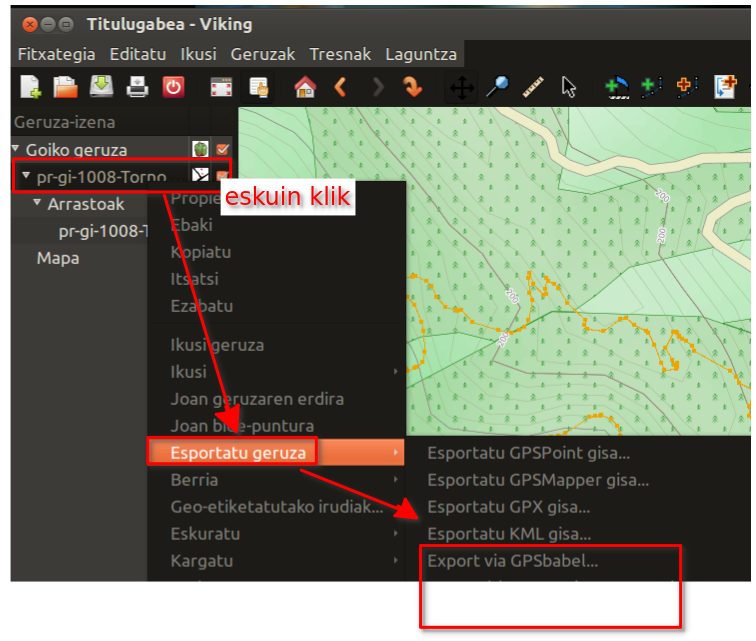
Nola esportatu arrasto, bide-puntu edo ibilbide bat Vinking aplikazioan

Viking GPS arrastoak, bide-puntuak edo ibilbideak ikuskatu, sortzeko eta editatzeko aplikazioa da, Linuxerako eta Windowserako bertsioak dituena, euskaraz.

Viking aplikazioak datuetarako formatu propioa du, vik formatua, baina formatu hori ez ohi dute onartzen GPS gailuek eta mota horretako aplikazioek. Hori dela eta garrantzitsua da jakitea nola esportatu Viking aplikazioan dugun datuak beste formatu batera.

Ibilbidea esportatzeko ezkerreko panelean ibilbidearen geruzan (ez arrastoan) eskuin klik egin > esportatu geruza eta bertan, besteak beste estandar den gpx eta Google Earthek erabiltzen duen kml esportatzeko aukera dugu. Bertan agertzen ez den formatu batera esportatzeko esportatu GpsBabel bidez hautatu eta karpeten azpiko Hautatu fitxategi-formatua klikatu eta bertan Compiz, Magellan, Ozi eta beste formatu mordo bat edukiko duzu aukeran.

Arrastoak, bide-puntuak eta ibilbideak esportatzeko prozedura

Viking dokumentazioa euskaraz.
Viking Linuxen instalatu.
Viking Windowseen instalatu.

2016/04/08

Nola saihestu Youtubek beste bideoak eskaintzea kapsulatutako bideoa bukatzean

Zure blog , Moodle, web orrian... bideoak kapsulatzen badituzu agian, ziur aski, ez dizu graziarik egiten zuk kapsulatutako bideoa bukatzean Youtubek eskaintzea beste bideoak.

Hona hemen nola saihets daitekeen:

Lehenik eta behin Youtuben, betiko moduan,kapsula kopiatu behar duzu,


ondoren, kapsula behar den tokian itsatsi eta, kapsulan, bideoaren URLari itsatsita karaktere hauek itsatsi:


?rel=0

Begiratu nola gelditu behar den URLaren bukaeran, kakotzen aurretik:


Horrela kapsulatua bideoa bukatzean bideoaren hasiera agertuko da eta ez bestelako bideoak.

2016/04/04

2016-2017 ikasturteko egutegia

Datorren ikasturteko plangintzak egin behar badituzu agian ondo etorriko zaizu 2016-2017 ikasturteko egutegia LibreOfficeko kalkulu orrian egiteko oinarria.


Lehenengo orrian ikasturte osoa ikus daiteke:


eta hurrengoetan hilabetez hilabete zuen aurreikuspenen zain.
 
Argitaratzeko, behin moldatu ondoren, pdf formatura pasa dezakezu edo pantaila argazkiak eginda png formatura.