2013/11/17

Nola erreproduzitu DVD orijinalak Linuxen


Openclipart.org orritik hartua

DVD komertzial gehienek CCS (Content Scramble System) eskubide digitalak babesteko (DRM) kodetze-sistema dute. Kodetutako diskoak Linuxen erreproduzitu ahal izateko libdvdcss2 liburutegia instalatu behar da. Berau instalatzeko ireki terminala (Aplikazioak > Gehigarriak > Terminala) eta hurrenez hurren agindu hauek itsatsi eta exekutatu:

sudo apt-get update
sudo apt-get install libdvdread4
sudo /usr/share/doc/libdvdread4/install-css.sh

Orain berrabiarazi ekipoa eta prest.

2013/11/16

LibreOffice-n hitzen eta karaktereen zenbaketa

Gaur egun testu-prozesadoreek duten mailarekin ezin da aurrerapen handirik eskatu bertsio batetik bestera. LibreOffice-ren azken bertsioan, 4.1.3 bitxia iruditu zaidan berritasun bat sartu dute: egoera-barran -aplikazioaren beheko barran- hitzen eta karaktereen zenbaketa sartu dute.

Informazio hori eskuragarri zegoen lehendik Fitxategia > Propietateak > Estatistikak atalean baina orain begi bistan egoteak mesede egingo die kazetariei eta hainbat ikasleri, izan ere modan omen dago idazlanak enkargatzean hitz edo karaktere kopurua edo maximoa zehaztea.

Windows eta Mac-erako LibreOffice instalatu nahi baduzu bere web-orritik deskarga dezakezu. Linux erabiltzen baduzu eta 3. bertsiotik 4. bertsiora pasa nahi baduzu bertan duzu nola egin.

2013/11/15

Inprimatze zerbitzua aktibatu Lubuntun


Badirudi Lubuntu 13.04 bertsioan inprimatzen zerbitzua (CUPS) ez duela funtzionatzen ezin duelako inprimatze-zerbitzarira konektatu.

Konpontzeko modua:

Ireki terminala (Ctrl+Alt+t) eta  instalatu Gedit editorea:
sudo apt-get install gedit

Ondoren

sudo gedit /etc/init/cups.conf

Fitxategi horren hasieran bilatu "and started avahi-daemon", ezaba ezazu, gorde eta berrabiarazi. Inprimaketa zerbitzua martxan jarriko da.

2013/11/06

Linuxen instalazioa eta mantenua ikastetxeetan

2013ko azaroaren 14 eta 21ean Irungo Toki Alai institutuan ikastetxeetan GNU/Linux instalatu eta mantentzeko arrazoiak, lanabesak, irizpideak eta estrategiak aurkeztuko dituen ikastaroa izango da.

Hona bere ezaugarriak:

HELBURUA
Sei orduko aurrez aurreko ikastaro honen helburua hainbat ikastetxetan* egin
den Linuxen ezarpenean oinarri hartuta, beste ikastetxeentzako erreferentziak ematea. Donostiako Antigua-Luberri eta Lauaizeta BHI eta Irungo Toki Alai BHI.

NORENTZAT
Ikastetxeetako IKT eta Premia arduradunentzat (edo ardura horiek hartzeko asmoa dutenentzat).

EDUKIAK
  • Zergatik Linux. 
  • Software librearen abantailak. 
  • Ubuntu: Mahaigaina, arakatzailea, administrazioa 
  • Aplikazio nagusiak eta formatuen afera 
  • Juniper 
  • Windowsen Active Directoryn integratu eta Irakasleak, Ikasleak eta karpeta pertsonalak mapeatu 
  • Ataza administratiboak: programen eta inprimagailuen instalazioa, IPak finkatu, Terminal Server... 
  • Ubunturen instalazioa: Remastersys 
  • Arbel digitalen instalazioa: Smarten kontrolatzailea eta Open-Sankore Instalazioen erritmoak eta irizpideak. 
  • Intraneta Linuxen. 

IRAKASLEA
Alexander Gabilondo (Antigua-Luberri BHIko Premia)

DATAK: Azaroak 14 eta 21 (ostegunak)

ORDUTEGIA: 9:30-12:30

TOKIA: Irungo Toki Alai BHI (e-gela). Gazteluzahar Ibilbidea 1

PLAZAK: 12

IZEN EMATEA: mezua bidali irakasleari (a.gabilondo@antigua-luberri.net) bertan azalduta ikastetxea, ardura eta Linux ezagutzen ote duzun.

2013/11/04

Nola funtzionatzen du laser inprimagailu batek?

Hona hemen etxeko lana moduan interesgarria den aktibitate mota bat: ikasleei bideo baten helbidea ematen zaie; landu nahi dugu edukiaren gaineko bideoa erdaraz dago (kasu honetan bideoa Lexmark ekoizleak argitaratu du ingelesez). Ikasleak egin behar duen lana honako hau da:
  1. bideoa ikusi, ulertu eta 
  2. gidoia euskaratu -nik ez diet transkribatzea eskatzen, itzulpen librea baizik eta laburtua-,
  3. euskaratutako testua grabatu bideoarekin sinkronizatua, 
  4. bideoa deskargatu,
  5. bideo editatu: moztu, jatorrizko audioa mututu eta grabatutakoa aplikatu eta
  6. bideo berria errendatu.


Proposatutako aplikazioak (Firefoxen Video Download Helper  gehigarria bideoa deskargatzeko); Soinu grabatzailea, Audacity... audioa grabatzeko; Movie Maker, OpenShot...bideo editoreak.


2013/10/31

Nemo Cinnamon gabe


Lehengo batean Nemo fitxategi arakatzailea aurkeztu nuen, Nautilusen fork-a Linux Mint-Cinnamon-erako.
Linux-Gnomerako oso arakatzaile interesgarria dudarik gabe baina Cinnamon interfazearekin batera instalatzen da eta duela egun batzu Cinnamon eguneratzea bat dela medio beste interfazetan erabiltzen genuenok ikono, atzeko plano eta Compizen leihoekin arazoak izaten hasi gara.

Kasu berean baldin bazaude hona modua arazo horiek konpontzeko.

Lehenik eta behin Nemo eta Cinnamon desintalatuko dugu.
sudo apt-get purge cinnamon*
eta hauek instalatzeko erabili genuen PPA kenduko dugu:
sudo apt-get install ppa-purgue
sudo ppa-purgue ppa:gwendal-lebihan-dev/cinnamon-stable

eta ondoren, Nemorekin kontent bazaude, berriro instalatuko dugu baina Cinnamorekiko dependentziak kenduta Webupd8.org-k jarritako PPA baten bidez. Horretarako Webupd8.org proposatutako urratsak emango ditugu.

OHARRAK
Behin Nemo instalatuta hura lehenetsi nahi badugu fitxategi-arakatzaile moduan honela egin dezakegu:
A- Zuretzat bakarrik: terminal batean honako hau itsatsi:

xdg-mime default nemo.desktop inode/directory application/x-gnome-saved-search

B- Ekipoko erabiltzaile guztientzat: terminalean honako hau exekutatu:

sudo gedit /usr/share/applications/defaults.list

irekitzen den fitxategian Ctrl+F egin eta nautilus hitza bilatu, haren ordez nemo jarri eta gorde.

Bestetik, karpeta batean eskuin klik egin eta ireki terminala eta ireki erro moduan (root moduan)  aukerak eduki nahi badituzu terminalean exekutatu honako hau:

sudo apt-get install nemo-terminal

2013/10/28

SimpleScreenRecorder Linuxerako pantailako bideo-kapturatzailea


Linuxen bideo-kapturatzaile klasikoa den RecordMyDesktop aplikazioari alternatiba interesgarriak agertu zaizkio, haien artean nire ustez interesgarriena SimpleScreenRecorder.

Haren ezaugarririk aipagarrienak dira:
  • erraza erabiltzen
  • aukera zabalak: pantaila osoa, leiho bat , laukizuzena, kurtsoreari segitu; soinua; formatu, kodekak, fotogramak, kalitatea...
  • kalitate handia pisu txikiarekin
Hona hemen aukera nagusiak azaltzen dituen bideotutoriala:


Ubuntun instalatzeko terminala ireki eta ondokoak itsatsi:

sudo add-apt-repository ppa:maarten-baert/simplescreenrecorder
sudo apt-get update
sudo apt-get install simplescreenrecorder

64 biteko sisteman 32 biteko OpenGL aplikazioak grabatzeko hau ere instalatu behar da:

sudo apt-get install simplescreenrecorder-lib:i386

Beste distribuzioetan instalatzeko begiratu bere web-orrian.


2013/10/21

Eusbalbar 4.0-ren berritasunak

Euskalbar, hiztegiak, korpusak, sinonimoak, terminologi-baseak, lokuzioak eta abar biltzen duen Firefoxerako tresna barrutik berritu dute, aurreko bertsioaren erroreak zuzendu eta lanabes berriak erantsi dizkiote.

Euskalbarrako kontsulta aurreratua

Berritasun asko ditu eta bere web orritik kontsulta daitezke. Proba txiki bat eginda bi azpimarratuko ditut: azkarrago dabil eta Berriaren Estilo liburua.

Euskalbar instalatzeko Firefoxen Tresnak > Gehigarriak > Eskuratu gehigarriak eta Euskalbar idatzi bilatzeko leihatilan edo, bestela, hemen klikatu. Euskalbar berritzeko Gehigarrietan Kendu eta berriz instalatu.

2013/10/19

Scratch ikastaroak Donostian


 Sortu berria den Gaur Donostiako udalak albisteak eta kultur agenda zabaltzeko web-orriak UEUk eskaini behar duen Scratch ikastaroen berri ematen du.

Scratch programazioa era ludiko batez ikasteko aplikazioa da.

Ikastaroak 14-17 urteko gazteei zuzenduta dago.

Ikastaroen edukiak, datak eta tokiak ikusi daitezke gaur.donostia.org web-orrian.

Linux baduzu eta Scratch instalatu nahi baduzu terminal batean ondokoa itsatsi eta exekutatu:

sudo apt-get install scratch

Windows edo Mac-erako bere web-orritik deskarga dezakezu.

2013/10/18

Gaur: Donostiako albiste eta agenda berria.


Donostiako Udalak albisteak eta hiriko agenda zabaltzeko web-orria berria du: http://gaur.donostia.org/ 

Software librez (WordPress) eratutako web honetan hiriko eguneko berritasunak zabaltzen ditu era "propioa, publikoa, doakoa, publizitaterik gabea, berehalakoa, zuzena, neutrala, gardena, gertukoa eta parte hartzailea".

Parte hartzailea ezen adituen albiste eta erreferentzia kulturalez gain hiritarrek argitaratzeko aukera dute Parte hartu! atalaren bidez.

2013/10/16

Linux: Nola jakin nire prozesadorea eta nire sistema 32 edo 64 bitekoak diren


 Gaur egun saltzen diren ekipoen prozesadoreak, tableta merkeak eta hainbat smartphonena kenduta, 64 bitekoak dira baina ekipo zaharretan badira oraindik 32koak. Nola jakin nire prozesadorea (PUZ) 32 edo 64 bitekoa den?
Ireki terminala eta itsatsi agindu hau:
 
grep -q "^flags.*\blm\b" /proc/cpuinfo && echo "64 biteko PUZ" || echo "32 biteko PUZ"

Prozesadorea 32 bitekoa bada Linuxa 32koa izan behar du, baina 64 biteko prozesadorea izanda gure Linuxa 32 edo 64 bitekoa izan daiteke. Nola jakin gure sistema zein motakoa den?
Ireki terminala eta itsatsi agindu hau:

uname -a


Emaitza "i386 GNU/Linux" agertzen bada 32 biteko sistema da eta "x86_64 GNU/Linux" agertzen bada 64koa.

Firefox: nola iragazki zure lastermarkak

Firefoxen helbide-barran zerbait idazten hasi eta berak web orriak iradokitzen dizkigu. Zeintzuk?
  • historian ditugunak, alegia bisitatu ditugunak.
  • laster-marketan ditugunak.
  • une honetan fitxetan irekita ditugunak.

Iradokitzea findu nahi baduzu banaka iragaz ditzakezu idazten duzunaren aurrean honako ikurrak jarrita:
^  historiarako
*   laster-maketetarako
%  irekita dauden leihoetarako

Hiruetatik interesgarriena * laster-markena iruditzen zait ehunka laster-marka egina baititut eta karpetetan antolatu arren kosta egiten zaidalako orriak topatzea.

Beheko kapturan ikusten da "* eskola" idatzita nire laster-marketan eskola hitza duten web-orriak nola iradokitzen duen.


2013/09/30

Nola egin PDF editagarri bat LibreOfficerekin

Arrazoi asko eduki dezakegu PDF dokumentu bat egiteko baina nik esango nuke bi daudela besteen gainean: bata delako dokumentua edozein gailutan gorde dugun moduan ikustea, aldaketarik gabe; bigarrena dokumentu hori editagarria ez izatea -jakinda dena dela posible-.

Demagun interesatzen zaizun ezaugarria lehenengoa dela -edozein makinan berdin ikustea- baina LibreOfficerekin editagarria izatea interesatzen zaizula. Modua hau da: Fitxategia > Esportatu PDF gisa... eta aukera orokorretan markatzea "kapsulatu OpenDocument fitxategia".


Horrela esportatzen dugunean PDF dokumentuan kapsulatua sartzen da odt fitxategia. Fitxategiaren lluzapena PDF da eta bi klik eginez gero PDFak irakurtzeko aplikazioak irekiko du baina LibreOffice aplikazioarekin irekitzen badugu kapsulatutako odt-a irekiko da.

LibreOffice-ren bertsio guztiek dute PDF editagarriak egiteko aukera baina editagarriak ireki ahal izateko 3. bertsioan gehigarri bat instalatu behar da; Debian, Ubuntu, Mint eta deribatuetan ondokoa kopiatu eta terminalean itsatsi:

sudo apt-get install libreoffice-pdfimport

2013/09/17

Linuxen kernelaren garatzaile nagusiak

Linus Trovalds da Linux kernelaren sortzaile eta gainbegiratzailea baina haren garapenean 2005etik mila enpresatako 1.100 garatzaile baino gehiago ari dira kernela berritzen eta indartzen.

Azpiko infografian ikus dezakezu 2012tik kernelera ekarpen gehien egin duten hamar enpresen zerrenda. Nabarmena da zerrenda horretan Linux-en oinarritzen den Android erabiltzen duten enpresak -besteak beste Samsung eta Google- sartu direla. Dena den ezin dugu ahaztu ekarpenen %13,6 programatzaile independienteek egin dutela.


2013/09/09

Likewise-open-en gaineko mezua zuzentzen

Iazko azaroan mezu bat idatzi nuen azaltzen nola integratu Ubuntu Windows Server-en Active Directory-n. Artikulu hori erabiltzen baduzu egin kontu zuzenketa bat egin berri dudala.
Garai horretan Likewise-open aplikazioak zuen bug bat zuzentzeko /etc/pam.d/common-session fitxategian aldaketa bat egin behar zen. Nonbait bug hori zuzendu dute eta aldaketa jada ez da egin behar (eginez gero domeinuko erabiltzaileak ingelesezko interfazearekin agertuko zaizkizu).
Orduko mezua zuzendu dut oraingo likewise-open-ekin ondo funtzionatzeko.

2013/09/08

Back In Time orain euskaraz

Back In Time GNU/Linux sistemetan seguritate kopiak egiteko aplikazioa 1.0.26 bertsio berria atera du eta hemendik aurrera euskaraz funtzionatuko du.


Rsync komandoan oinarritzen da eta Déjà Dup-ekin batera GNU/Linuxen babeskopiak egiteko gehien erabiltzen den aplikazioa da.

Informazio gehiago eta instalatzeko moduan mezu honetan.
Euskaratzeari buruzko informazioa Librezale.org orrian.

2013/09/03

Eskola 2.0 Linux eguneratu eta datuak eta ezarpenak garbitu.

Eskola 2.0ko eskoletako ikasleen ekipoetan mantenu lan batzuk egitea komeni da. Ez da ezinbestekoa baina denbora izanez gero (kar,kar) urtero ez bada bi edo hiru urtean behin...
Hona hemen Antigua-Luberri institutuan, Linuxen, egiten ditugunak.


Mantenu lanak egiteko ekipoaren bateria ongi kargatuta egon behar du eta administratzaile moduan sartu behar da(gehienetan eskola20 erabiltzailea).


Sistema eta aplikazioen eguneratzea egiteko terminalean (Ctrl+Alt+t):
sudo su
apt-get update&&apt-get upgrade

Eguneratzeak ordu laurden bat edo gehiago iraun dezake.
Ekipoak eskolako Windows zerbitzarian integratuta baduzue Likewise-open bidez eguneratzearen une batean koadro lila bat irekiko da pan gainidatzi nahi duzun galdetzen eta baietz erantzun behar zaio -bestela euskara hizkuntza galtzen da-.


Aurreko ikaslearen datuak eta ezarpenak ezabatzeko: Eguneratzea egiten den bitartean -edo bestela ere- terminal berri batean (Ctrl+Alt+t) idatziko dugu:
sudo rm -r /home/eta hemen idatziko dugu ikaslearen erabiltzailea, gurean
sudo rm -r /home/likewise-open/H013085/ikantigua


2013/08/28

Ikasturteko egutegiko txantiloia

2013/14 ikasturtea laster hasiko da. Plangintza egin behar baduzu edo egina baduzu eta garbira pasa behar baduzu hona hemen ikasturteko egutegia LibreOfficeko kalkulu orrian egiteko oinarria.


Lehenengo orrian ikasturte osoa agertzen da:


Eta hurrengo hamarretan ikasturteko hilabeteak:

Laukien atzeko aldeko kolorea alda dezakezu eta laukietan testua, ikurrak eta bestelako irudiak txerta ditzakezu.

Behin egutegia osatuta hainbat formatura esporta dezakezu: pdf, html...

2013/08/25

Prest dago Ubuntu 12.04.3


Ubuntu eta bere familiako distributzioen (Kubuntu, Edubuntu, Mythbuntu eta Ubuntu Studio) bertsio LTS -egonkorra edo sostengu luzekoa- hirugarren eguneratzea atera du, 12.04.3 hain zuzen.

Beraz 13.04 sostengu laburreko bertsioaren ordez LTS bertsioa instalatu nahi badiozu lagunei prest duzu deskargatzeko ISO fitxategia eta fitxategi horrekin instalazio DVDa edo USBa prestatzeko.

2013/08/08

Bideoak bihurtzeko bi aplikazio: Curlew eta Handbrake

(2014/5/28an eguneratua)

Zenbaitetan gailuren batean ikusteko, aplikazioren batekin inportatzeko edo tamaina txikitzeko bideo bihurgailuak erabili behar ditugu. Bi ekarriko ditut hona Curlew eta Handbrake osagarriak direlako. Lehenengoak aukera zabalagoa eskaintzen du eta bigarrenak abiadura. Biak oso bihurketa onak egiten dituzte eta biak dira software libreko aplikazioak.


 Curlew: zuk eskatu berak eman.

Ezaugarriak:
  • Interfazea erraza eta euskaraz
  • Linuxen dabil
  • bideoz gain audiorako ere balio du.
  • multzokako bihurketak.
  • ehun formatu baino gehiago erabiltzen ditu.
  • bideo batetik audioa atera audio formatua hautatuta.
  • bideo zati bat aukera daiteke bihurtzeko.
  • fotogramak moztu eta korritu daitezke.
  • azpitituluak itsatsi daitezke. 
  • bihurtzen motela da (prozesadorearen nukleo bakarra erabiltzen du).

Ubuntu 16.04rako instalazioa PPA bidez egiten da: itsatsi terminalean agindu hauek hurren hurren:
sudo add-apt-repository ppa:noobslab/apps
sudo apt-get update
sudo apt-get install curlew

Ubuntu 18.04 bertsiorako deb paketea deskargatu eta bi klik eginez edo Gdebiren bidez instalatu. Horretarako kopiatu agindu hau eta terminalean itsatsi:

wget https://ufpr.dl.sourceforge.net/project/curlew/curlew-0.2.5/curlew_0.2.5-1_all.deb -O curlew_0.2.5.-1.deb


Hanbrake: di-da batean.

Ezaugarriak:
  • interfazea ez da erraza eta ez dago euskaraz
  • Linux, Windows eta Mac OS X
  • multzokako bihurketak egite ditu baina ez da erraza. Begiratu hemen.
  • Bi formatu bakarri erabiltzen ditu mp4 (h264, mpeg-4, mpeg-3 kodekak) eta mkv (aurrekoak eta vp3), gutxi baina onak.
  • bideo zatiak hautatu daitezke. Esate baterako DVD baten kapitulu bat.
  • hainbat gailutarako profilak ditu.
  • azpitituluak itsatsi daitezke.
  • abiadura handia bihurtzen (prozesadorearen nukleo guztiak erabiltzen ditu).

Ubuntu 14.04 baduzu software-zentrotik instala dezakezu, Ubuntu zaharragoa baduzu edo Hanbrake-ren bertsio egonkor berriena nahi baduzu PPA biltegia erantsita lortuko duzu: itsatsi eta exekutatu hurrenez hurren agindu hauek terminalean:
sudo add-apt-repository ppa:stebbins/handbrake-releases
sudo apt-get update
sudo apt-get install handbrake-gtk handbrake-cli


On dagizutela.


Beste aplikazioak GNU/Linuxerako
Software-bilduma.

2013/08/07

Nola biratu bideo bat OpenShoten bidez

(Eguneratuta 2021-10-2an)


Nork ez dauka lagunen bat bideoak bertikal filmatzen dituena, batez ere mugikorrarekin, eta gero ordenagailuan edo telebistan horizontal ikusi nahi dituena?

Hona hemen nola eman buelta bideo bati OpenShot bideo-editorea erabilita:


1- Ireki OpenShot eta inportatu bideoa.
2- Bideoa pistara arrastatu.
3- Ikustailean bideo fotogramaren eskuin aldean kokatu biratzeko ikurra ikusi arte eta saguarekin eragin behar den posizioan utzi arte.


 Bukatzeko bideoa esportatu nahi duzun formatu eta kalitatean.


OpenShot instalatu behar baduzu Ubuntu eta familiarako software-zentrotik egin dezakezu, beste distribuzio motarako deskarga-orritik eta PPA bidez mezu honetan azaltzen den eran.

2013/07/30

Testu txikirik ez Firefoxen


Web editore batzuk ez dute letra tamainak zaintzen eta oso letra txikia erabiltzen dute; bestetik zenbait irakurleen begiek, nekeagatik edo dena denagatik, zailtasuna dute letra txikiak ikusteko.

Kasu baterako zein besterako No Small Text Firefoxerako gehigarria laguntza handia ematen du.

Instalazioa: No Small Text gehigarria.

Erabilera: Behin instalatuta -ez da berrabiarazi behar- tresna barran agertuko da. Ondoan beheranzko gezian klikatuta aukera dezakegu zein den nahi dugun gutxieneko testu tamaina. Bestetik ikonoa berdea badago funtzioa aktibatuta dago eta klikatzen badugu gorria jartzen da -desaktibatuta-. Bi eratara erabil daiteke: beti aktibatuta -berdea- edo desaktibatuta -gorria- eta beharra sumatzen klikatu aktibatzeko.

Desinstalazioa: Probatu eta gustura geratu ez bazara Tresnak > Gehigarriak > hautatu eta kendu.

Firefoxen beste gehigarri interesgarri

2013/07/24

Xuxen LibreOffice 4 rako, orain hitzen zatiketarekin

EuskalGNU arduratu da azken urteotan OpenOffice eta LibreOffice euskaratzen. Guztiz eskertzekoa den lan eskerga eta txukuna egin dute baina EuskalGNU elkartea desegin zenetik proiektu hauen lokalizazioa geldirik egon da, eta hori batez ere LibreOffice-ren 4. bertsioan sumatu da: ingelesezko mezu ugari agertzeaz gain Xuxen zuzentzaile ortografikoa ez zetorren inplementatua eta euskadi.net-eko bertsioa ezin da instalatu LibreOffice berrian.

10 egun bakarrik pasatu dira Librezale elkarteak EuskalGNU mantentzen zituen  proiektuak bere gain hartu dituenetik eta emaitzak hasi dira ikusten, eta nola gainera.
Librezalek  Xuxen bertsio zaharra LibreOffice 4rako atontzeaz gain hitz-zatikatzailea erantsi dio. LibreOffice-ren hedapenak gestionatzen dituen LibreOffice Extensions gunetik deskarga daiteke. Instalatzeko, behin deskargatuta, LibreOfficeko menura joko dugu eta  Tresnak > Hedapen kudeatzailea > Gehitu eta arakatuko dugu deskargatu berri dugun xuxeniv-lo4-1-1.oxt fitxategia.

LibreOffice berrabiaraztean Xuxen berria martxan jarriko da. Ez dut azalduko nola funtzionatzen duen zuzentzaile ortografikoa baina bai zertarako eta nola erabil daitekeen hitzen zatikatzailea.

Hitzen zatikatzailearen funtzioa hauxe da: zutabeak erabiltzen ditugunean hitzak zatitzen ditu silabak puskatu gabe. Horrela tarte itsusiak ekiditen dira eta zutabeen justifikazioa hobetzen da.

Hona hemen adibide bat: lehenengo irudian era arruntean egina dago, hitzak zatitu gabe,

Bigarren irudian hitzak automatikoki marratxoz zatituta daude, silabak hautsi gabe:


Bistan dago bigarren diseinuak itxura hobea duela.

Nola aplikatzen da hitzen zatiketa testu batean?

Testua hautatu eta menu nagusian egingo dugu: Tresnak > Hizkuntza > Hitz zatiketa...  eta elkarrizketa koadro hau agertuko zaigu:

Koadro honetan guk erabaki dezakegu hitzak nondik zatitu edo -gomendagarria- Hyphenate All sakatu eta berak zatituko ditu ia beti ondo. Hyphenazio-algoritmoa hitzak marratxo baten bidez bi lerrotan zatitzeko arau multzo bat da.


Eskerrik asko LibreOffice-ren lokalizazioaren arduradun berriari eta irakurleei Librezale elkartearen bidez software librea euskaratzen eta zabaltzen laguntzeko animatzea.


LibreOffice 3 Debian, Ubuntu, Mint edo antzekoetan instalatuta baduzu begiratu mezu honetan nola instalatu 4. bertsioa PPA bidez.

2013/07/17

Euskalbarraren kontsulta aurreratua

Euskalbar Firefox-erako gehigarri ezaguna da. Haren bidez termino baten hiztegi, sinonimo, corpus, lokuzio-kontsultak egin daitezke.

Badu gainera modu bat kontsultak multzoka egiteko, alegia laster-teklak erabiltzen hainbat hiztegi edo zerbitzuren kontsulta ematen digu instant batez eta pantaila bakarrean.

Behin Euskalbar instalatuta barra nagusian liburu gorri bat agertuko da. Haren ezkerreko gezian klika eta Hobespenak > Kontsulta aurreratua egingo dugu eta bertan definituko dugu hizkuntza-pare bakoitzerako tekla-konbinazio hori egitean (nahiko izaten da Shift+Enter-ekin) zein baliabide kontsultatzea nahi dugun.

Azpiko irudian ikus daiteke laster-tekla sakatzean batera agertu direla Euskalterm, Elhuyar, Morris eta Opentran itzulpen-memoria.


Oharra
Euskalbar soilik Firefoxen funtzionatzen du. Chromium/Chromerako Hiztegibar dago baina ez dakit kontsulta aurreratua duen.

2013/07/12

Script-ak Nemo eta Nautiluserako


Nemo eta Nautilus GNU/Linux arakatzaile nagusiak dira eta ezaugarri interesgarri bat dute: script-ak eransten ahal zaizkie. Elementu batean eskuin klik eginda goitik beherako menu oso zabal bezain interesgarria hedatzen da. Menu horren funtzionalitatea zabal daiteke script edo programa txikiak erantzita. Goiko irudian ikus dezakezu nola nik ohiko menuari script-en bidez beste lau funtzionalitate erantzi diodan.
Ikus dezagun nola erantz daitezkeen horrelako script-ak.

Atareao garatzaile eta blogariak Nemo eta Nautilus-erako 70 scripten bilduma bat osatu du eta bertatik deskarga daiteke. Instalatzeko deskonprimitu behar da eta ondoren karpetara joan eta interesatzen zaizkizun script-ak kopiatu behar dira karpeta honetara:

Nautilus erabiltzen baduzu: /home/erabiltzailea/.gnome2/nautilus-scripts
Nemo erabiltzen baduzu:     /home/erabiltzailea/.gnome2/nemo-scripts

Bi gauza izan kontuan: erabiltzaile jartzen duen tokian zure erabiltzaile karpeta izana behar du eta .gnome2 karpeta -puntu duenez- ezkutuko karpeta da eta Ikusi>Erakutsi ezkutuko fitxategiak edo Ctrl+H egin beharko duzu ikusteko. Script horiek kopiatuta arakatzailean eskuin klik egin eta Scriptak elementuan klik egiten duzunean aukera horiek agertuko zaizkizu.


Hona hemen Scale image to Sizes script-a lanean. Oso egokia argazkiak txikitzeko postaz bidali aurretik.

GIF animatua SimpleScreenRecorder eta Qgifer-ekin egina.

2013/07/01

WebGL Water: 3D mugimenduan nabigatzailean

WebGL Water web orrien garapenean eta grafikoetan aditua den Evan Wallace-ren proiektua da eta WebGL-ren gaitasuna erakusten digu.
WebGL (Web Graphics Library) interneteko nabigatzaileetan hiru dimentsiotako grafikoak errendatu edo prozesatzeko erabiltzen den  javascript API bat da.

WebGL-ren erakustaldi honekin disfrutatzeko txartel-grafiko potente samar bat eduki behar duzu kontrolatzaile berriak dituena eta Chromium-Chrome edo Firefox nabigatzailea.  Hala bada irudian klik egitean irekitzen den web-orrian uraren simulazio harrigarria ikusiko duzu erreflexio eta errefrakzio efektuekin eta itzal ezin errealagoekin.

Zer egin daiteke:
uraren gainazalean klikatu edo saguarekin marraztu.
piszinan klik egin eta arrastatzen baduzu kuboa posizioz aldatuko da.
pilota ere mugi dezakezu, uretatik atera eta G klikatuta askatu eta erortzen utzi.
Espazio-barra klikatuta mugimendu oro gelditzen da.
L klikatuta argiaren norabidea alda daiteke.

Merezi du pantaila osoan ikustea (F11)
Martxan jartzeko klikatu irudian.


Zure ekipoan ez badabil bideo honetan ikus dezakezu aukerak. Arazoa nabigatzailea baldin bada Firefox hemendik deskarga eta instala dezakezu.

2013/06/25

Ubuntu bertsioen egutegia

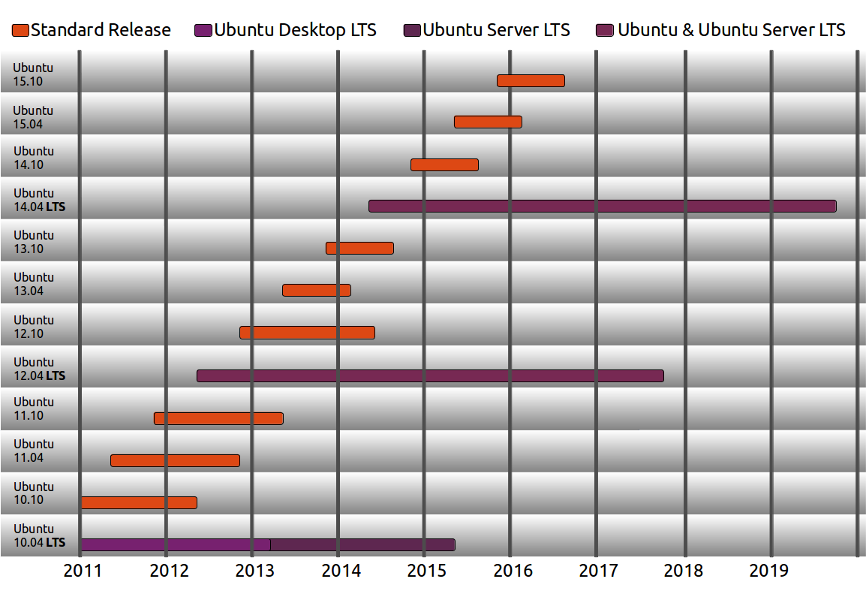
Datorren ikasturteari begira Ubuntu edo haren gainean dabilen Mint edo bestelako banaketan lan egiten dutenentzat kontuan izateko hainbat data:

Ubuntu 12.04.3      2013ko abuztuaren 15ean
Ubuntu 12.04.4      2014ko urtarrilaren 24an.
Ubuntu 14.04 LTS  2014ko apirilean.


Grafikoan ikusten den bezala LTS bertsioen sostengua bost urtera luzatu dute eta bertsio arruntena 9 hilabetetara murriztu. Argi dago ikastetxe eta lantokietan LTSak instalatzea komeni dela eta tarteko bertsioak  berritasun gosez daudenen ekipoetarako utzi behar direla.

2013/06/24

Likewise baldin baduzu argi ibili eguneratzean¡

GNU/Linux erabiltzen dugun hainbat ikastetxeetan -eta enpresetan- Likewise-open aplikazioa erabiltzen dugu Linuxak integratzeko Windows Server baten menpeko Active Directory-n.
Bada kontua integrazio hori egiteko libpam-mount fitxategia instalatu behar izan genuela eta eguneratzean errabiltzaileen sistema ingelez  agertzen dela.
Hori gerta ez dadin eguneratzearen une  batean, PAM configuration titulupean, /etc/pam.d/common-* fitxategiak gainidazteko baimena eskatzen du eta onartu egin behar da, tabuladoreaz marka gorria <Bai>  eta Intro sakatu.


Pantaila hau da agertzen dena eguneratzea sudo apt-get upgrade bidez eginez gero. Eguneratzea-kudeatzailearekin eginda gainidazteko baimena eskatzen duen eta informazio osagarria eskaintzen ez duen antzeko leihoa agertzen da.

2013/06/23

Oraindik ez duzu Linux instalatu?

Tira. Orain ikus dezakezu nola luzituko zukeen Linux (Ubuntu Unity hain zuzen) zure ekipoan web baten bidez.
Egin klik azpiko irudian Ubuntu Tour egiteko


Klika F11 ikustek web-orria pantaila osoan eta eman buelta bat Ubuntu-tik Show yourshelf around botoian klik eginez.

Gustatzen bazaizu bigarren urratsa deskargatzea (iso formatuko fitxategia) eta instalazio-DVD bat sortu Nero edo dena delakoarekin. DVD horrekin abiatzen baduzu ekipoa -pazientzia pixka batekin- egiaztatu ahal izango duzu zure wifia, inprimagailua, txartel grafikoa ezer egin gabe funtzionatzen duten Linuxen.

Bigarren urratsak gogoa betetzen badizu hirugarren urratsa delako DVD-rekin instalazioa egitea da. Posible duzu sistema osoa euskaraz instalatzea eta mantentzea orain duzun sistema. Ekipoaren abioan aukeratu ahal izango duzu zein sistemarekin abiatu.