2012/01/30

Zuzentzaile ortografikoa Firefox eta Thunderbirden

Jende askok zuzentzaile ortografikoa testu prozesadorearekin lotzen du baina gaur egun idazten den gehiena nabigatzailean eta posta bezeroan idazten da.
Nabigatzailea web orriak ikusteko ezezik idazteko aplikazioa ere bada eta: web-postetan mezuak bidali, blogetan idatzi, txiokatu, formularioak bete, wikietan parte hartu, Google-Docs, sare sozialak eta abar. Eta idazten dugun toki guztietan hanka sartzen dugu -nik behintzat-.
Garai batean Firefox eta Thunderbirden zuzentzaile ortografikoa erabili ahal izateko gehigarrietan Xuxen instalatu behar zen. Gaur egun ez da deus instalatu behar erabili ahal izateko.
Ikus dezagun nola funtzionatzen duen eta nola aktibatzen den.
Idazten dugunean akatsa egiten badugu zuzentzaileak detektatu eta gorriz azpimarratzen du eta azpimarratutako hitzean eskuin klik egiten badugu zuzenketak proposatzen dizkigu (1).


Horretarako, eskuin klik egitean zabaltzen den alboko menuan, Zuzendu ortografia markatuta eduki behar dugu (2) eta haren azpiko Hizkuntzetan mezuaren hizkuntza egokia jarri behar dugu, kasu honetan euskara (3). Mezua gazteleran edo beste erdara batean badago zerrenda horretan hizkuntza aldatuko dugu.
Google Docs-en ez dabil.

Thunderbird posta bezeroan zuzentzaile ortografikoa ere badabil inolako gehigarririk instalatu gabe.


Zuzentzaileak akatsak detektatzea nahi badugu menuan egin behar dugu: Editatu > Hobespenak > Mezu prestatzea eta bertan zuzenketa markatu eta erabili behar dugun hizkuntza zehaztuko dugu.


2012/01/28

Firefox : Nola antolatu laster-markak


Hirugarren bertsioa arte Firefoxek bazuen menuko Laster-markak atalean berauek antolatzeko funtzioa baina bertsio berrietan kendu dute. Azken bertsioetan laster-markak antolatzeko aukerak agertzen dira eskuin-klik eginez.
Orduan azaltzen da karpeta eta marra bereizle berriak egiteko aukera bai eta laster-markak alfabetikoki ordenatzeko aukera Sailkatu izenez izenpean.

2012/01/26

Eskola 2.0 Linuxekin


Antigua-Luberri institutuan Eskola 2.0 ekimeneko arbel digital interaktiboak eta ekipo eramangarriak prestatzen ari gara Linuxekin erabili ahal izateko. Lan handiena portatilak wifi bidez Windows-en dominioan integratzen eta partekatutako karpetak automatikoki muntatzen ematen ari da. Lana bukatzen dugunean kontatuko dut nola egin dugun.


2012/01/18

VUE kontzeptu mapak egiteko aplikazioa


Gai baten eskema egiteko bi izaten dira eskema ohikoenak iherarkikoa (zuhaitza, giltzen bidezkoa...) eta buru-mapa edo kontzeptu mapa.

Lehengo kategorian bi nabarmenduko ditut: Freemind eta Xmind. Lehenengoa erraza eta euskaraz dabilena, bigarrena estetikoa eta moldakorra.

Bigarren kategorian loturen lerroak libreagoak dira eta erdian testua sartzen da. Kategoria honetan Cmap Tools ezagutzen nuen: euskaraz dago, eskemak bere datu basean gorde daiteke eta berteenak eskuratu. Interesgarria baina motel xamarra eta konplikatua instalatzeko.
Alor honetan ezagutu berri dut VUE (Visual Understanding Enviroment) Java gaineko aplikazio bat oso erraza erabiltzen eta oinarrizko aukera guztiak dituena. Estetikaren aldetik ez du saririk irabazteko modukoa baina ikasleek inolako arazorik gabe menperatu dezakete -ingelesez egon arren- zeren ikonoen bidez egiten dira ataza gehienak. Irudiak, estekak, testu kutxak... Formatu propioa du (.vue) eta esportatu daiteke web orri formatuan (html), pdf formatuan eta irudi formatuan (jpeg, png, svg) -azken hau eskalagarria-.


Software librea da. Instalatzeko VUEren web orrira joan behar da, erregistratu eta VUE.jar fitxategia deskargatu zure sistemari dagokiona.
Erabili ahal izateko Oracle Java instalatuta eduki behar duzu (ez baduzu hemen duzu instalatzeko jarraipideak) eta Vue.jar fitxategia exekutagarria bihurtu: eskuin klik egin > Propietateak > Baimenak fitxan markatu baimena exekutatzeko programa bezala. Exekutatzeko bi klik egin gainean.

Ubuntun abiarazle bat sortu nahi baduzu Aplikazioak atalean, bertan eskuin klik egin > Editatu menuak eta nahi duzun kategorian Elementu berria klika, izena jarri eta komandoaren altueran arakatu eta bilatu Vue.jar fitxategia. Onartu eta eskemak egiteko prest.

Ikastetxeetarako aukera interesgarri bat da jartzea vue.jar fitxategia IKASLEAK karpetan, hartara bertan klikatuta aplikazioa martxan jartzen da ordenagailuetan instalatu beharrik gabe.


Beste software interesgarria Linuxen
Software katalogoa

Linux: nola idatzi tileta


Linuxen tileta ikurra asko erabiltzen da terminalean /home/zure-erabiltzailea/ karpetaren ordezkoa baita. Ikur hori idazteko Windowsen Alt+126 erabiltzen da eta Linuxen AltGr+ñ edo AltGr+4.

2012/01/17

Battery Status Ubuntun aukerako bateria adierazlea


Battery Status Gnomek ekartzen duen bateria-adierazlearen ordezkoa da. Gnomerena ikonoan adierazten du kargaren proportzioa baina beste hau ikonoan bertan edo ikonoan klikatzean -interfazearen arabera- kargaren ehunekoa eta estimatutako iraupena ematen du.

Instalazioa Ubuntun PPA bidez egiten da; horretarako terminal bat ireki (Aplikazioak > Gehigarriak > Terminala) eta ondoko aginduak kopiatu, terminalean itsatsi (klik saguaren gurpilean edo eskuin klik eta itsatsi touchpad-ean)

sudo add-apt-repository ppa:iaz/battery-status && sudo apt-get update
sudo apt-get install battery-status

Behin instalatuta panelean ager dadin egin behar dugu Sistema > Hobespenak > Abioko programak > Gehitu


Izena idatzi eta Komandoan ondoko hau itsatsi:

/usr/lib/battery-status/battery-status --indicator

Ubuntu Lucid eta Maverick Firefoxen azken bertsioak hartuko dituzte

Irudia Genbetatik hartua


Canonicalek ohar baten bidez agindu du Firefoxen azken bertsioak Ubuntu 10.04 eta 10.10-en, alegia Lucid eta Maverick-en biltegietan jarriko dituela. Ubunturen bertsio hauek Firefox 3.6a erabiltzen dute.  Firefoxen bertsio berriak hartzeko PPA biltegia ezarri behar zen mezu honetan azaldu nuenez. Gaurtik aurrera (2012/1/17) aski izango da PPA instalatu gabe zure Ubuntu eguneratzea Firefoxen azken bertsioa hartzeko.

Ubuntu eguneratzeko: Sistema > Administrazioa > Eguneratze-kudeatzailea

2012/01/16

Ubuntu Linux: bi hatzekin touchpaden saguaren gurpila imitatuz


Ordenagailu eramangarriek eta notebookek touchpad-a dute sagurik gabe erabiltzen ditugunerako. Touchpad-ak punteroa mugitzen du eta haren azpiko ezker eta eskuin barra zanpatua saguaren arrastatzeak egiten ahal dugu eta laster-menuak zabaltzea. Baina, nola egin touchpad-ean saguaren gurpilarekin egiten ditugun korritzeak eta hurbil-urruntzeak?

Ubuntun bederen aukera hori ez dator aktibatuta. Aktibatzeko saguaren aukeretara joan behar dugu (Natty arte Sistema > Hobespenak > Sagua; Oneirick-en paneleko eskuineko erabiltzaile-izena > Sistemaren ezarpenak > Hardwarea > Sagua eta touchpad-a). Hara iritsitakoan touchpad-aren fitxa ireki eta markatu Bi hatzetako korritzea.

Hortik aurrera bi hatzak touchpad-ean jarrita gora eta behera egiten duzunean testu prozesadore edo pdf irakurtzailean testuak gora eta behera egingo du; Nautilusen eta internet nabigatzailean ere bai; argazkiak ikustean edo Google Earthen ibiltzean irudiak handitu eta txikitu egingo dira.


Bi hatzetako korritzea aktibatzeko deskribatu dudan modua erabiltzaile batentzat balio du. Ekipoaren administradorea bazara eta haren erabiltzaile guztientzat aktibatu nahi baduzu honako hau exekutatu behar duzu terminalean:

gconf-editor  /desktop/gnome/peripherals/touchpad/scroll_method
2 zenbakia idatzi, eskuin klik egin eta lehenetsi, pasahitza sartu, saioa berrabiarazi eta probatu. Touchpaden zenbait modelo -zaharrak edo oinarrizkoak- ez dituzte mugimendu anitzak (multigestos) onartzen -niri Xtrem notebookarekin gertatu zait-. Funtzionatzen ez badizu hori izan daiteke arrazoia.

Bestelako mugimenduak konfiguratzeko badago programa bat TouchEgg baina ez dut probatu.

2012/01/12

Komentarioei erantzun


Hemendik aurrera blog honetan, eta Blogger-en gainerako blogetan, komentarioei erantzun ahal izango zaio. Erantzunak, pentsatzen dut, komentarioaren azpian eta koskarekin agertuko dira.

2012/01/11

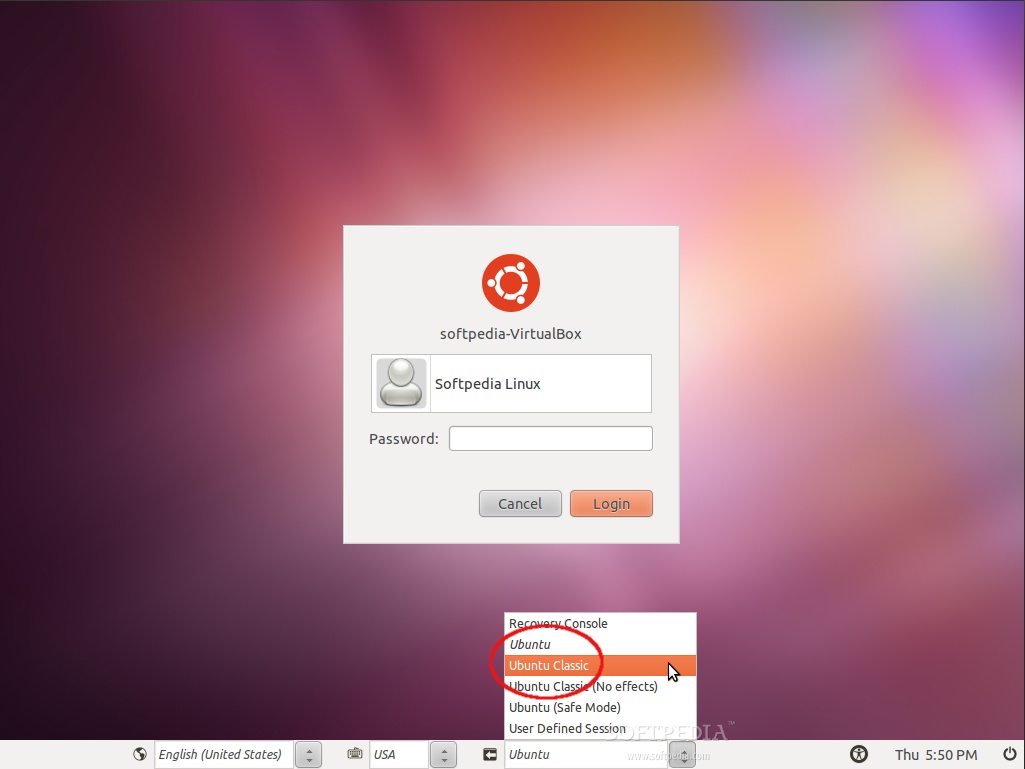
Nola lehenetsi Ubuntu Klasikoa Nattyn

Eskoletara iristen ari diren ekipoetan Ubuntu Natty edo 11.04 bertsioa dago instalatuta. Nattyk bi mahaigain interfaze ditu: Unity eta klasikoa. Unity dago lehenetsita baina alda daiteke. Erabiltzaile bakoitzak egin dezake bere erabiltzaile hautatu edo idatzi ondoren azpiko barran Ubunturen ordez Ubuntu Classic jarrita.

Dena den Ubuntu sarean integratuta dugun eskoletan ekipo bakoitzak dozenaka erabiltzaile izaten ditu eta merezi du sortzen diren erabiltzaile berriak izan dezatela lehenetsita interfaze klasikoa beraiek aldatu behar izan gabe.

Nola egin?

1- Ekipoaren administradoreak egin behar du klik goiko paneleko eskuineko botoian eta bertan Sistemaren Ezarpenak hauta.


2- Sistema atalean Sistema hasteko pantaila hauta.
3- Desblokeatzeko eskatu eta pasahitza idatzi.
4- Saio lehenetsi gisa Ubuntu Classic hauta eta kito.


zygotebody.com gorputza arakatzen


Gogoratzen duzu Google Body? Google-k proiektua bertan bera utzi zuen baina agindu zuen irudien hornitzailea den Zigote-k aurrera segituko zuela proiektuarekin. Zenbait hilabete eta gero martxan dago zygotebody.com.

Bertan gizon baten eta emakume baten irudia ikus daitezke eta azaletik hasi eta barreneko muinerano: azala, giharrak, hezurdura, organoak eta, azkenik, odol, linfa eta nerbio sistemak.

Gorputzak ikusteko WebGL duten nabigatzaileak behar dira, hala nola Firefox eta Chromium-Chrome.

Gorputzatik nabigatzeko saguaren gurpilak hurbildu eta urrundu egiten du, eskuin klika sakatura biraketak eta mugimenduak eta ezkerreko barran gora eta bera eginez biluztuko dugu gorputza edo markatzaileekin zehaztuko dugu zeintzuk sistema nahi ditugu ikusgai. Nerbio, gihar, organo, hezur batean klikatuta bere izena -ingelesez- ageri da eta etiketa jar dezakegu.

Oharra. Goiko animazioa Google Body zaharrarena da, Zygote Bodyn animazioaren eskuin aldean ageri diren tresnak, momentuz behintzat, ez daude. Irudien karga lehen baino motelagoa dela iruditu zait. Dena den anatomia ikasteko balio handikoa tresna da. Eskerrik asko Zygote.


2012/01/08

Aktak egiteko hainbat baliabide


Bileren aktak egitea eta zabaltzea lan nekosoa baina sarritan beharrezkoa da. Lan hori errazteko baliabide batzuk aurkeztuko ditut: pare bat formatuari dagozkio eta hirugarren bat hizkuntzari.

Formaturako pare bat ideia:

Lehenengoa aktak egiteko blog bat sortzea da. Blogak eskaintzen digu aukera informazioa gordetzeko eta informazio hori edozein tokitik kontsultatzeko aukera. Blogaren egitura ondo egokitzen da akten kontsultetarako: azken akta ageriko da bloga zabaltzean eta haren atzetik aurrekoak. Albo batean aurkibide kronologikoa jar dezakegu eta hitzen bidezko bilaketa-leihoa.
Ez dut gomendatuko plataforma zehatzik baina oso kontuan hartu beharreko puntua da nolako zabalkundea eman nahi diogu aktei. Aukera bat da guztiz publikoa egitea, bilatzaileek informazioa topatzeko aukera ematea eta erakundearen web orrian estekatzea bloga.
Beste muturreko aukera litzateke bloga pribatua egitea eta soilik batzordearen partaideei ematea akta kontzultatzeko haien helbide elektronikoa zehaztuta. Bi aukera horien artekoak hainbat badira, hala nola publikoa izatea baina bilatzaileen arakatzeetatik kanpo eta web orrian estekatu beharrean intranetean jartzea lotura. Edozein kasutan akta bakoitzak mezu bat eta mezuaren izena bileraren data izatea komeni da. Baloratu daiteken posibilitate bat da deialdia bera sartzea -eta bilerarako dokumentazioa estekatzea- eta bilera eta gero deialdiaren mezua ezabatzea.

Bigarren aukera, tradizionalagoa, paperetik hurbilagoa, testu prozesadorea erabiltzea eta sare-lokalean gordetzea, horretarako dokumentu eredua edo akta-txantiloia jaitsi, zure beharretara egokitu eta erabiltzen ahal duzu. Dokumentu txantiloia forma bateko dokumentuak sortzeko erabiltzen da. Txantiloia hemendik jaits dezakezu. LibreOffice eta OpenOfficerako ott formatua du eta bertan klikatzean forma bereko dokumentu arrunta edo odt sortzen du. Dokumentu eredua aldatu nahi baduzu ott formatuarekin gorde behar duzu. Behin akta bukatua berau zabaltzeko pdf formatura esportatzea komeni da (Fitxategia > Esportatu pdf gisa) edozein ekipotik irekitzen den eta editagarria ez den formatura alegia. Ondoren pdf-dokumentua postaz bidaliko dugu edo eskuragai jarri sareko edo hodeiko karpeta batean.
Txantiloiaren edukia euskadi.net-etik hartu dut.

Idazketarako hainbat gomendio:

Edorta España Ocio, Uribe Kostako Zerbitzu Mankomunitateko itzultzaileak IVAPeko Administrazioa euskaraz aldizkariko 73. alean idatzi zuen Aktak idazteko hizkuntza-baliabideak - Esaldiak eskuinera luzatzeko trikimailuak izeneko artikuluan akten idazketa erraztu eta irakurketa ulergarriagoa egiteko oso aholku interesgarriak ematen ditu. Hona hemen artikulua pdf formatuan.

2012/01/05

LibreCAD 1.0.0 eskuragai

 
LibreCAD bi dimentsiotako CAD marrazkiak egiteko aplikazioa da.
Aplikazio hau QCad community edition-ean oinarritzen da baina haien artean zenbait diferentzia daude: LibreCAD-ek Qt4 interfazea erabiltzen du eta QCad-ek Qt3; autogordetze sistema du, DXF fitxategiak hobeto irakurtzen omen ditu eta plataforma nagusietan dabil (Linux, Mac OSX eta Windows).
Dokumentazio propiorik ez du baina QCad-ena erabili daiteke.

Bertsio hau da egonkor kontsidera daitekeen lehenengoa eta badirudi proiektuak aurrerapen handiak egiten ari dela.

Ubuntun instalatzeko software biltegitik egin daiteke baina azken bertsioa eduki nahi baduzu hobe duzu terminaletik horrela instalatzea:
sudo add-apt-repository ppa:librecad-dev/librecad-stable
sudo apt-get update
sudo apt-get install librecad
Beste Linux distribuzioetan, Windows edo Mac OSX-n instalatzeko jo LibreCAD-en web orrira.

Instalatu dut eta itxura ona du. Bigarren Hezkuntzan marrazketa teknikoa lantzeko oso kontuan hartzeko aplikazioa iruditzen zait. Software librekoen artean agian egokiena izan daiteke. Drafsight ere kontuan hartzekoa da, libre izan gabe doakoa da bigarren hau.


Beste software gomendagarria web honetan.

2012/01/01

2012rako Librezaleen egutegia


Lehengoan kalkulu orri batean oinarritutako 2012rako egutegi zuria aurkeztu nuen mezu honetan, gaurkoan ordea aurkezpen batean oinarritutako bat aurkeztuko dut. Gorka Azkaratek sortu du Librezale.org sustatzeko eta lan txukuna egin du alajaina. Hilabete bakoitzean agertzen dira hilaren hainbat izen, aurreko eta ondoko hilabeteen miniaturak, eta sasoiarekin zerikusia duen esaera zahar bat.

Hona  egutegia Slidesharen ikusteko eta pdf formatuan deskargatzeko.
    Egutegia jaisteko Download klikatu behar da:


    Egutegia editatu nahi baduzu hobe duzu odp formatuan jaistea. Irekitzeko LibreOffice edo OpenOffice behar duzu.