2010/09/28

Xmarks lastermarken sinkronizadoreak itxi behar du


Laneko ekipoan laster-marka baten bila hasi eta konturatzea ekipo horretan ez baizik eta etxekoan egin genuela sarri gertatzen zen laster-marken sinkronizadoreak agertu aurretik. Laneko, etxeko eta batek dakit nongo erabiltzen ditugun ekipo guztietan laster-marka berak edukitzea gauza handia da. Eskerrak eman behar diegu Xmarks -lehen Foxmarks- gehigarriaren garatzaileei beraiek izan baitziren aitzindariak laster-marken sinkronizazioan.

Atzo, ordea, zerbitzua hiru hilabete barru itxiko dutelaren berri eman dute. Aitortzen dute ez dutela asmatu doako zerbitzuari etekin ekonomikoa ateratzen. Interneten dagoen arazo handi bat da zerbitzuak kobratu ez -ezin- eta ekonomikoki itotzea. Badirudi zerbitzu interesgarri hauen bideragarritasun bakarra enpresa handi batek -Google askotan- erostea dela.

Xmarks-en duen puntu interesgarriena da hainbat nabigadoretan dabilela: Firefox, Chrome, IE, Safari. Nik ez dut ezagutzen ezaugarri hori betetzen duen beste sinkronizadorerik. Beraiek, alternatiba bezala, sistema bakoitzarentzat bat proposatzen dute. Aspaldi honetan Firefox Sync erabiltzen dut eta kontent, laster-markak ezik pasahitzak, hobespenak, historia eta fitxak sinkroniza ditzake; baina bakarri Firefoxen dabil.

Firefoxentzat, Sync-ez gain, hainbat gehigarri interesgarriak hemen.

2010/09/25

Nola arrankatu Samsung N150 USB memoria batetik

Gaur Samsung N150 netbook batean GNU/Linux instalatzeko USB memoria bat prestatu dut (bootable egin); horretarako Sistema > Administrazioa > Startup Disk Creator erabiliaz. USBa sartu, ekipoa piztu eta, tururu, Windowsa abiatu da. BIOSean sartu (abioan F2) eta ez dut topatu USBtik abiatzeko modua. Bilatu eta soluzioa topatu dut eta hona ekarri dut.

Urratsak

  • BIOSean sartu abioan F2 sakatuta eta geziekin Boot atalera joan. Bertan geziekin gora hauta Boot Device Priority eta Return saka.


  • USB HDD aukeraren gainean jarri eta F6 teklaz gora lehenengo posiziora eraman. USBa sartuta ez badago N/A ageriko da lehenengo argazkian bezala eta dagoeneko USBa sartuta baduzu N/Aren partez haren marka ageriko zaizu bigarrenean ikus dezakezunez. Batera zein bestera igual du.


  • Prest. F10 saka aldaketak gorde, itxi eta abiatzeko eta katxarroa prest GNU/Linuxen instalazioa hasteko.

2010/09/23

Zer aldea dago ekipoa eseki eta hibernatu artean

http://web2linux.blogspot.com/2008/09/most-wicked-images-of-tux-linux-penguin.html

Itzaltzeko menuan pantaila blokatu eta saioa amaitzeko aukerekin batera eseki eta hibernatzeko aukerak ageri dira, baina zer da eta zertarako eseki eta hibernatu?

Ekipoa eseki egiten badugu RAM memoria ez beste osagai guztiak gelditu egiten dira; itxuraz ekipoa itzalita dago baina ez da horrela, pizgailua sakatzean -horrela ateratzen baita esekitze egoeratik- ekipoa ez da pizten - ez txekeo, ez grub- esnatu egiten da eta irekitako aplikazioak, fitxak eta dokumentuak ikusiko ditugu. Esekitzearen helburua energia aurreztea da, batez ere bateria portatiletan; aktibitaterik gabeko uneetan ekipoa esekita bateriaren kargaren iraupena luzatzen da. Portatiletan normalean esekitzea programatuta dago. Eskuz eseki behar badugu komenida, egin aurretik, dokumentuak gordetzea.


Bestetik ekipoa hibernatzen jartzen badugu itzali egiten da erabat baina aurretik RAM memoriaren edukia disko gogorrean gordetzen da. Ordenagailua piztean -orain bai, txekeo, grub...- hibernatzeko unean irekita zeuden aplikazioak, fitxak eta dokumentuak ageriko dira. Zertarako hibernatu? demagun jo eta ke ari zarela Firefoxen hamazazpi fitxa irekita, openofficen lau dokumentu, ez dakit zer internetetik jaisten eta Behiontzeren musika entzuten eta, bat batean: afaltzera!!!, ekipoa instantean itzali behar duzu baina afalostean ataza guztiekin segitu nahi du; ba hiberna ezazu makina.

Gogoan izan aipatutako bi ekintzetan ordenagailuaren pizgailua eragin behar dela, ez dela nahikoa teklatua eta sagua sakatu eta astintzea. Bestetik, bietan erabiltzailearen pasahitza eskatuko digu.

Aldaerak egon daitezke sistema, distribuzio edo oinarrizko plakaren arabera.

Sagar egunak

Otarrea, zakua eta kizkia Urnietako Montefrio baserrian.

2010/09/21

Testigantzak


Gaur isilik egongo naiz isildutakoen testigantzak entzuteko.

2010/09/20

Google-k berritu du irudien bilaketa

Google-k irudien bilaketetan emaitzak agertzeko modua aldatu du.

Gogoan izan zerbaiti buruzko irudiak bilatzeko betiko bilaketa egin ondoren ezkerreko goiko aldean irudiak klikatu behar dugu.


Hobekuntzarik aipagarrienak hauek dira:
Irudi gehiago eskaintzen du orri bakoitzean, ehun eta piko, testurik gabe -Bing-en estiloan, hau da hau, Microsoft kopiatzen!-.


Irudiaren ezaugarri nagusiak -tamaina eta jatorrizko webgunea- soilik sagua haren gainean kokatzean ageri dira.

Ezkerraldean agertzen da menu bat, euskaraz, bilaketak iragazteko: non bilatu, noizko irudiak, tamaina, irudi-mota eta kolorea besteak beste.


Irudi batean bi klik eginez gero beste fitxa batean irekitzen da jatorrizko web-orria eta bertan, tamaina errealean eta nabarmendua irudia, haren gainean eskuin klik eginez gorde dezakeguna.


Hobekuntza nabarmena Google-k egin duena.

2010/09/19

Ubuntu: Terminalean nola aktibatu Ctrl+c eta Ctrl+v

Terminalean kopiatzeko Ctrl+c eta itsasteko Ctrl+v aktibatzeko pausuak:
  1. Terminala ireki eta exekuta ezazu:  gconf-editor
  2. Gnomeren konfigurazio editorean zabaldu +apps, ondoren zabaldu +gnome-terminal, klika keybindings, copy-ren gainean eskuin klik egin eta editatu gakoa: c, paste-ren gainean hori bera egin eta v jarri.
Itxi eta kito.


Albistearen iturria.

2010/09/17

Ubuntu hardware ziurtagiria


Canonical, Ubuntu GNU/Linux distribuzioaren enpresa kudeatzailea, hardwarea bere sistemarekin bateragarria dela egiaztatzen duen ziurtagiriak ematen hasi da. Frogak egiteko moduaren arabera hiru ziurtagiri banatzen ditu:
Ubuntu Certified. Canonicalen teknikoek egindako frogek erabateko bateragarritasuna adierazi dute.
Ubuntu Enabled. Canonicalek Ubuntun aldaketak egin ditu ekipoa bateragarria izan dadin. 
Ubuntu Ready: Ekipoaren ekoizleak egin ditu bateragarritasun-frogak eta emaitzak Canonicali bidali dizkio.

Orain arte frogak ekipoentzat egin dira: mahaigainekoak, portatilak, netbook eta zerbitzariak; ia ziurtagiri banaketa osagai eta periferikoekin egiten hasten diren.
Ekimen honek seguru bultzatuko dituela ekoizleak euren produktuen bateragarritasuna zaintzen eta kontrolatzaileak askatzen.

Adi ba, aurrerantzean, produkturen bat erostean ea pegatinatxoa agertzen den.
Hona hemen orain arte ziurtagiria lortu duten ekipoen zerrenda.

Albistearen iturria.

2010/09/16

"Web 2.0 eskolan" aurkezpena

Lehengoan Prezi zerbitzuaren berri izan nuen eta frogatxo bat egin dut. Prezi aurkezpenak online egiteko zerbitzua da; ohiko aurkezpenei buelta emateko modu bat; buelta bi zentzutan bederen.
Froga egiteko web 2.0 tresnen erabilera eskolan hartu dut gaitzat. Hona aurkezpena, (ondo ikusteko egin klik More-n eta pantaila osoa adierazi -Fullscreen-):


Zorabiatu zarela? Bai, agian pasa egin nahiz jauzi eta txiribueltekin.
Prezik gaur jakinarazi du aurrerantzean aurkezpenak elkarlanean egiteko aukera dagoela: horretarako aurkezpenaren sortzaileak beste hamar bat lagun konbida ditzake edizioan parte hartzeko.
Beste aurkezpen batzuk ikusi edo frogatu nahi baduzu hona esteka: Prezi

2010/09/12

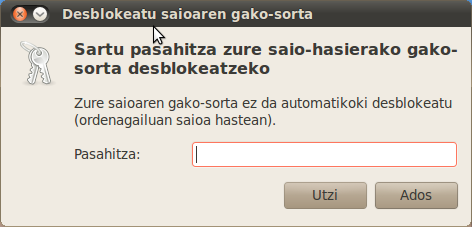
Ubuntu: gako-sortaren enkriptatzaileak ez dezala pasahitza eska

Ubunturen gako-sortaren enkriptatzailea (keyring edo giltzatakoa) saioaren hasieran automatikoki abiatzen diren aplikazioen pasahitzak -wifia, Dropbox eta halakoak- enkriptatuta gordetzen omen ditu. Kontua da pasahitz hauek eta erabiltzailearen loginekoa berdinak ez badira saioa abiatzen dugun aldiro enkriptatzailearen  pasahitza eskatzen digula:


Pausu hau erraz ekidin dezakegu segurtasuna ez badugu zorrotz zaindu behar; horretarako egingo dugu:
  1. Aplikazioak > Gehigarriak > Pasahitzak eta enkriptatze gakoak abiatu
  2. Pasahitzak: default lerroaren gainean jarri eta eskuin klik egin.
  3. Pasahitza aldatu hauta, pasahitza zaharra idatzi eta pasahitza berria zurian laga.
  4. Erabili segurtasun gabeko biltegia. 
Kitto, ez dizu berriz pasahitza galdetuko. Segurtasun aldetik enkriptaziorik gabe geratzen gara, beraz, jakinez gero pasahitzak ikusten ahal dira baina ingurune seguruetan merezi du.

2010/09/02

Irudiak atzeko planorik gabe Bloggerren

Bloga Blogger plataforman baduzu eta atzeko planorik ez duten irudiak atzeko planoarekin agertzen bazaizkizu kontua da behin irudia igota aldatu duzula irudiaren tamaina. Kasu hauetan Bloggerrek irudia aldatzen du eta atzeko planoa eransten dio zure gif edo png irudiari. Beraz, atzeko planorik gabe mantendu nahi baduzu egin behar duzuna da irudia igo aurretik blogean eduki behar duen tamaina eman gero tamaina aldatu behar ez izateko.